

PPT嵌入MP4视频如何自动播放?
在PPT中嵌入MP4视频需通过“插入”选项卡选择本地文件,插入后调整大小,在“播放”选项卡中将开始方式设为“自动”,即可实现放映时自动播放。注意打包时确保视频文件随PPT一起移动,避免丢失。
往PPT里嵌入MP4视频,实际操作并不复杂,核心要点只有一个:使用正规的「插入本机视频文件」路径,不要将视频当作普通图片或外部链接直接拖入。视频插入完成后,需要选中它,在顶部「播放」选项卡中将触发方式改为「自动」。这样,在放映切换到该页时,视频会自动播放,无需手动点击。
第一步:打开PPT,进入“插入”中的视频入口
首先打开需要添加视频的幻灯片,点击顶部菜单栏的「插入」选项卡,在右侧「媒体」区域找到「视频」按钮。要嵌入本地存储的MP4文件,点击此按钮即可调出本机文件选择窗口,直接选中文件即可。
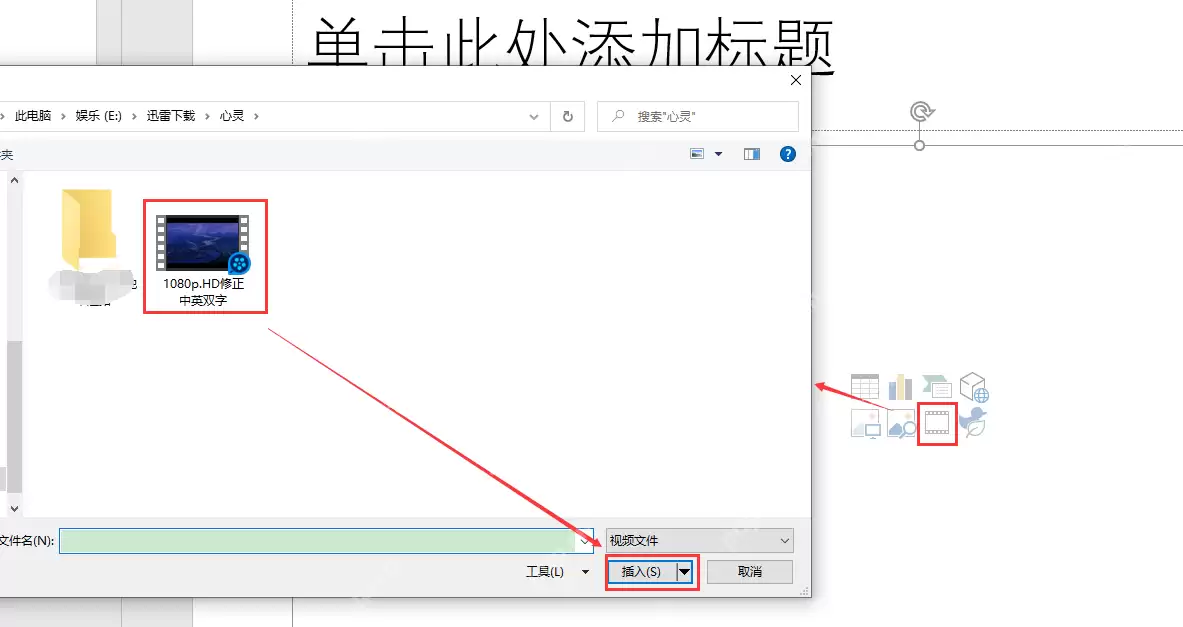
第二步:在文件窗口中选中MP4,点击“插入”
文件窗口弹出后,找到存放MP4的文件夹,选中要插入的视频,点击右下角的「插入」按钮即可。需要注意:尽量选择本地硬盘中已保存好的文件,避免使用临时下载目录中尚未下载完成的文件,否则在更换电脑或打包PPT时,视频可能丢失,影响演示效果。
第三步:不确定格式时,先确认是否为MP4文件
如果插入操作失败,不必慌张,先检查文件类型是否为MP4。右键点击视频文件查看属性,确认后缀名和文件类型无误。如果是其他格式,建议先转换为MP4再插入,这样兼容性更稳定,PPT对MP4的友好程度远高于其他格式。
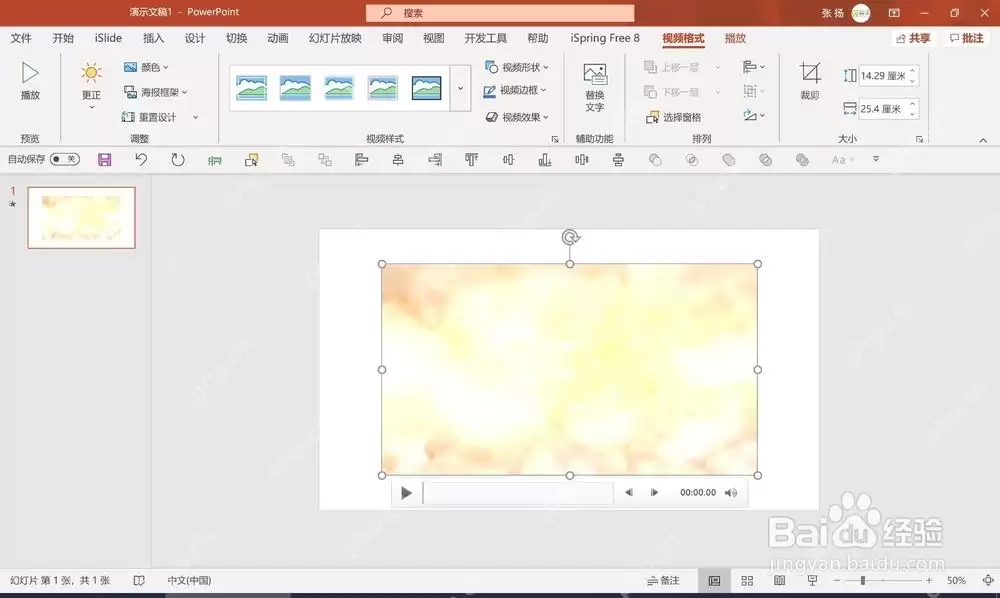
第四步:视频出现在页面后,调整大小和位置
视频插入后,会作为独立对象显示在幻灯片上,四周带有调整控制点。拖动边角可等比例缩放,拖动视频中间区域可移动位置。关键提示:不要强行将视频拉扁或拉窄,否则放映时画面会变形,影响专业感。
第五步:选中视频,在“播放”中将开始方式改为“自动”
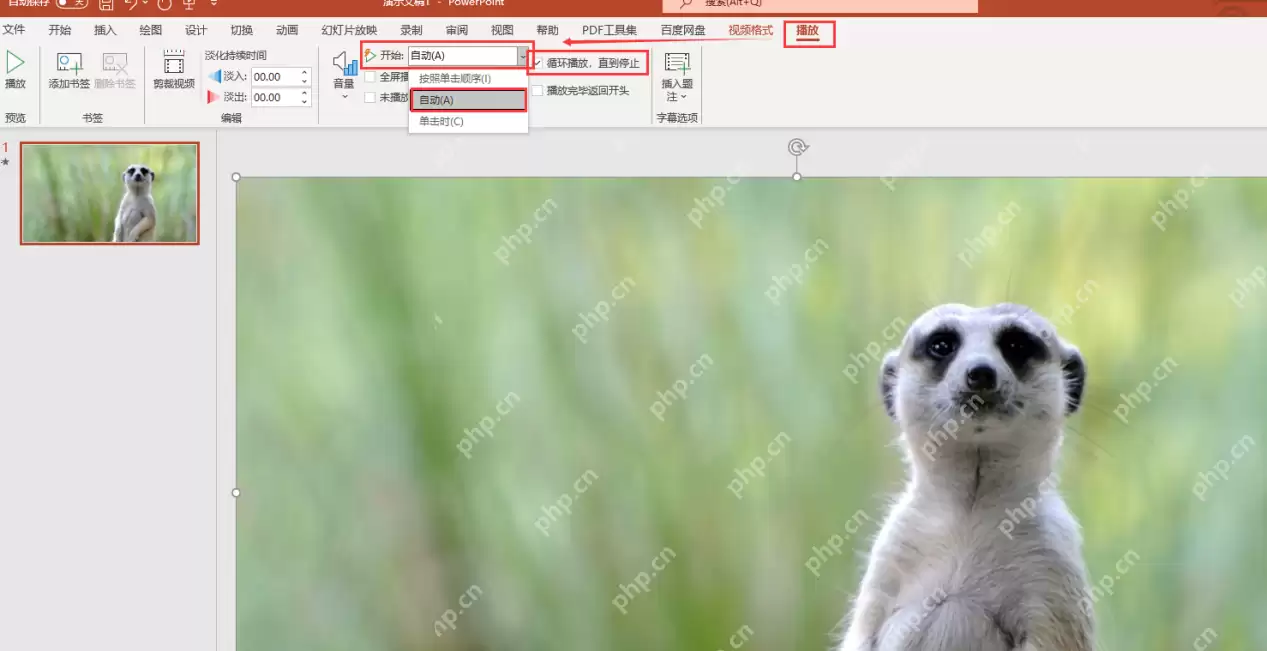
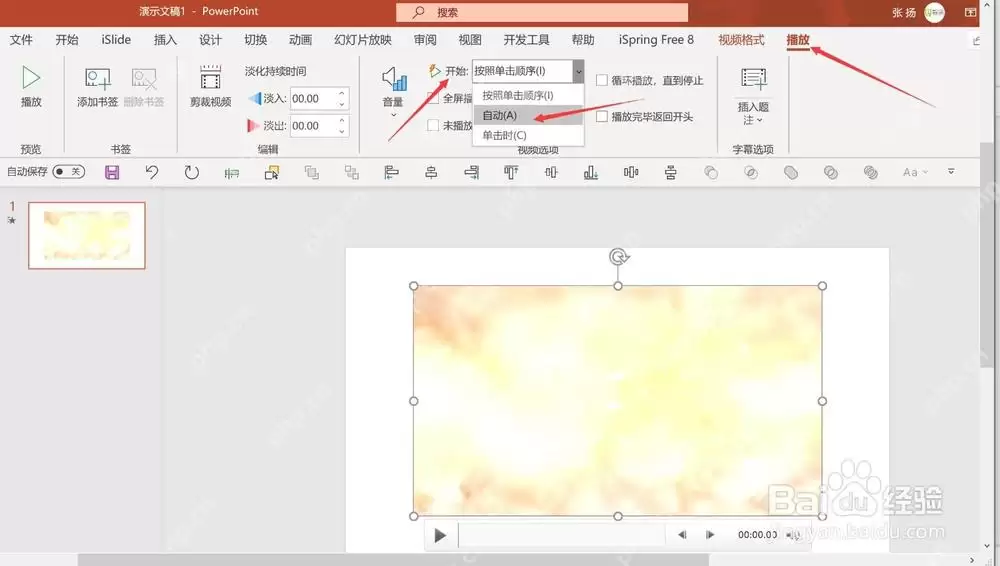
单击页面上的视频将其选中,顶部会自动弹出视频专属工具栏,切换到「播放」选项卡。找到「开始」的下拉框,默认选项为「按照单击顺序」或「单击时」,将其改为「自动」。这样,切换到此页时视频会自动播放,省去手动点击的麻烦。
第六步:放映前再次检查“开始:自动”设置
正式演示前,建议从当前页开始放映测试。如果视频仍需要手动点击才能播放,通常是因为没有选中视频就修改了播放设置。返回编辑界面,重新选中视频,再次打开「播放」栏,确认下拉框已选择「自动」。这一步看似简单,但很多人容易忽略。
还有一个容易忽略的细节:PPT页面上能看到视频画面,并不代表视频已经稳定嵌入文件中。如果需要在其他电脑上演示,最好将PPT和对应的MP4文件放在同一个文件夹中,使用「打包演示文稿」功能,或直接压缩整个文件夹带走。这样既能减少视频丢失的概率,也能避免到达现场后才发现自动播放失效,手忙脚乱。