

Microsoft 365可以卸载吗?卸载后有什么影响
Microsoft365-zh-cn是Office中文语言组件,可直接卸载,仅影响本机应用,不影响账号订阅和云端文件。卸载前需确认账号信息并备份文件。单独卸载语言组件可能导致界面异常。卸载后可用网页版编辑,重装时用原账号登录即可恢复授权。
如果你在Windows的“程序和功能”列表里看到“Microsoft 365-zh-cn”这个条目,不必担心——它只是Office中文语言组件,也就是Microsoft 365应用在系统中的显示名称,完全可以安全卸载。卸载操作仅影响本机上的Word、Excel、PowerPoint、Outlook等应用或对应的语言组件,不会影响你微软账号中的订阅、已兑换的产品密钥,以及OneDrive云端存储的文件。操作之前,请先确认账号信息和文件存储位置,不要把“卸载程序”和“取消订阅”混淆。
先确认它是本机Office项目,不是账号里的订阅
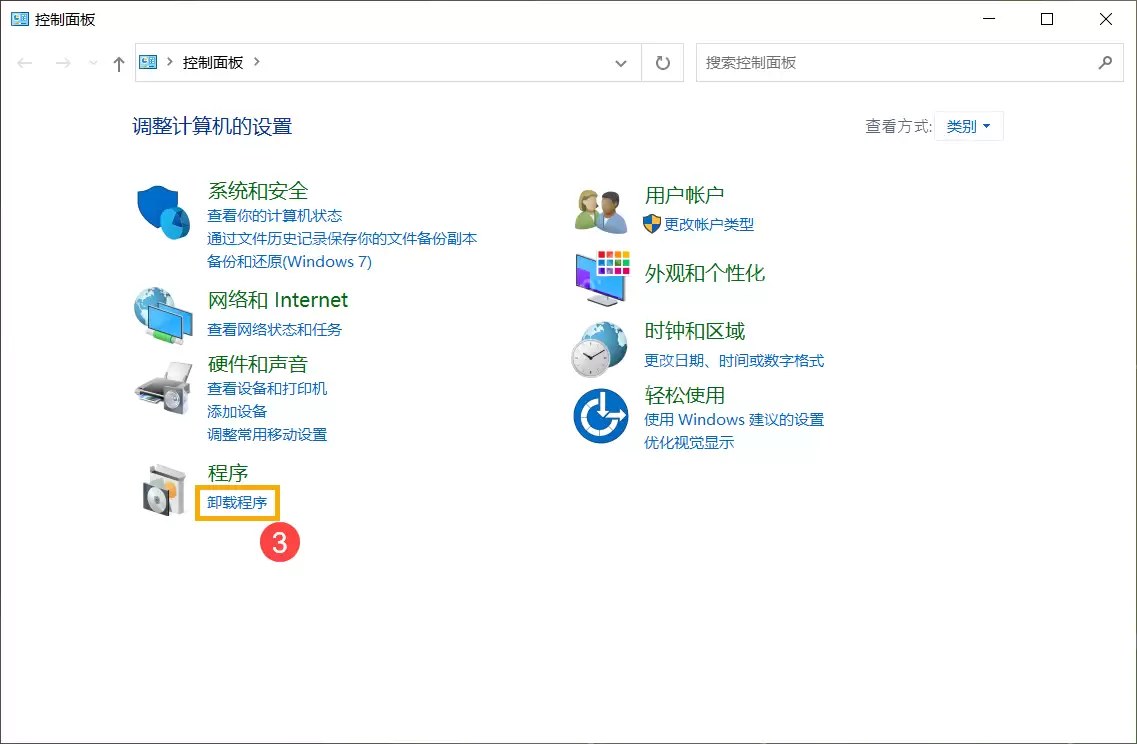
在Windows搜索框中直接搜索“控制面板”或“Office”,即可打开程序管理入口。如果只是确认电脑上是否安装了Microsoft 365,无需登录后台,也无需提前删除任何文件。
打开“程序和功能”后,如果在列表中看到Microsoft 365、Office、Microsoft 365-zh-cn等名称,说明它是安装在本机上的应用或语言组件。在此处点击卸载,操作对象仅为本机程序,不会注销账号中的正式版权益。
卸载前,先确认许可证绑定在哪个账号
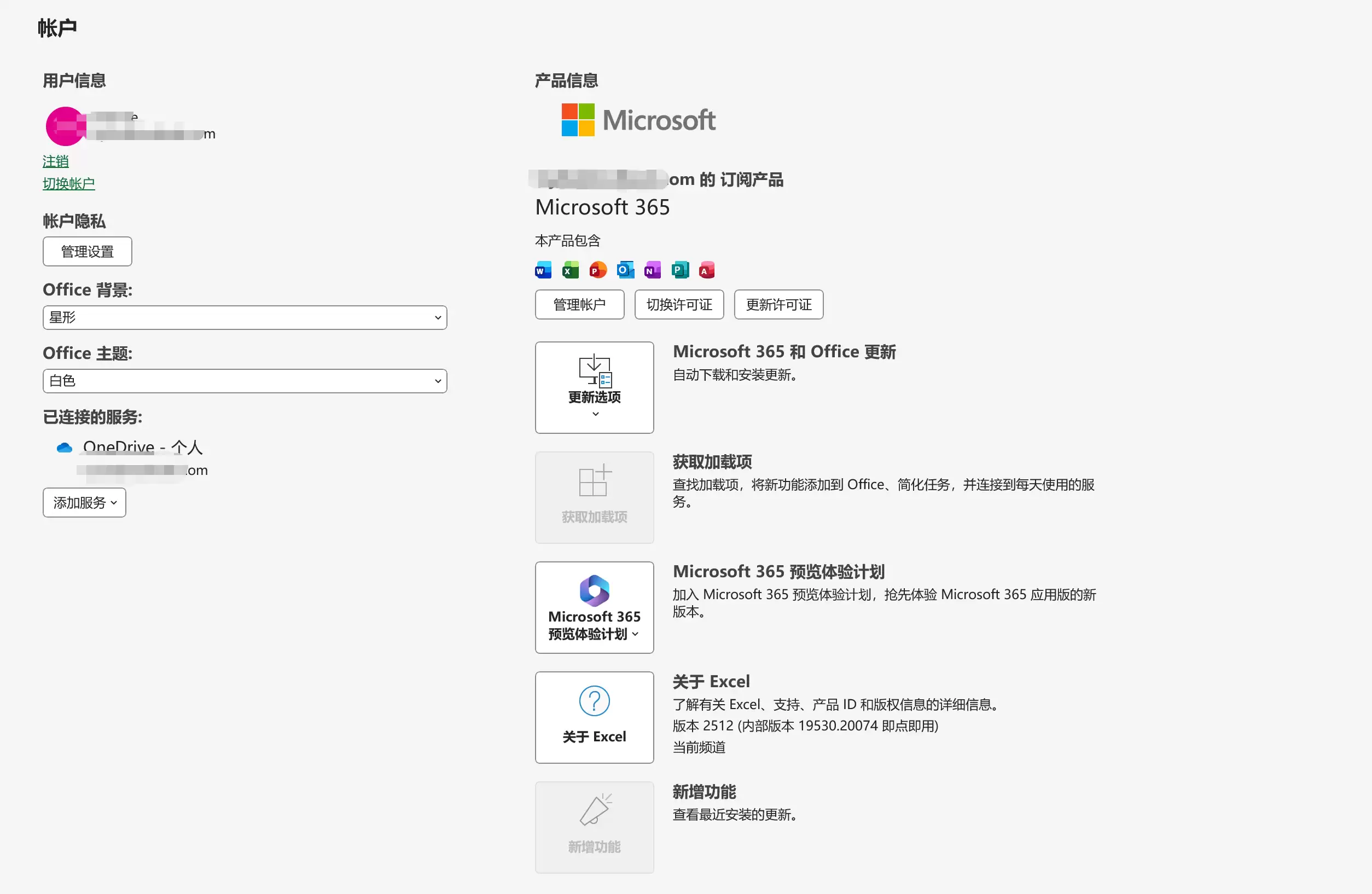
如果Office还能正常打开,建议先进入Word或Excel的“帐户”页面,查看左侧登录的账号、右侧的产品信息和更新选项。这里可以查到当前Office绑定的是哪个微软账号激活的,后续重装时使用同一账号登录,通常可以自动重新识别授权。这一步很关键,避免卸载后忘记账号信息。
如果电脑中有尚未同步到OneDrive的本地Word、Excel、PPT文件,请先手动保存到常用文件夹或备份到其他云盘。卸载Office通常不会主动删除文档,但未保存的临时内容、加载项配置、最近打开的文件记录以及部分自定义模板路径可能会丢失。因此,提前备份总是稳妥的。
只是打不开或报错,优先尝试更改修复
进入“程序和功能”列表后,选中Microsoft 365或Office条目,先查看顶部是否有“更改”按钮。如果问题仅为Word打不开、Excel启动慢或组件损坏,建议先执行快速修复或联机修复,这比直接卸载再重装更稳妥。修复流程省时省力,且数据无风险。
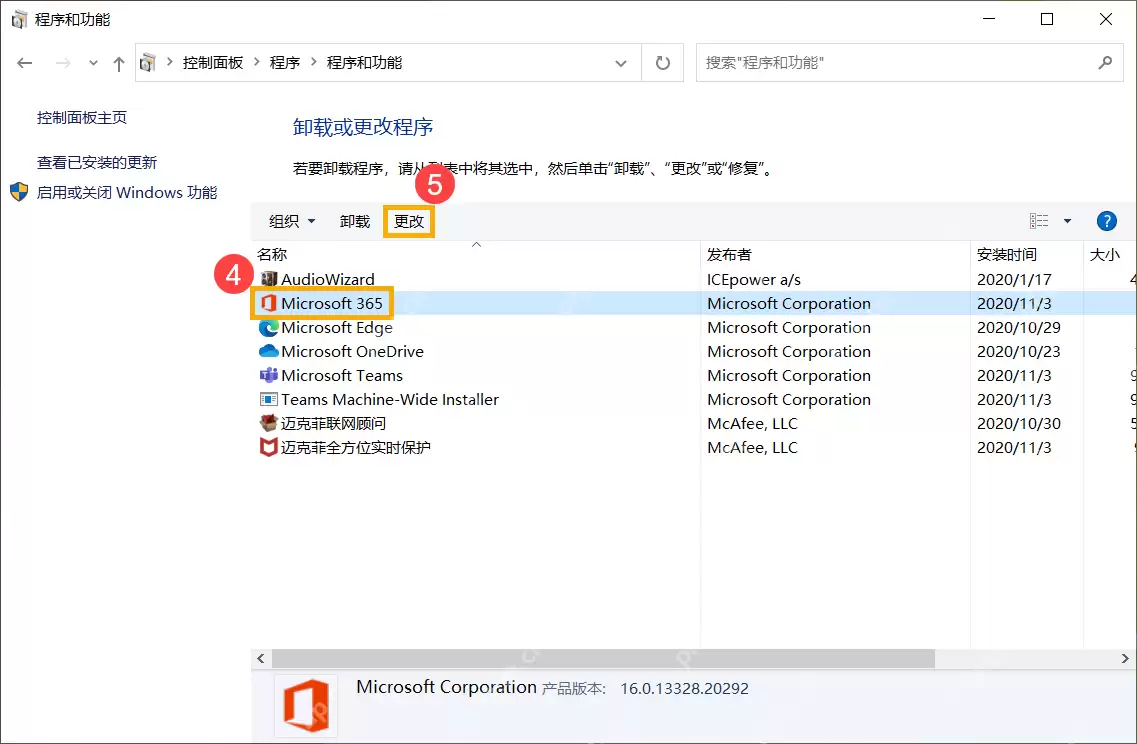
此处的“更改”选项会直接进入Office修复流程,点击“卸载”才会移除本机应用。如果Microsoft 365-zh-cn单独出现在列表中,它通常是中文相关的语言组件,删除后可能导致Office界面语言异常、校对工具或中文资源失效。在未明确用途前,不建议单独删除该组件。
确认不再需要本机Office,再执行卸载
卸载时,在“应用和功能”或“程序和功能”中选中Microsoft 365、Office或Microsoft 365-zh-cn条目,点击“卸载”,按照提示操作,并提前关闭正在运行的Word、Excel、PowerPoint。卸载完成后,开始菜单中的Office应用入口会消失或变为不可用状态,双击.docx、.xlsx等文件时可能需要重新选择打开方式。
如果只想清理多余的语言包,请先记录当前Office的显示语言。卸载zh-cn组件后,Office可能会自动切换为其他语言,中文拼写检查、模板名称或帮助入口也会随之变化。如需保留中文界面,请不要单独卸载该组件。
卸载后,账号权益和云端文件依然保留
打开浏览器,登录微软账号的“服务和订阅”页面,即可查看已绑定的Microsoft 365订阅、Office产品或最新的安装入口。这些权益均存储在账号中,不会因为你在某台电脑上卸载Office而自动失效。订阅仍在,只是本地程序暂时移除。
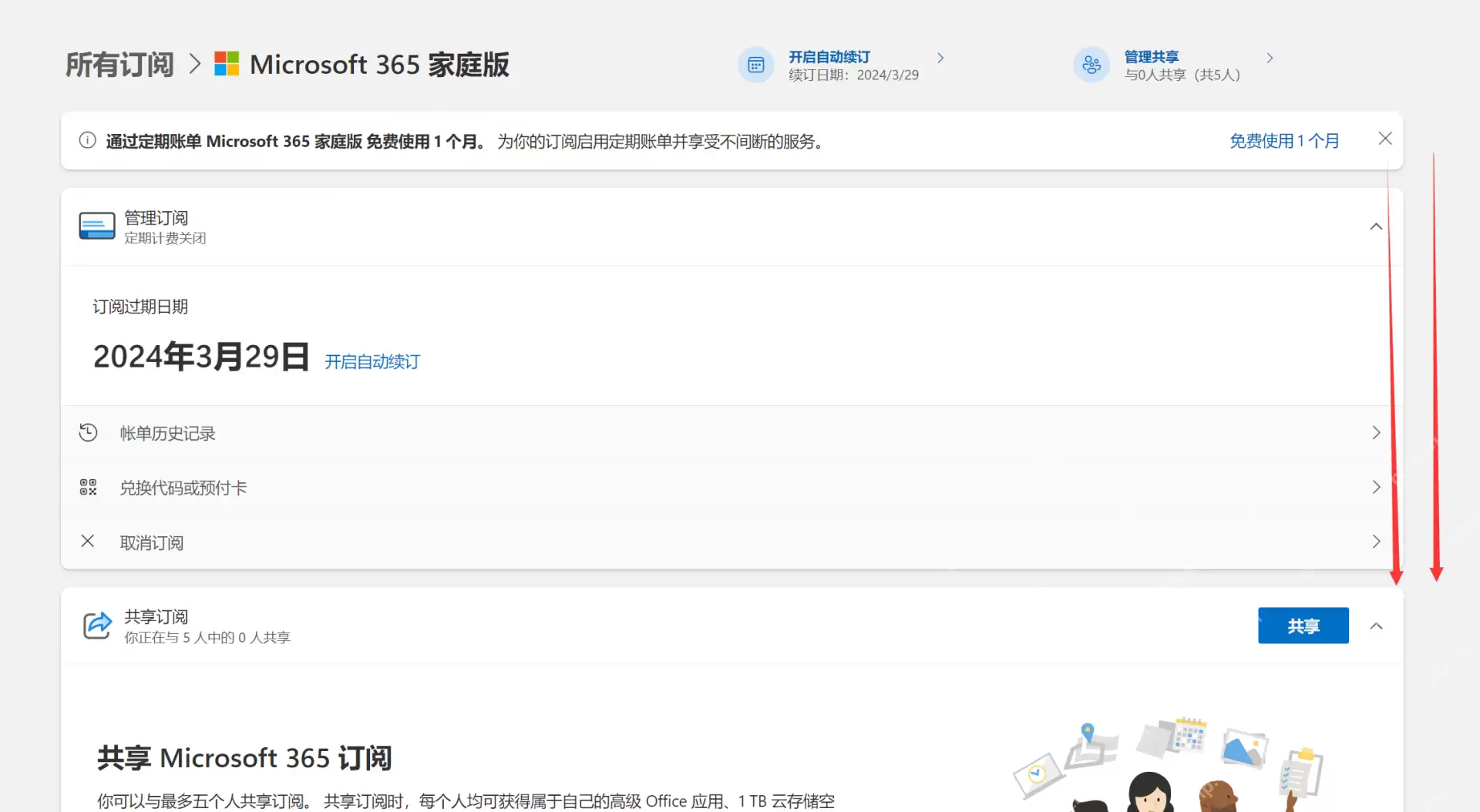
OneDrive中已同步的文档仍保留在云端,本地普通文件夹中的文档通常也不会被更改,受影响的只是用于编辑这些文档的Office软件。卸载后临时无法打开文件,可以先使用网页版Word、Excel查看,待重装桌面版后再继续编辑。
需要恢复时,从官方渠道下载Microsoft 365应用
操作重装时,使用之前绑定的微软账号登录Microsoft 365官网,点击“应用”或“安装应用”入口,下载最新的桌面安装程序。请勿使用第三方Office安装包,尤其是带有激活工具的非官方版本,这类版本可能破坏正常的订阅和更新环境。官方渠道最为可靠。
重装完成后,打开Word或Excel,登录同一微软账号,进入“帐户”页面核对产品信息。如果页面正常显示Microsoft 365产品名称、账号邮箱和更新选项,说明本机应用已重新连接授权;如果仍提示未激活,请检查是否登录了错误的账号、订阅是否已过期,或管理员是否限制了该设备的安装数量。