

Microsoft 365密钥查找与激活步骤
Microsoft365密钥位于实体卡片涂层下、购买邮件或订单详情页,预装电脑的密钥在激活说明中。激活需登录setup.office.com,输入25位密钥兑换,权益绑定至微软账号。兑换后可在account.microsoft.com/services或Office账户页确认订阅状态。
Microsoft 365的产品密钥通常隐藏在实体卡片的刮开涂层下方,或者直接出现在购买邮件、订单详情页中。如果购买了预装Office的品牌电脑,密钥可能附在随机的激活说明里。需要注意的是,一旦之前成功兑换过密钥,微软的服务和订阅页面只会显示当前订阅状态,而不会完整展示那25位字符的密钥本身。激活流程相对简单:打开setup.office.com,使用自己的微软账号登录,输入密钥完成兑换即可。
先分清密钥和账号不是一回事
打开Microsoft 365激活页面后,系统会先要求登录微软账号,再处理产品密钥。操作前最好明确一点:密钥本质上只是一个兑换凭证,真正存储订阅权益的是微软账号。兑换完成后,后续安装软件、重装系统、更换电脑,只需凭此账号就能找回权限,完全无需再翻找旧密钥。
因此,密钥的存放位置完全取决于购买渠道。实体盒装产品的密钥通常在卡片背面或包装内页;线上购买的密钥一般出现在购买确认邮件、订单详情页,或者电商平台的卡券包中。如果购买了预装Office的品牌电脑,很可能找不到实体密钥——权益已经直接绑定到设备或对应账号上。
登录准备用来绑定的 Microsoft 帐户
打开setup.office.com激活页面后,第一步是输入打算长期绑定的常用邮箱,然后点击下一步。注意,不要使用临时邮箱或他人提供的陌生账号——密钥一旦兑换成功,就会直接与当前登录的微软账号绑定,无法更换。
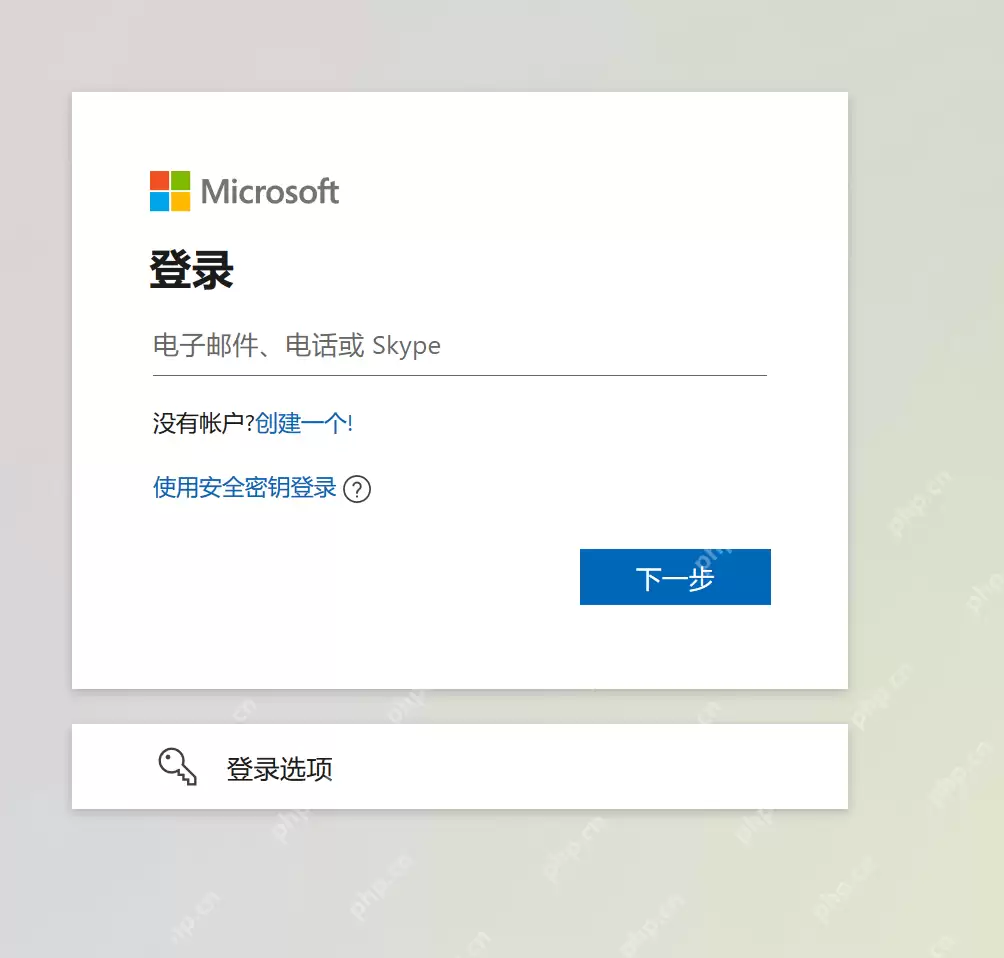
如果之前已经兑换过Microsoft 365,但现在找不到密钥,不必急于重新购买。直接登录account.microsoft.com/services,查看常用邮箱下是否已经挂有对应的订阅——已经绑定成功的产品,无需再次输入旧密钥。这一点容易被忽略。
在兑换页输入 25 位产品密钥
获取25位密钥后,按顺序填入输入框即可。输入时需注意区分容易混淆的字符:字母O和数字0、字母I和数字1,避免填错。系统会自动处理横杠分隔符,只要全部输入正确,原本灰色的确认按钮就会变为可点击状态。
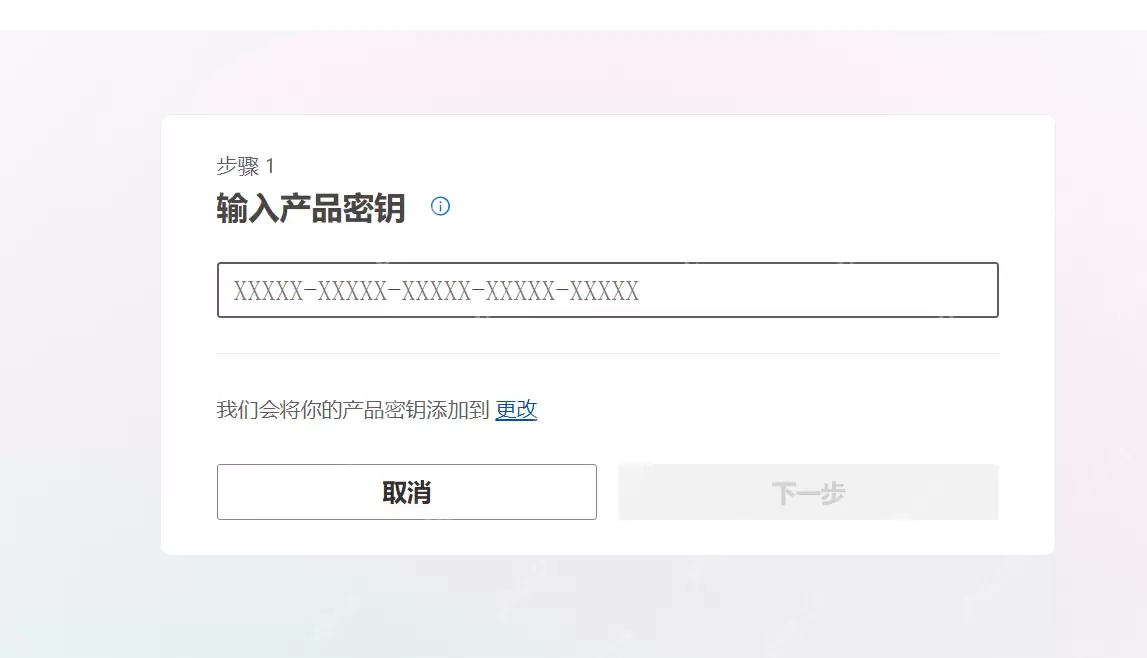
如果系统提示密钥无效,请先核对购买地区和产品版本是否匹配。若提示密钥已使用,说明该字符已被其他微软账号兑换过,需要找到当时绑定的账号,无需反复输入密钥浪费时间。
核对产品后点击兑换
页面加载出Microsoft 365的版本信息和对应应用图标后,仔细核对是否为购买的个人版、家庭版或其他对应版本,确认无误后点击「兑换」。完成此步骤后,密钥对应的权益将直接转移到账号名下。
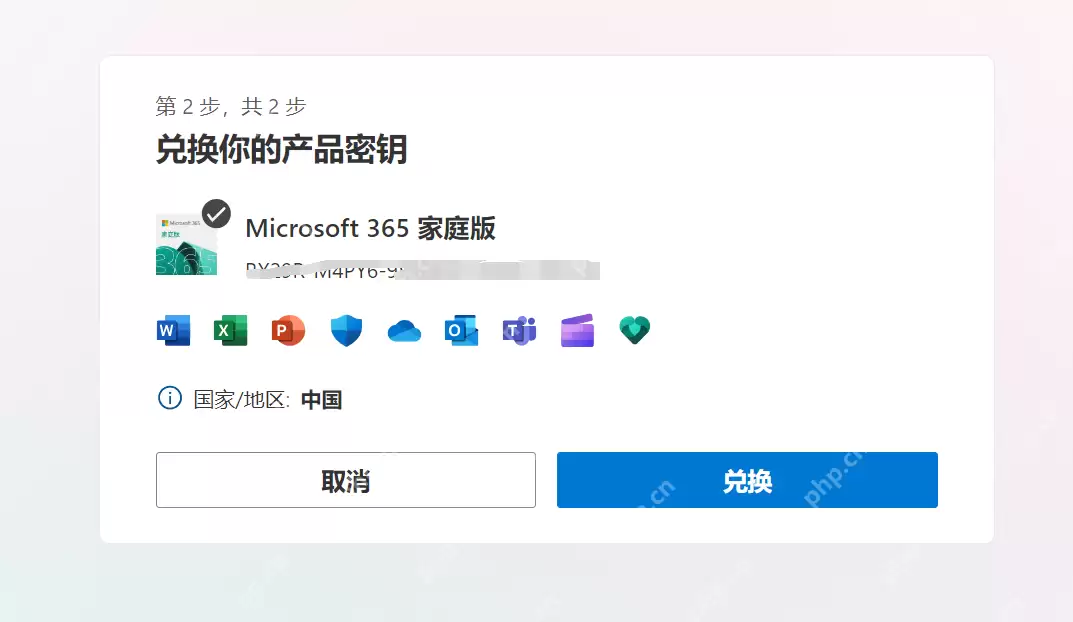
如果弹出自动续订、付款方式或订阅时长的提示,请根据实际需求选择。家庭版、个人版均为订阅制产品,密钥一般兑换出12个月或对应标注时长的权限。如果购买了一次性买断的Office套件,页面也会标明产品名称,不会按月扣费。
到服务和订阅页确认密钥是否生效
兑换完成后,打开account.microsoft.com/services,找到刚兑换的Microsoft 365或Office产品,查看页面上是否显示「安装」「管理」按钮以及明确的到期时间——这是确认产品是否成功绑定到账号的关键步骤。
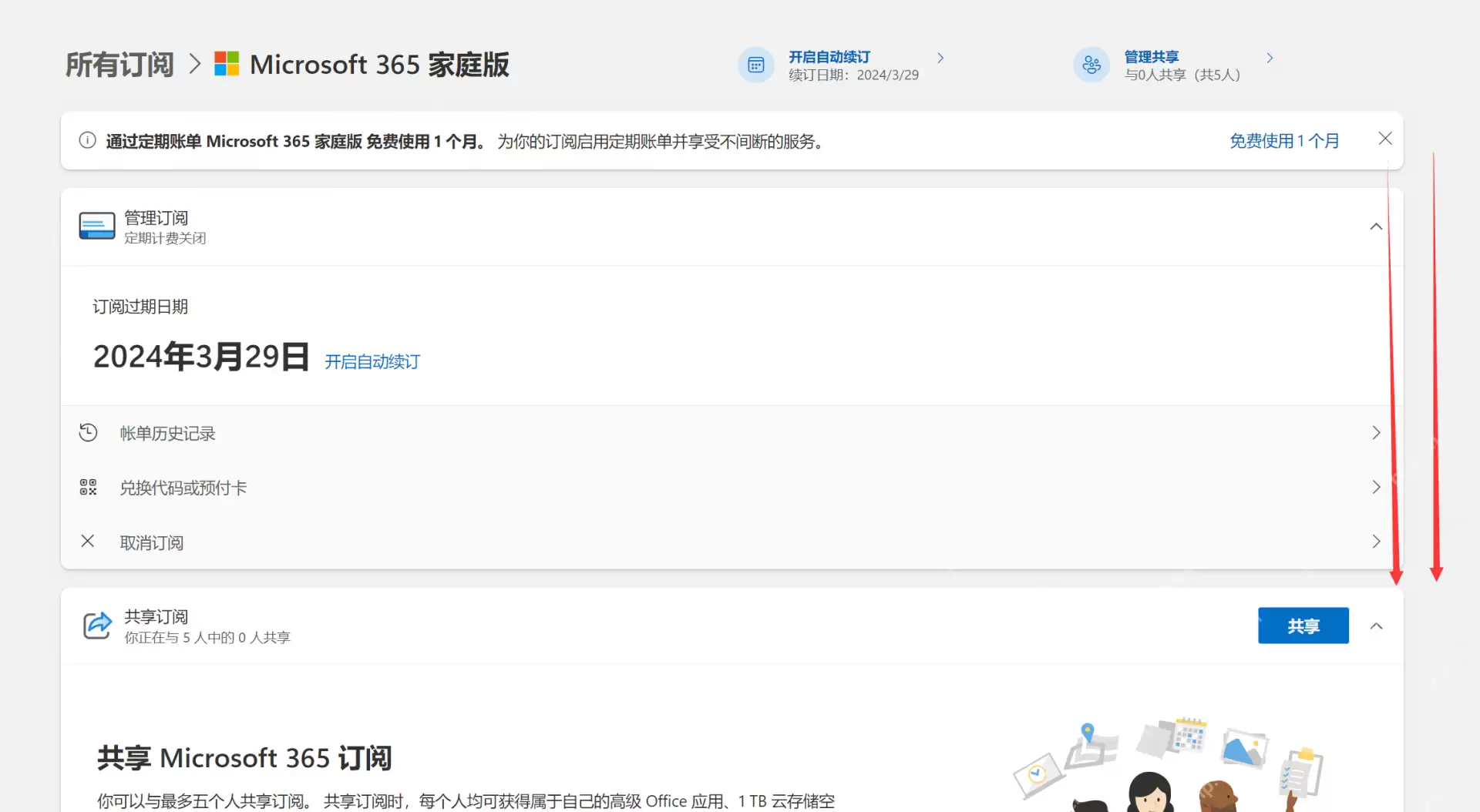
如果服务和订阅页面没有显示任何内容,请检查登录的邮箱是否与兑换密钥时使用的邮箱一致。很多人找不到订阅,本质上是绑定了A邮箱,安装软件时却登录了B邮箱,属于账号登录错误。
打开 Office 账户页检查激活状态
最后一步,打开任意Word、Excel或PowerPoint,点击顶部菜单栏的「文件」-「账户」。页面上显示Microsoft 365的产品名、登录的账号和更新选项,则说明密钥已成功激活并绑定到当前账号。
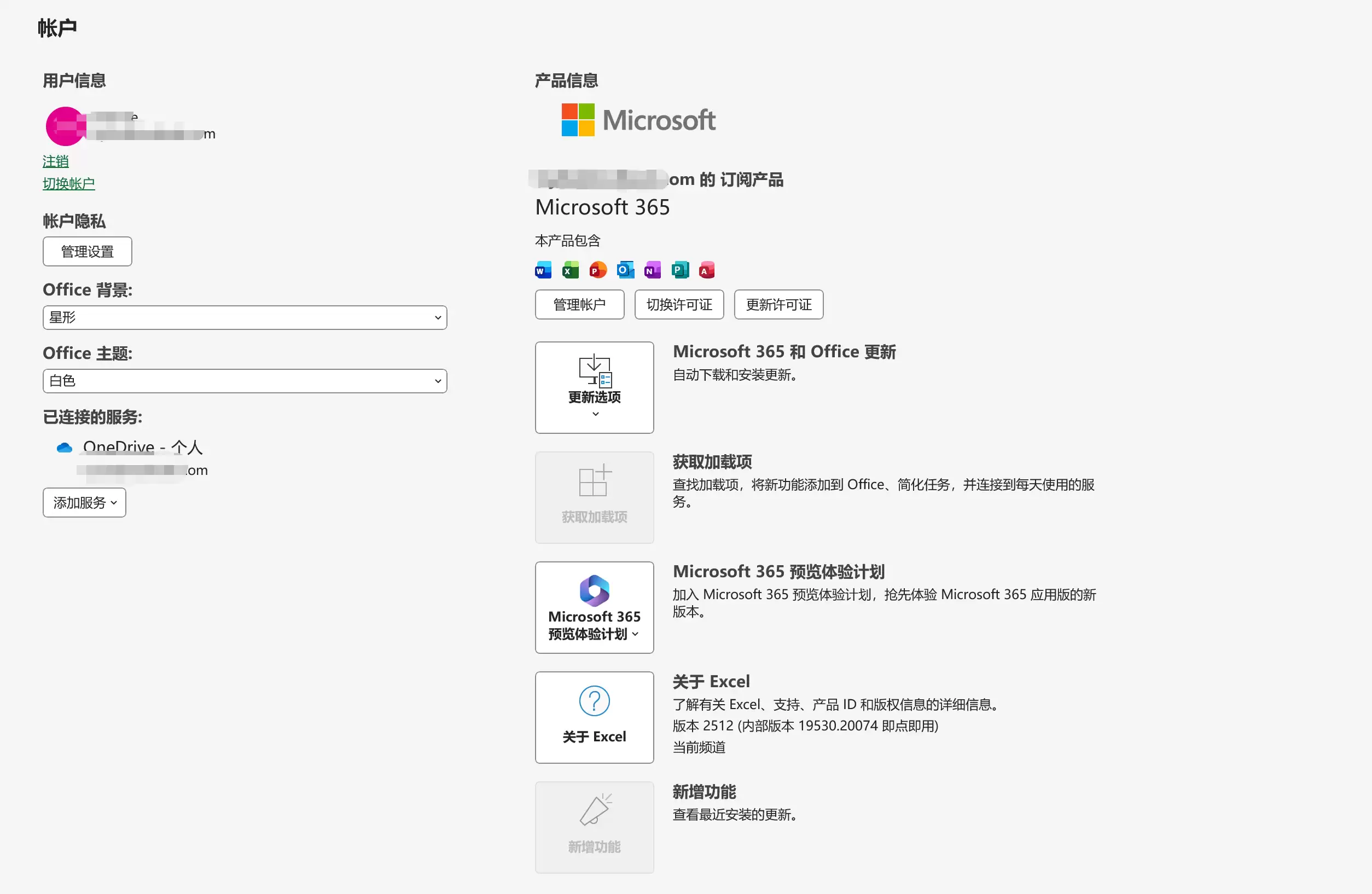
此后,即使重装系统或更换新电脑,也无需再费力寻找已兑换过的密钥。直接登录同一个微软账号,进入服务和订阅页下载安装包,安装完成后到Office的账户页确认产品信息即可。