

PS矢量百度贴吧图标绘制教程
在Photoshop中使用圆角矩形工具绘制蓝白背景,添加渐变映射与斜面和浮雕效果。用铅笔工具绘制直线纹理并批量复制。椭圆工具绘制红色圆球,添加立体效果。输入“贴”字并设置字体颜色,最后置入百度logo完成图标。
Photoshop矢量百度贴吧图标绘制教程
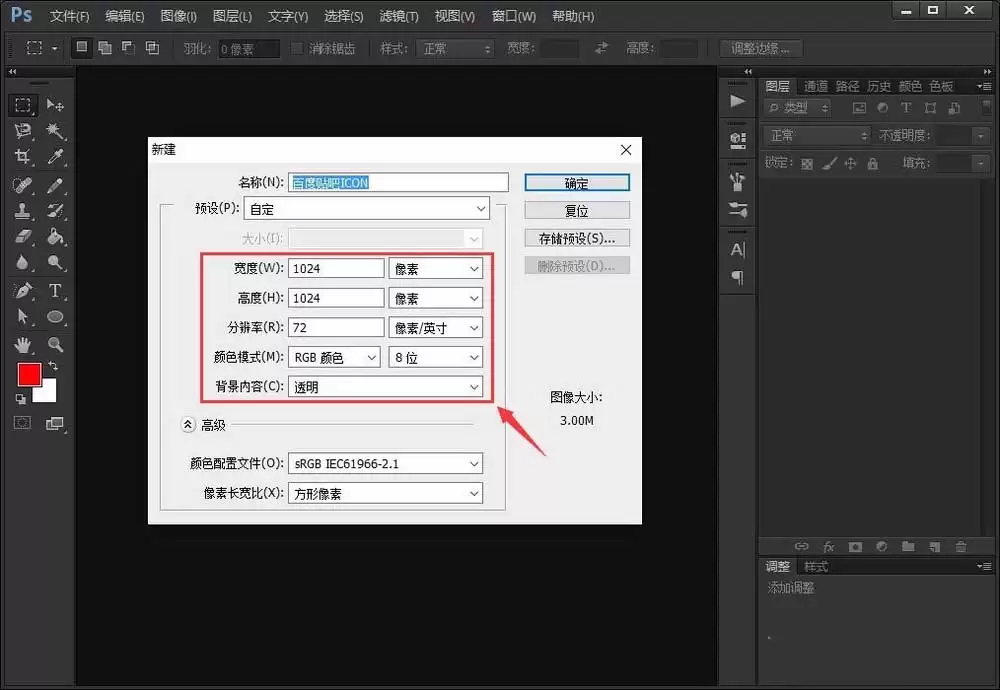
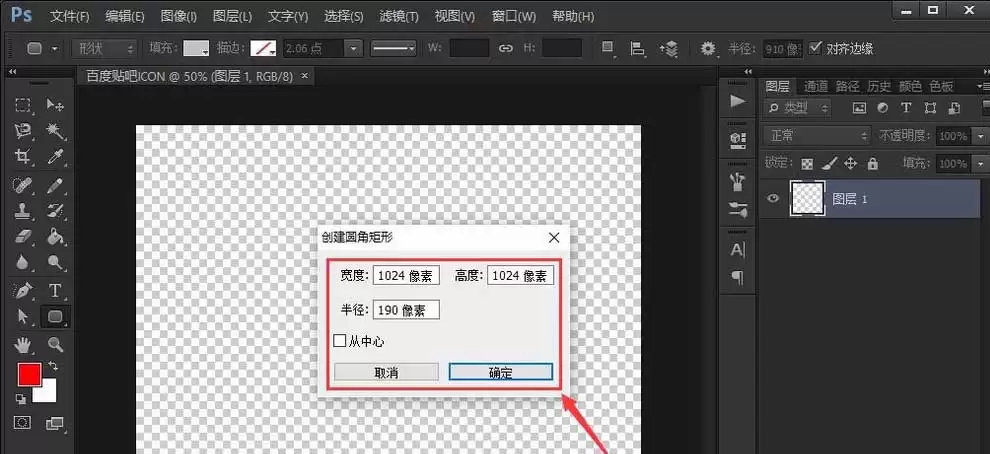
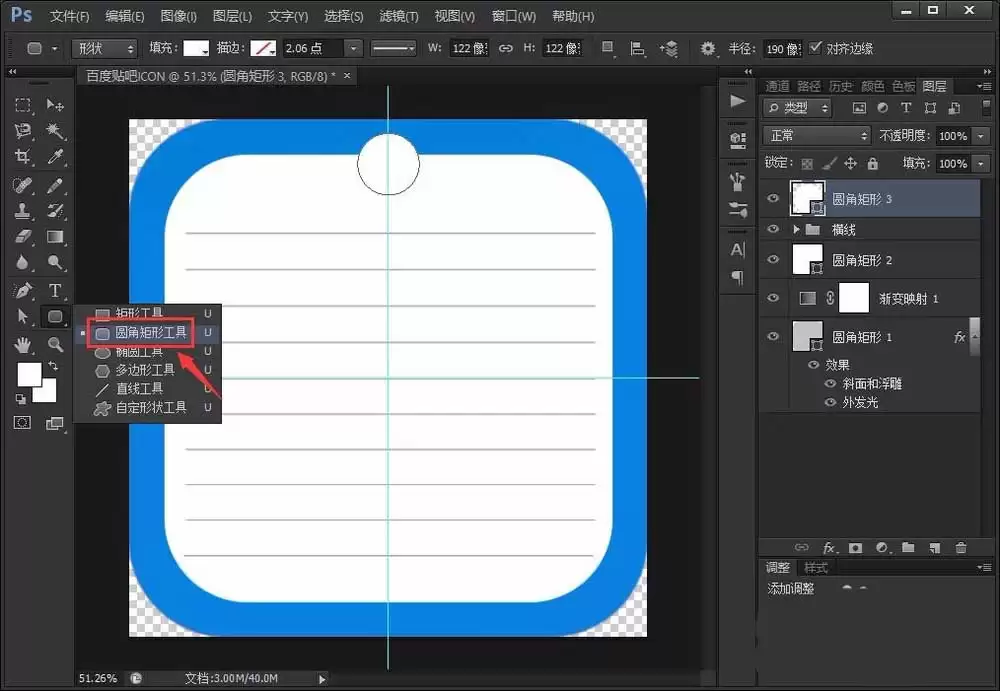
打开Photoshop,新建一个1024×1024像素的透明画布。从左侧工具栏选择“圆角矩形工具”,在画布上单击,设置宽度和高度为1024×1024像素,圆角半径设为190像素,绘制一个蓝色圆角矩形作为背景。接着使用相同工具,在同一位置再绘制一个白色圆角矩形,用于后续纹理和分割效果。
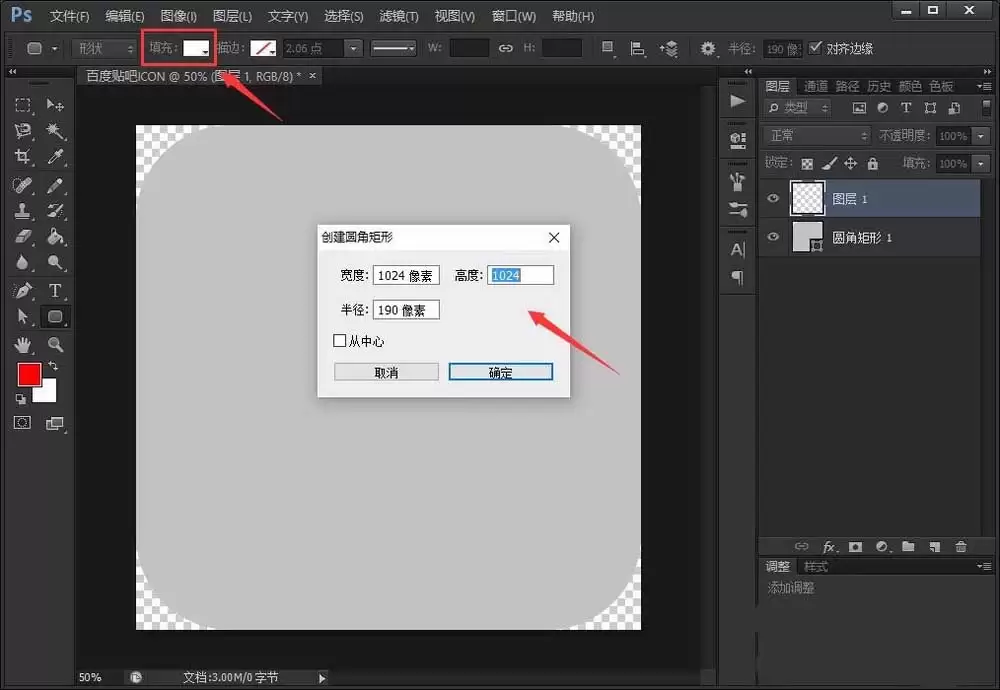
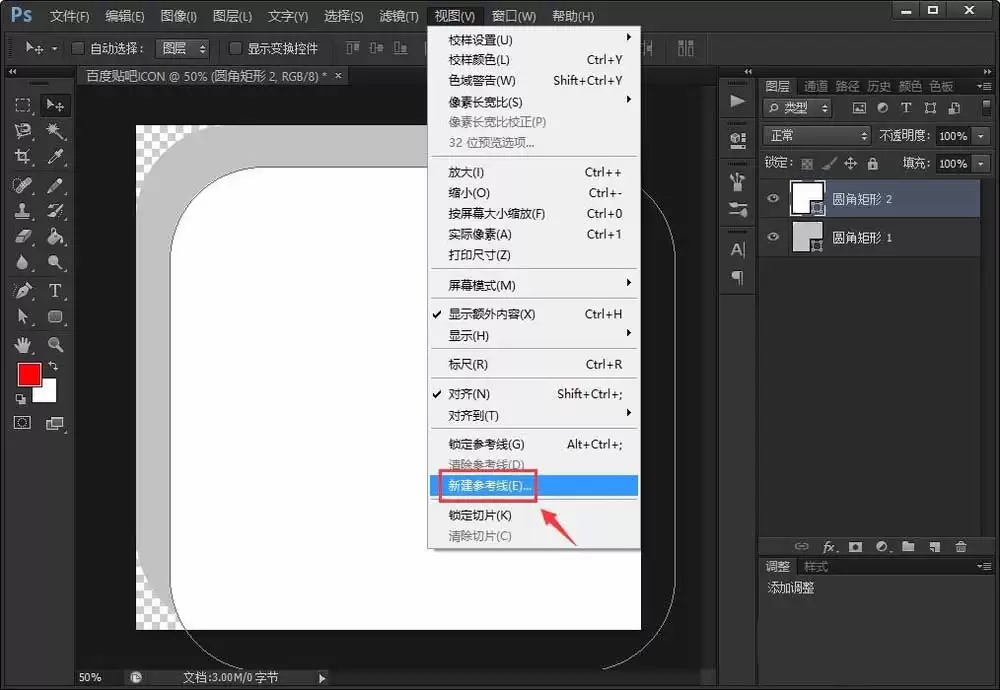
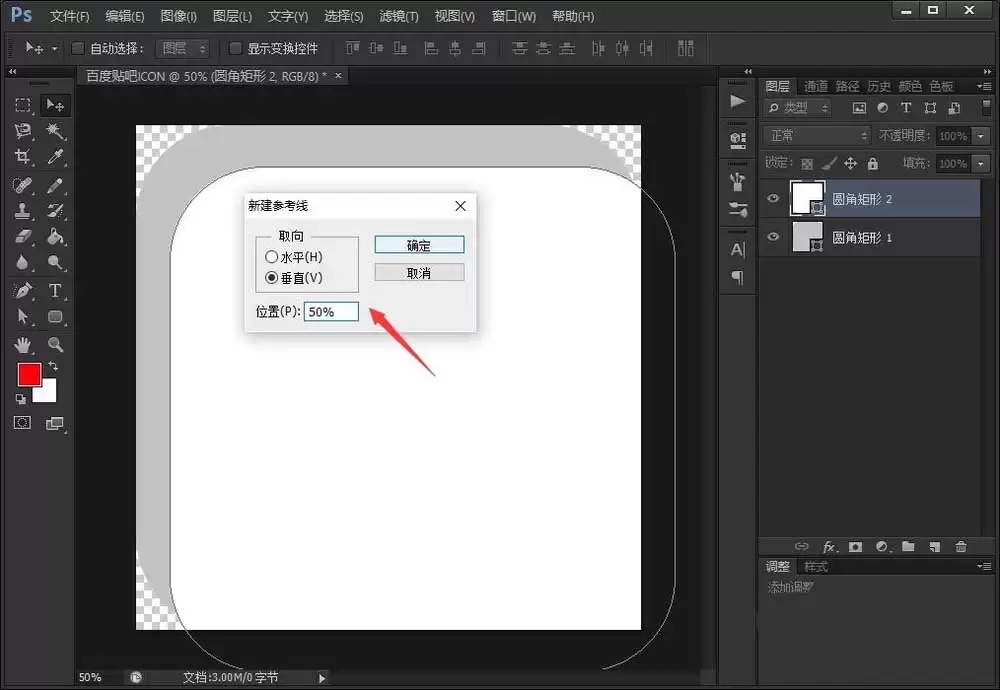
两个圆角矩形完成后,进入“视图→新建参考线”,分别添加水平和垂直参考线,使两者交叉于画布正中央。选中白色圆角矩形图层,按Ctrl+T进入自由变换,将中心点拖动到参考线交叉点上。此步骤至关重要,后续所有对齐操作均依赖此中心点。
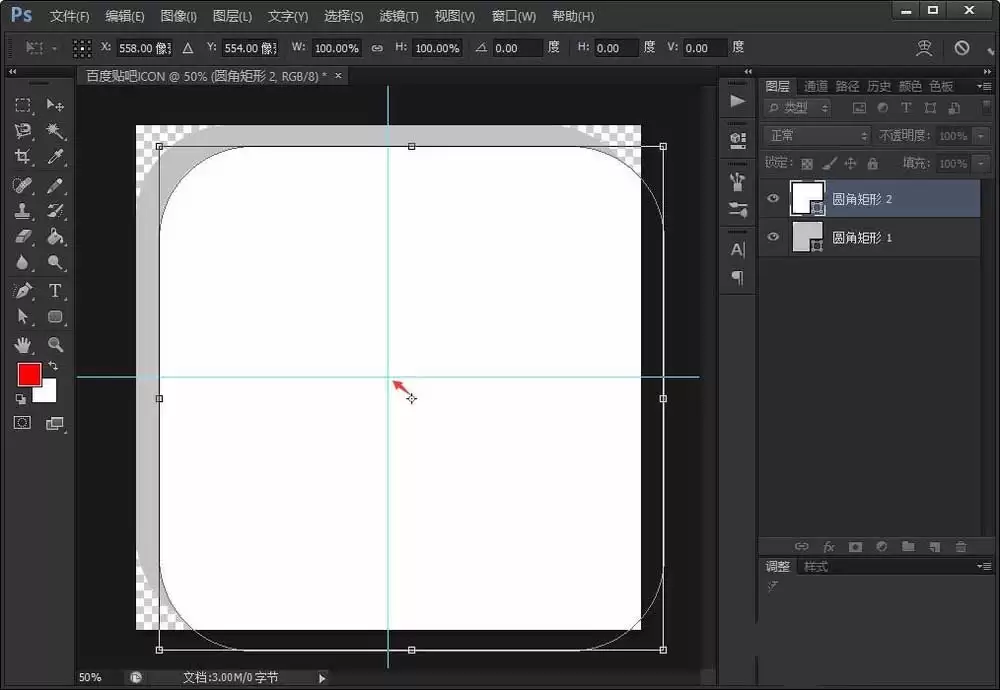
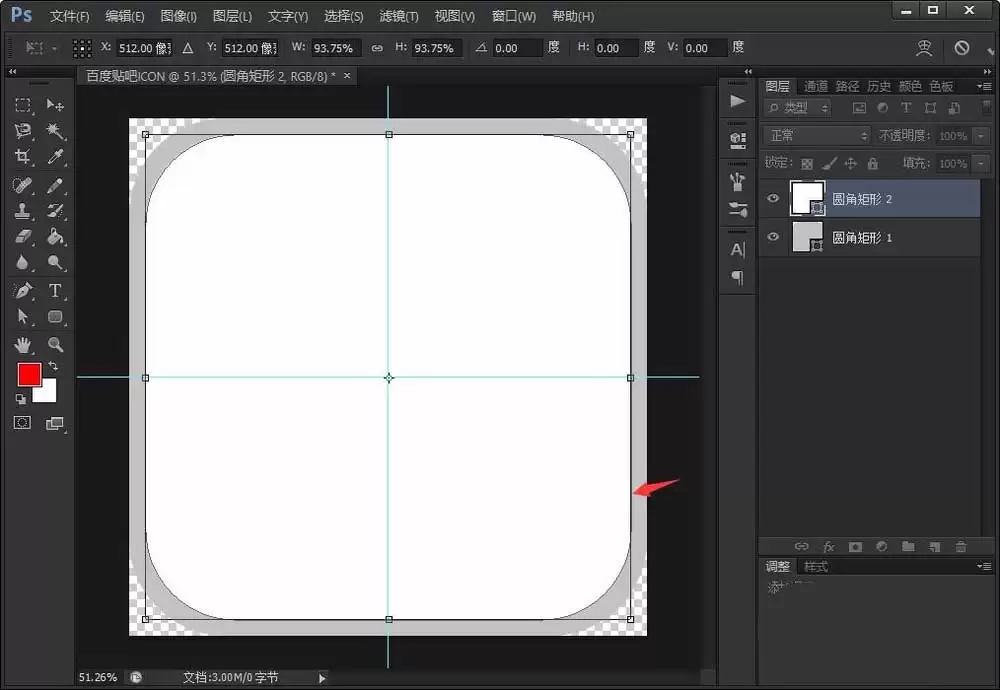
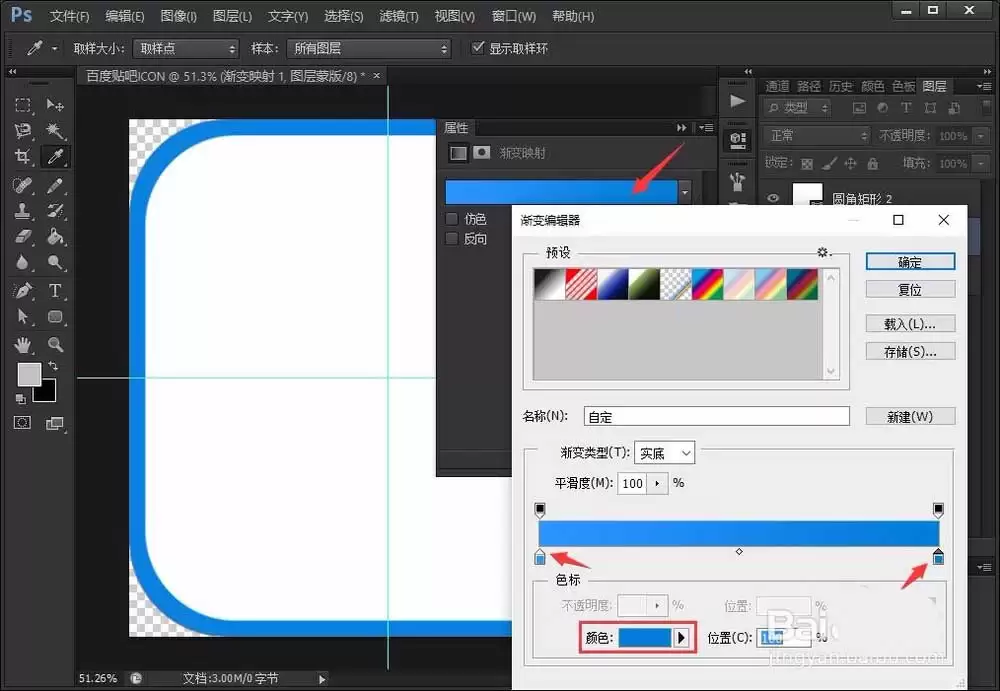
随后选中白色圆角矩形,按Ctrl+T,按住Shift+Alt键拖动边角,将其等比缩小至合适大小。再选中背景的蓝色圆角矩形图层,右键选择“渐变映射”,将渐变颜色设置为从深蓝到淡蓝过渡,使背景呈现层次感。
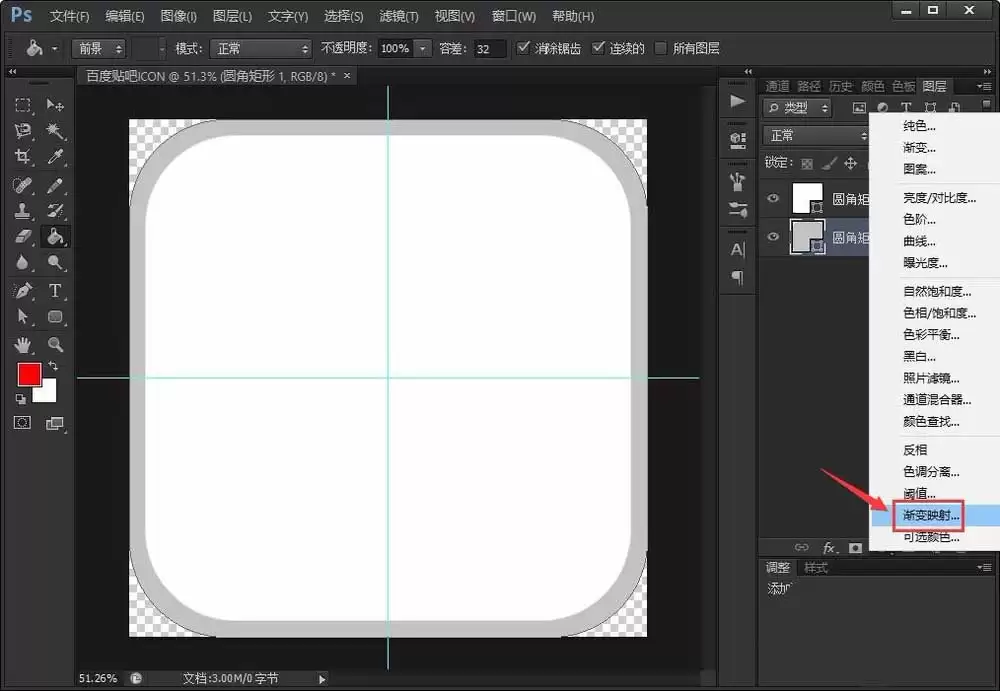
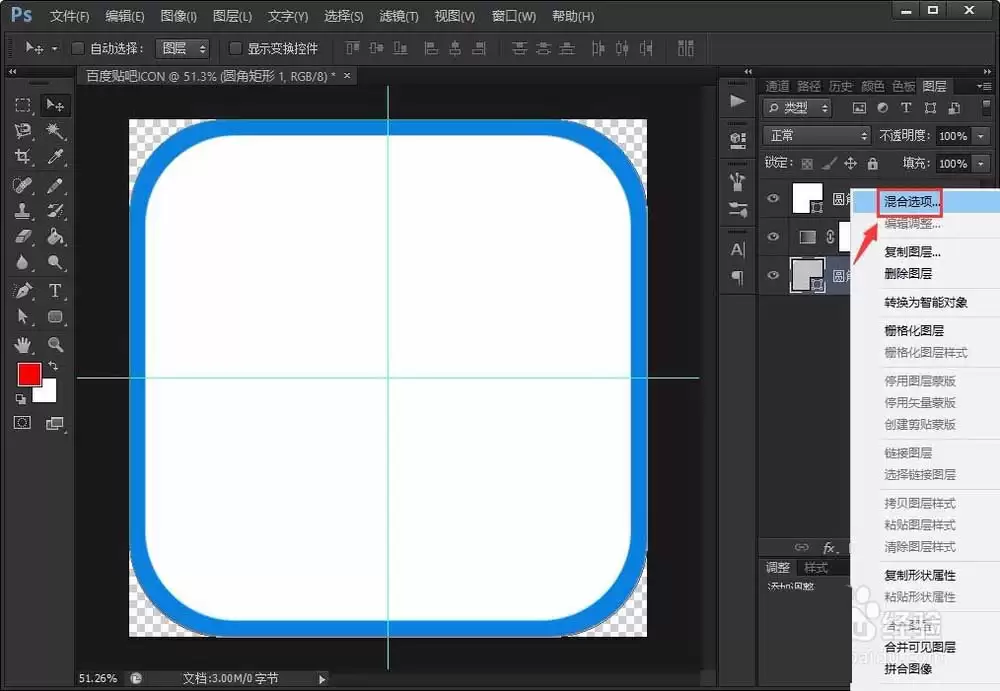
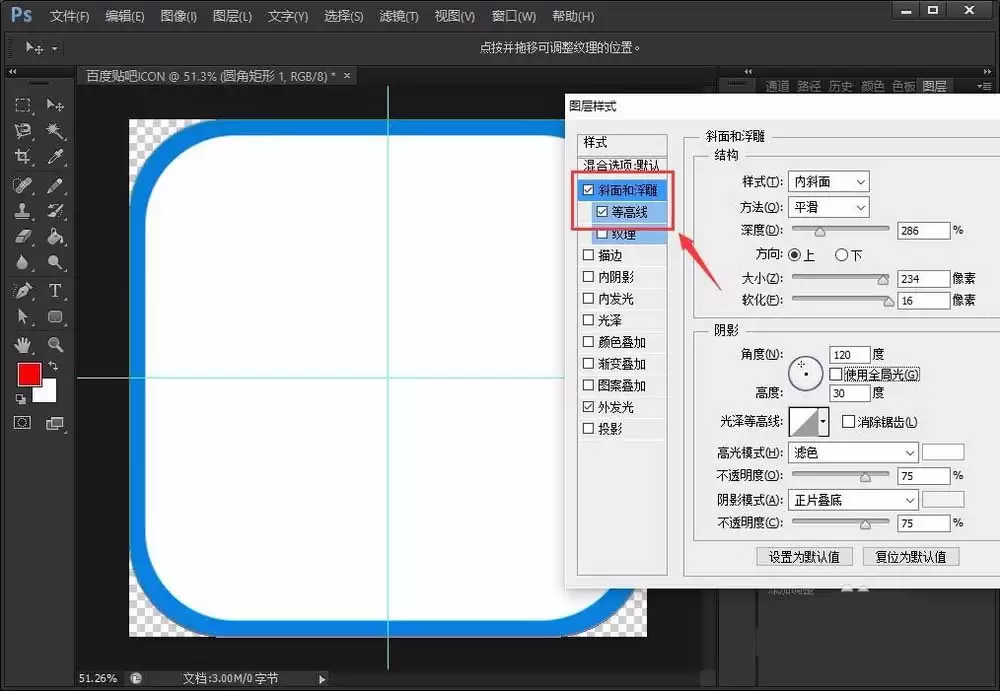
调整渐变后,右键点击该图层,选择“混合选项”,添加“斜面和浮雕”效果。具体参数可根据个人喜好调整,使背景呈现一定立体感。
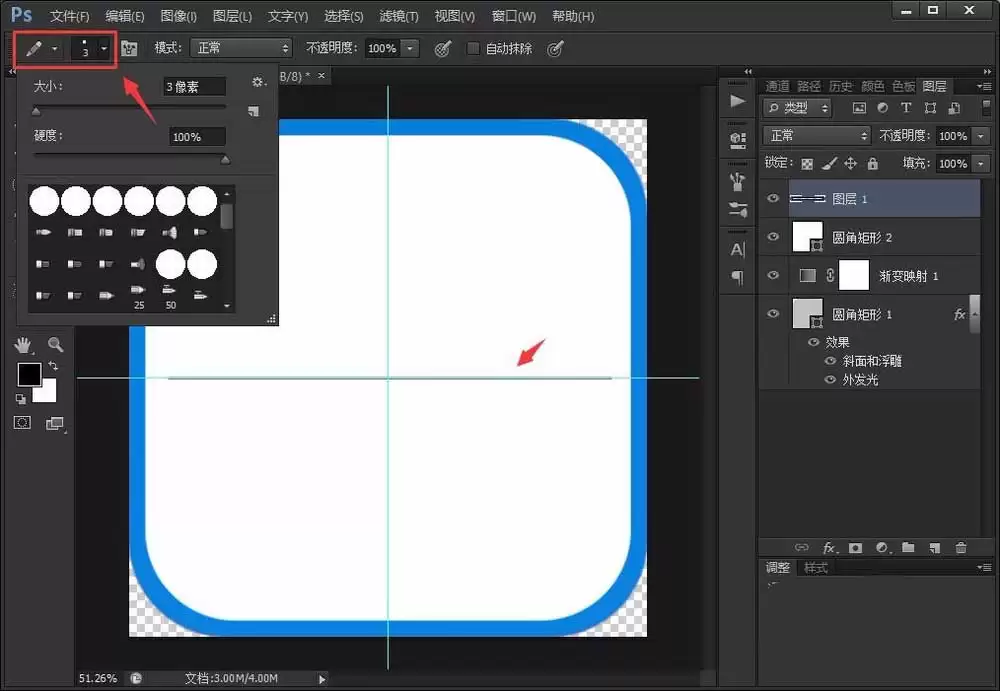
接下来制作纹理:使用“铅笔工具”,大小设为3像素,硬度100%。按住Shift键在画布上绘制一条水平直线。然后按Ctrl+Alt+T复制该线,用方向键移至合适位置,再按Ctrl+Alt+Shift+T重复上一步操作,即可快速复制出一排间距均匀的横线。此技巧在批量复制时非常实用。
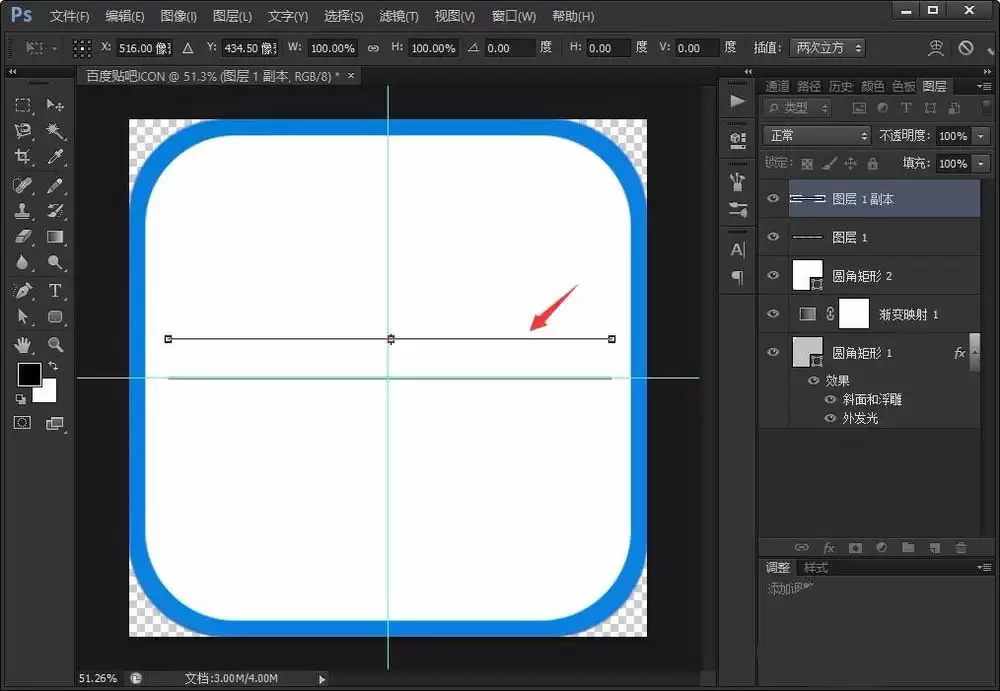
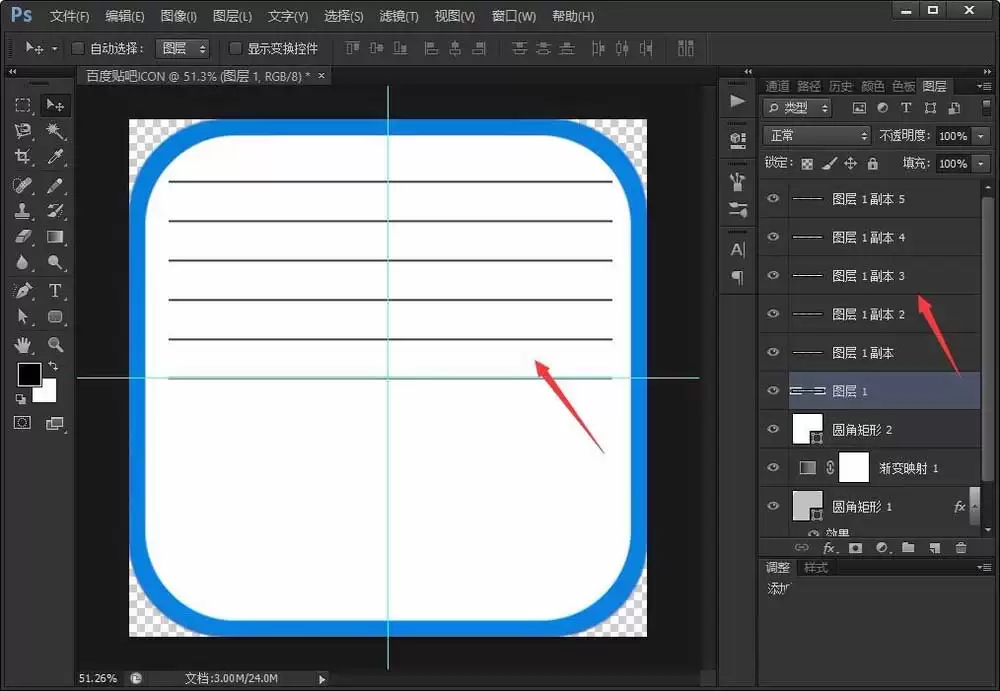
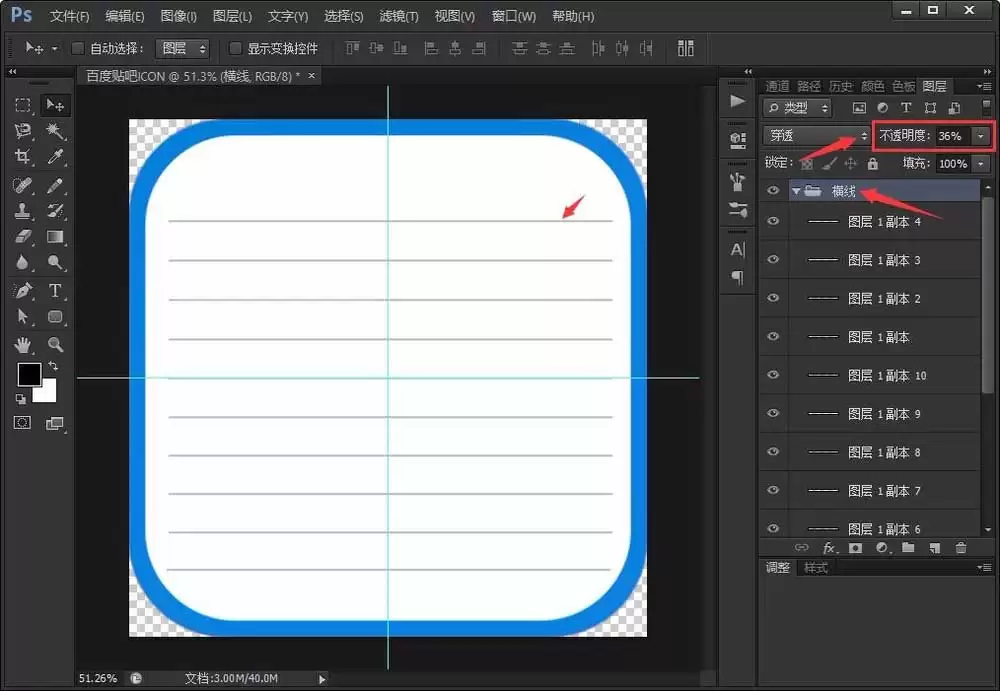
用相同方法,将白色圆角矩形区域内填满横直线,然后选中所有直线图层,编为一个组。最后调整该组的“不透明度”,使线条呈现若隐若现的效果,直到视觉上满意为止。
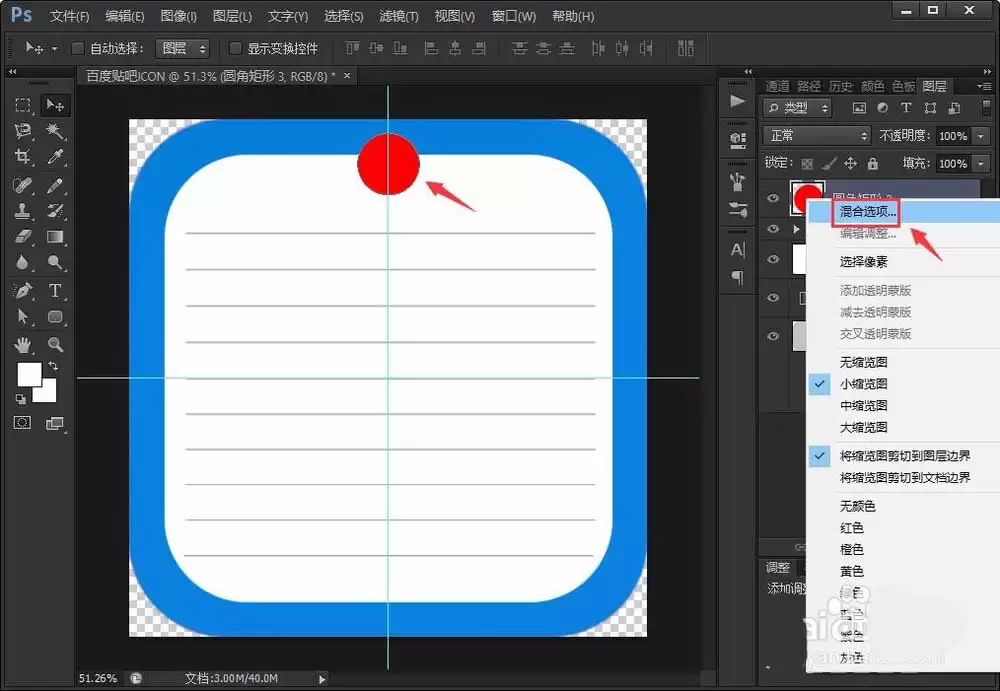
现在开始制作图标核心:选择“椭圆工具”,按住Shift键绘制一个正圆,填充为红色,并拖动至合适位置。右键点击圆形图层,进入“混合选项”,同样添加“斜面和浮雕”效果,使红色圆球呈现立体感。
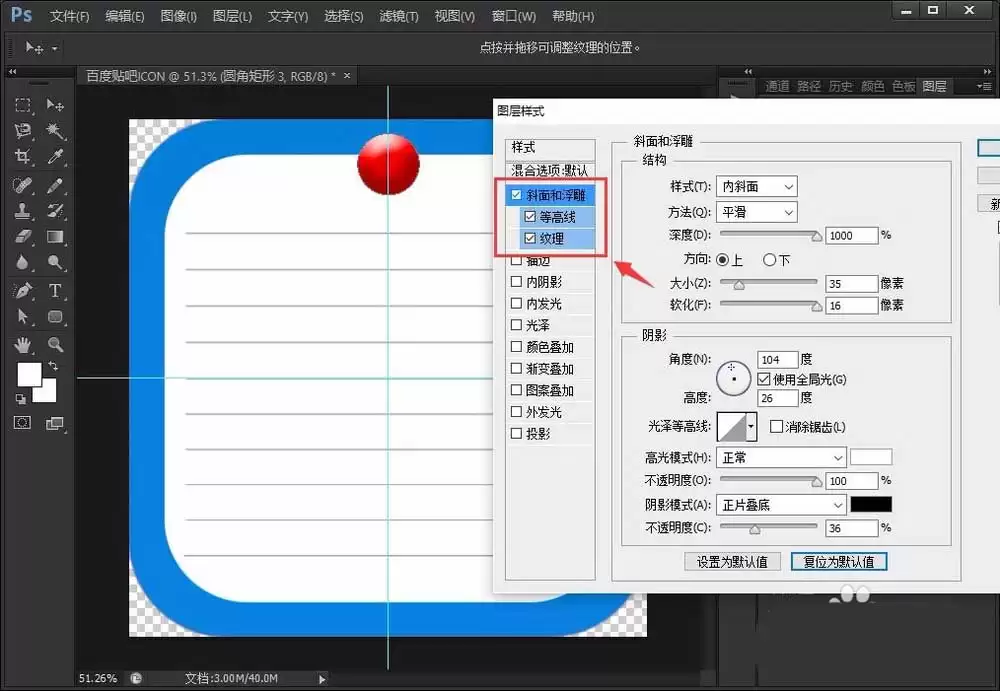
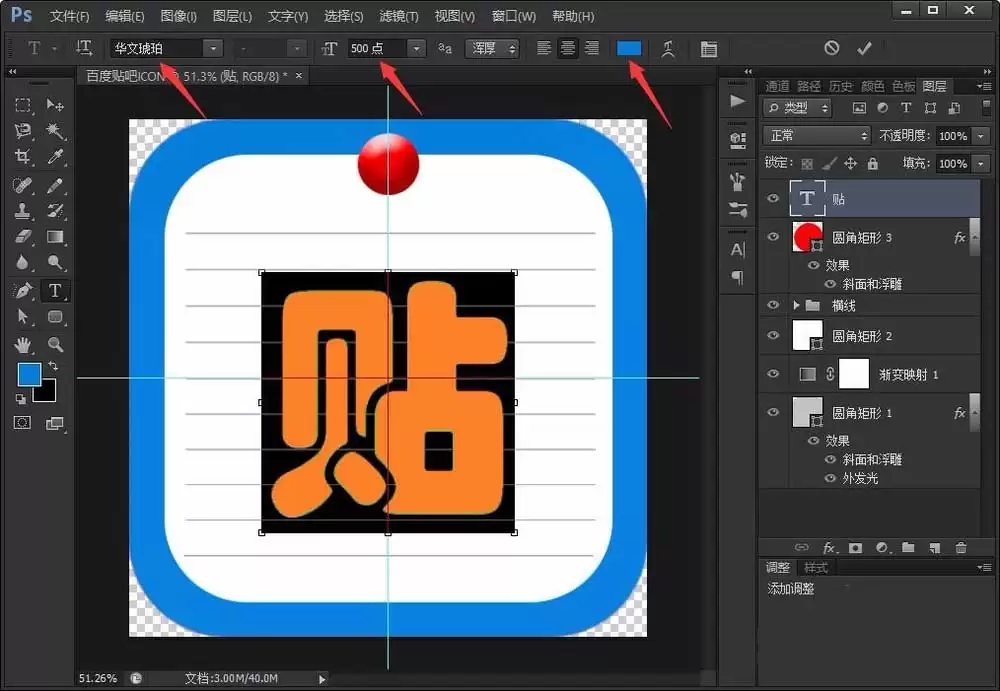
然后使用“横排文本工具”输入一个“贴”字,大小设为550pt,字体选择“华文琥珀”,颜色与背景蓝色保持一致。将文字拖动到整个界面中间偏下位置,最后也为其添加“斜面和浮雕”效果,使文字与背景风格统一。
最后一步,将准备好的百度logo素材拖到画布右下角,调整大小和颜色,使其与整体配色协调。
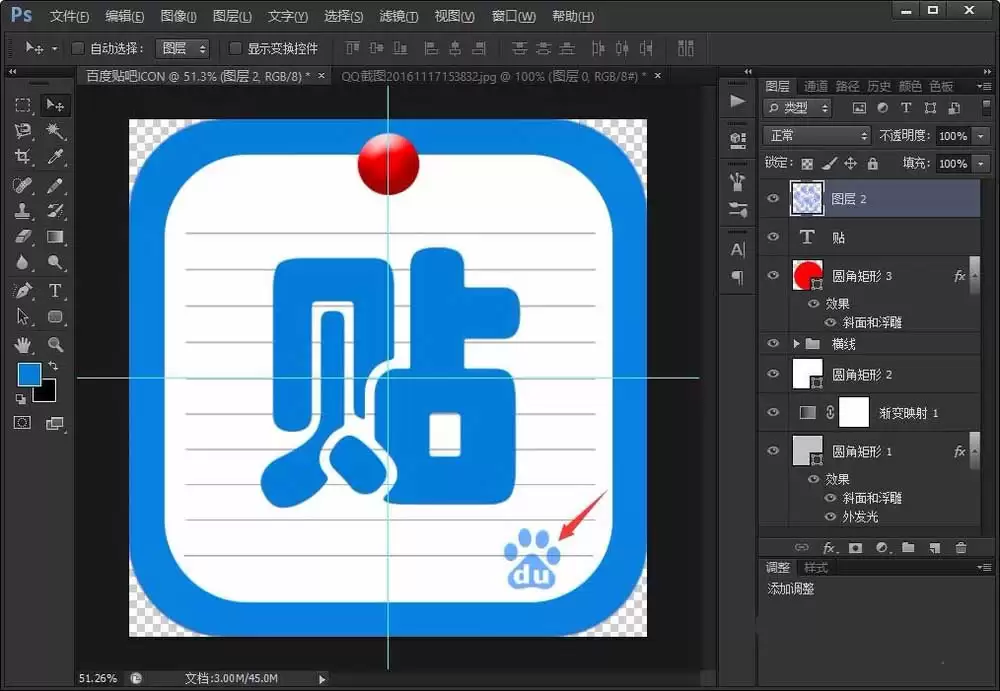
至此,一个逼真且熟悉的百度贴吧图标便制作完成。整个过程全部使用矢量形状,后期可任意缩放而不失真,适合用作应用图标或界面元素。