

Mac电脑如何打开终端?3种方法
在使用Mac的过程中,难免需要深入系统设置或执行命令行操作。此时,终端应用是绕不开的必备工具——它直接提供macOS的命令行界面。下面介绍几种快速打开终端的方法。 如何通过聚焦搜索打开终端 聚焦搜索是最快捷的方式之一。点击菜单栏中的放大镜图标,或直接按下Command+Space组合键,即可弹出搜索
在使用Mac的过程中,难免需要深入系统设置或执行命令行操作。此时,终端应用是绕不开的必备工具——它直接提供macOS的命令行界面。下面介绍几种快速打开终端的方法。
如何通过聚焦搜索打开终端
聚焦搜索是最快捷的方式之一。点击菜单栏中的放大镜图标,或直接按下Command+Space组合键,即可弹出搜索栏。输入“终端”二字,按回车键,或直接点击出现的终端图标,即可打开。


如何从启动台打开终端
启动台也是便捷的入口。点击Dock栏上由彩色小方块组成的3x3网格图标,启动台随即展开。直接输入“终端”进行搜索,看到图标后点击即可。


如何从应用程序文件夹打开终端
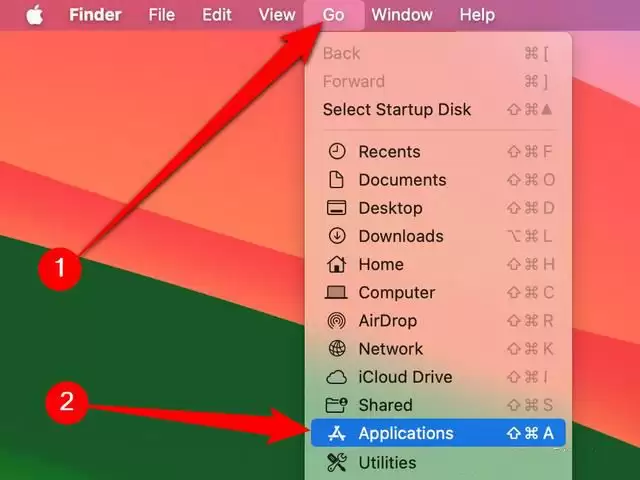
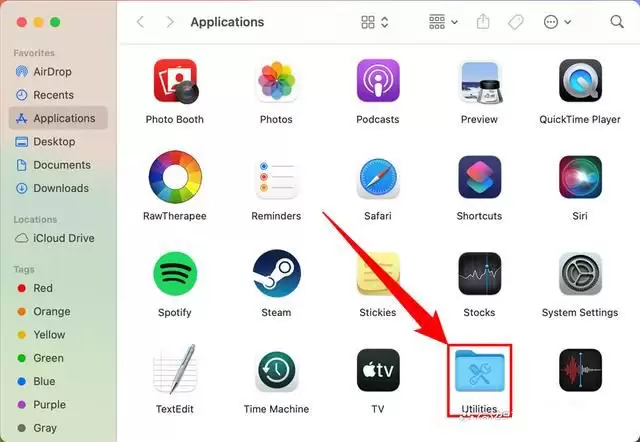
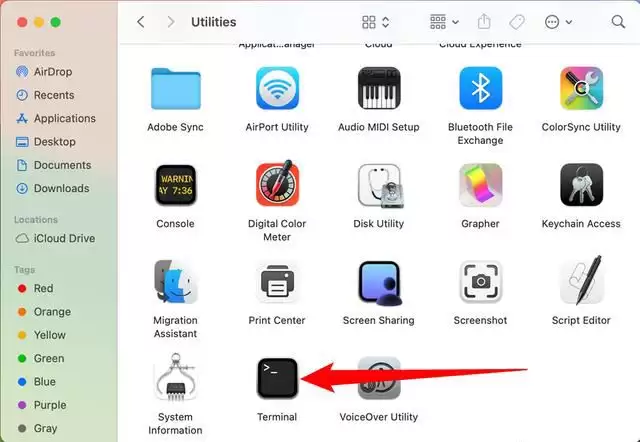
对于习惯从访达中直接查找程序图标的老用户,终端的位置并不难找。它默认位于“应用程序”文件夹中的“实用工具”子文件夹内。先点击桌面让访达成为焦点,再点击菜单栏的“前往” > “应用程序”,打开后向下滚动找到“实用工具”文件夹,双击进入,再双击“终端”图标,即可打开窗口。
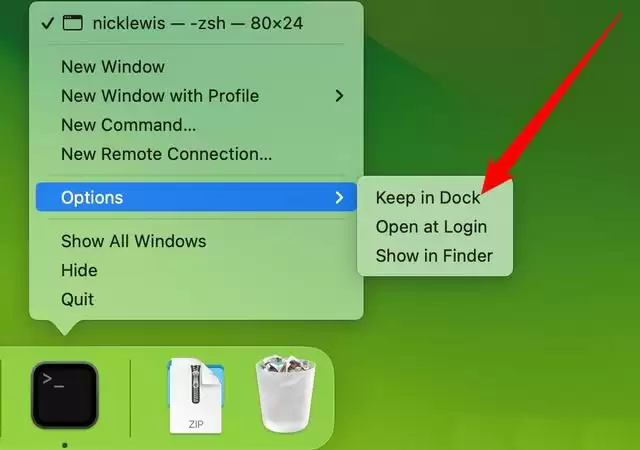
如果觉得每次寻找比较麻烦,可以将终端保留在Dock栏上。启动一次后,右键点击Dock栏上的终端图标,选择“选项” > “保留在程序坞”。以后只需点击即可快速打开。
值得注意的是,从macOS Catalina开始,系统默认的命令行shell已更换为ZSH。当然,如果你习惯使用Bash,也可以切换回去——这并不影响终端功能的正常使用。
掌握以上几种方法后,无论是刚接触命令行的新手,还是经验丰富的开发者,都能随时打开终端,提升工作效率。只要注意安全与隐私保护,这个工具能帮助你完成许多操作。