

Mac删除照片的实用技巧
相信不少Mac用户都遇到过这样的困扰:照片越来越多,硬盘空间越来越紧张。其实,删除Mac上的照片并不复杂,只是方法不同,效果和适用场景也略有差异。下面就来介绍几个最实用的方法,帮助你快速释放空间,同时把照片管理得井井有条。 如何使用废纸篓删除Mac上的图片 如果要删除的是分散在文件夹里的单张或多张图
相信不少Mac用户都遇到过这样的困扰:照片越来越多,硬盘空间越来越紧张。其实,删除Mac上的照片并不复杂,只是方法不同,效果和适用场景也略有差异。下面就来介绍几个最实用的方法,帮助你快速释放空间,同时把照片管理得井井有条。
如何使用废纸篓删除Mac上的图片
如果要删除的是分散在文件夹里的单张或多张图片,使用废纸篓是最直接的办法——几秒钟就能上手。以下是具体步骤,以及一些小技巧,让整个操作更顺手。
1、打开一个新的访达窗口。
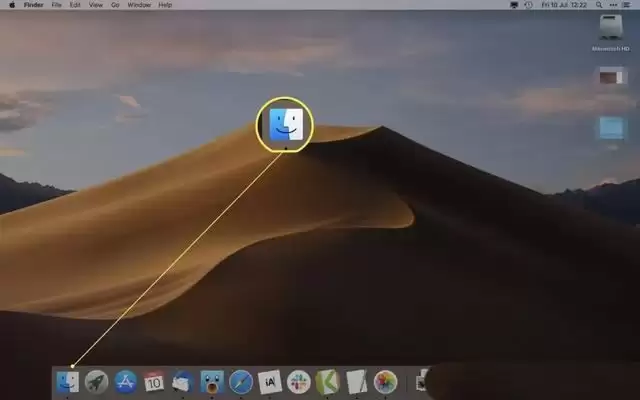
2、找到存放图片的文件夹。可能是“下载”文件夹、“图片”文件夹,或者你自己指定的位置。如果一时找不到,直接用聚焦搜索(Command+空格)搜索文件名即可。
3、单击选中要删除的照片(按住鼠标按钮拖动选中也可以)。
4、直接把照片拖到屏幕右下角的废纸篓图标上。此时照片已进入废纸篓,但尚未真正消失。
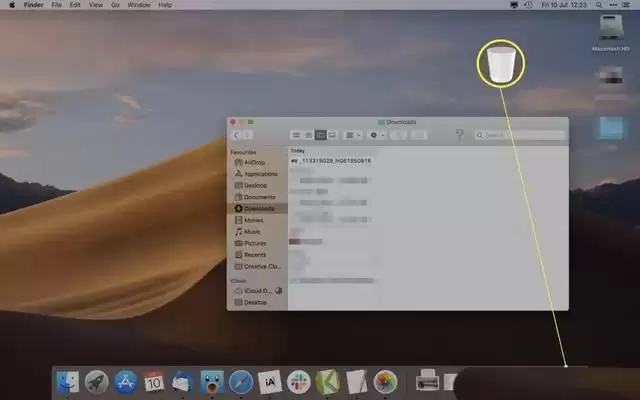
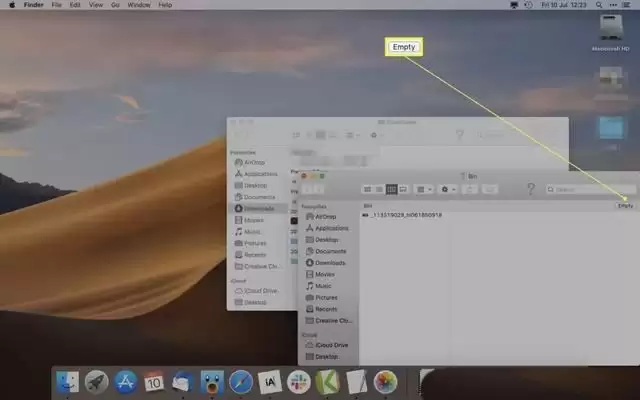
5、右键点击废纸篓,选择“清空废纸篓”。
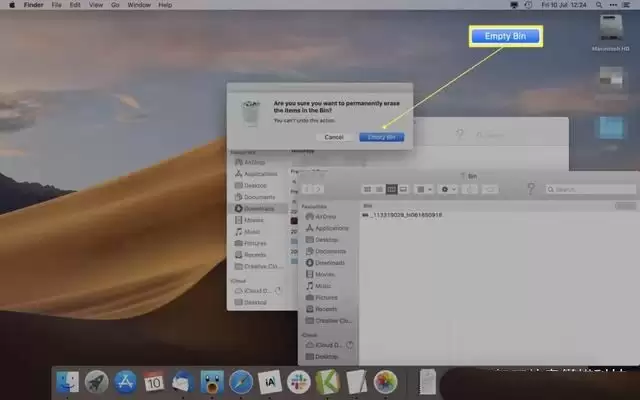
6、在弹出窗口中单击“清空废纸篓”,即可永久删除所有文件。
如何使用照片应用程序从Mac中删除照片
如果你更想针对“照片”应用中的照片进行清理,而不是翻遍硬盘查找文件夹,那么使用自带的照片应用会更直观。它和iCloud照片库同步,删除一张照片即可在所有设备上生效。
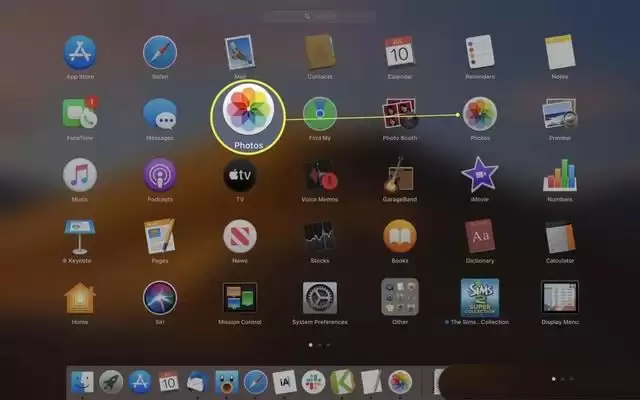
1、打开照片应用。可以通过启动台找到它,或者在聚焦搜索中直接输入“照片”并按回车。
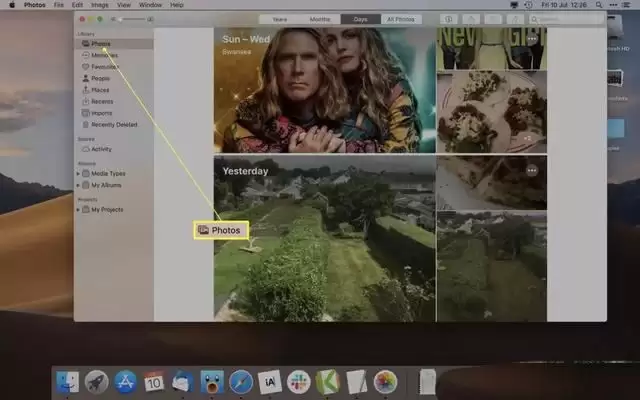
2、在左侧边栏单击“照片”。
3、单击要删除的图片。需要选中多张时,按住Command键再一张张点击。
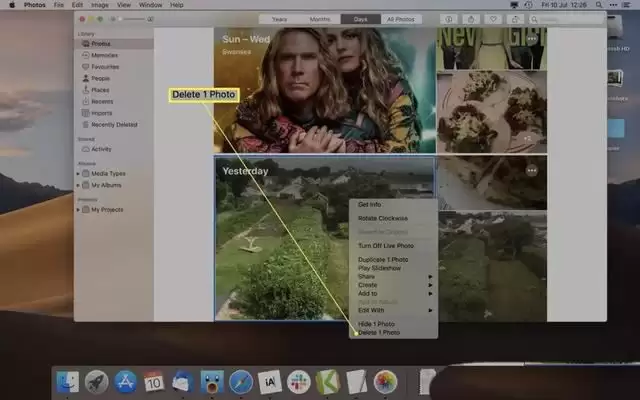
4、按键盘上的Delete键,或者右键单击并选择“删除图片”。
5、在确认弹窗中单击“删除”。
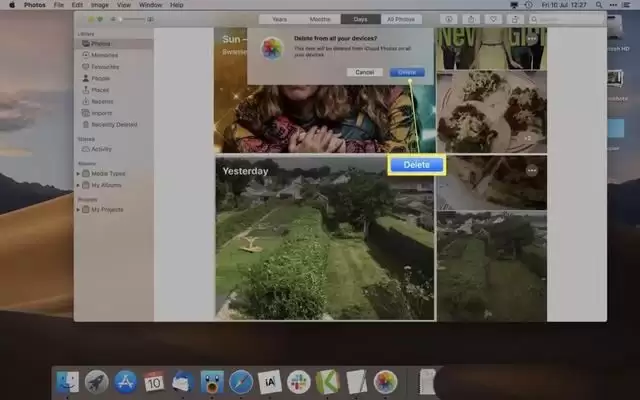
照片会从本机以及所有开启了iCloud照片库的设备上移除。不过请注意——它们会被移入“最近删除”文件夹,保留30天。在此期间如果反悔,还可以将它们恢复。
如何删除Mac上的所有图片
有时需要一次性清空相册——比如换机前清理或重新整理照片库。照片应用提供了批量删除的方式,无需逐张操作。
1、打开照片应用。
2、在左侧边栏单击“照片”。
3、按Command+A全选所有照片(也可以在菜单栏点击“编辑” -> “全选”)。
4、按Delete键,或者右键单击并选择“删除x项”(x为选中照片数量)。
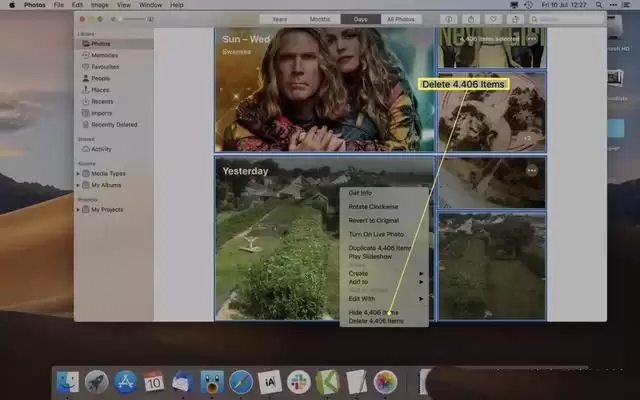
5、所有照片都会被移到“最近删除”文件夹,同时从iCloud照片库中移除(如果开启了该功能)。
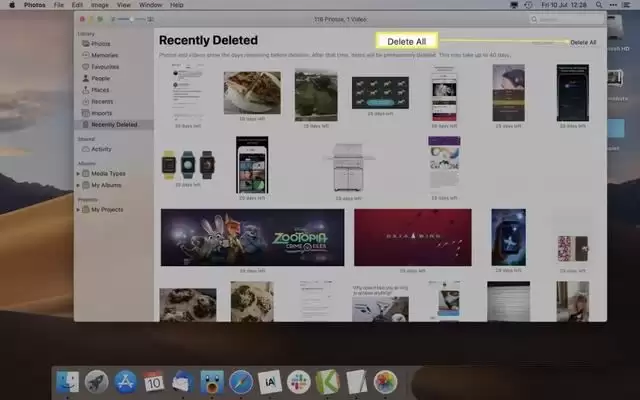
6、如需彻底清理,请单击左侧的“最近删除”。
7、单击右上角的“全部删除”。
8、再次单击“删除”确认。此步骤无法撤销,照片将永久消失。
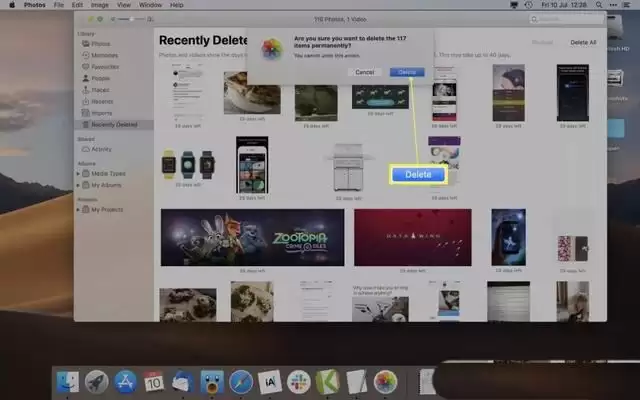
需要特别提醒的是:如果在照片应用内删除了照片,并且你开启了iCloud照片库,那么所有绑定同一iCloud账户的苹果设备上的相应照片也会同步删除。执行此操作前最好确认一下,避免误删重要回忆。