

PPT打印如何铺满A4?一页多张设置方法
将PPT打印铺满A4纸,需调整幻灯片尺寸接近A4并选择“最大化”或“确保适合”;一页打印多张则进入讲义母版修改每页幻灯片数量。是否完全无白边取决于打印机是否支持无边距打印。
想把PPT打印出来铺满整张A4纸,首先将幻灯片尺寸调整至接近A4大小,随后在弹出的缩放提示中选择「最大化」或「确保适合」即可;若希望在一张A4纸上打印多页PPT,直接进入讲义母版,将「每页幻灯片数量」改为2张、3张、6张或9张。不过,能否实现完全无白边,最终取决于打印机是否支持无边距打印。
先分清是铺满一张,还是一页放多张
单页PPT打满整张A4纸,关键在于调整幻灯片大小以及打印时的缩放方式;若想节省纸张,在一张A4纸上放置多页PPT,可直接进入讲义母版修改「每页幻灯片数量」即可。这两个操作入口切勿混淆,否则容易导致打印内容仅出现在纸张中间一小块区域,四周留下大片白边。
此外,提前说明一个硬性限制:普通打印机通常存在物理层面的不可打印边距,即便在PPT中选择了铺满,最终打印结果仍可能保留一圈细白边。要实现完全贴边无白边,需查看打印机驱动中是否有「无边距打印」或「满版打印」选项。这属于硬件问题,无法通过软件解决。
铺满A4时看最大化和确保适合
无论是WPS演示还是PowerPoint,调整幻灯片大小时软件都会弹出缩放提示。若希望内容尽可能铺满整张纸,请选择最大化;若担心内容被裁切,则选择确保适合。打印普通资料、课件讲义时,通常优先选择「确保适合」;海报或封面类页面可尝试「最大化」效果。
选择完成后,建议先点击打印预览查看,避免直接打印。只要预览中的文字、图片未超出纸张边界,说明缩放设置正确;若边角内容被裁切,返回页面大小设置时改为「确保适合」即可。多花一分钟预览,能有效节省纸张。
一页打多个要进讲义母版
若想在一张A4纸上打印多页PPT,请点击顶部菜单栏的视图,再进入讲义母版。该界面并非普通PPT编辑页,而是专门用于调整打印讲义排版的工具,在此可修改讲义方向、幻灯片大小以及每页放置的PPT数量。
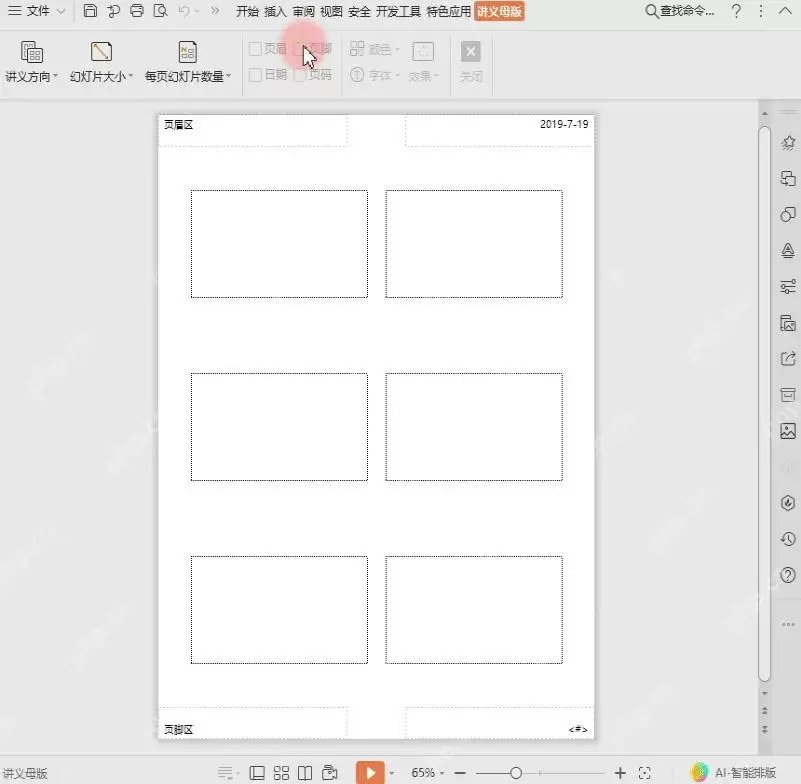
进入讲义母版后,先调整纸张方向:横向更适合排4张、6张的版式,纵向适合排2张或3张。切勿仅在打印窗口中修改份数,真正决定每页放置几张PPT的关键在于讲义母版中的版式设置。不少用户不了解此入口,掌握后能省去许多麻烦。
把每页幻灯片数量改成需要的张数
在讲义母版的功能区中,点击每页幻灯片数量,下拉菜单中提供1张、2张、3张、4张、6张、9张等选项。打印复习资料通常选择6张,若需预留手写批注空间则选3张,原文字较小的PPT不宜选9张,否则打印后字迹会模糊不清。选择时需根据实际需求权衡。
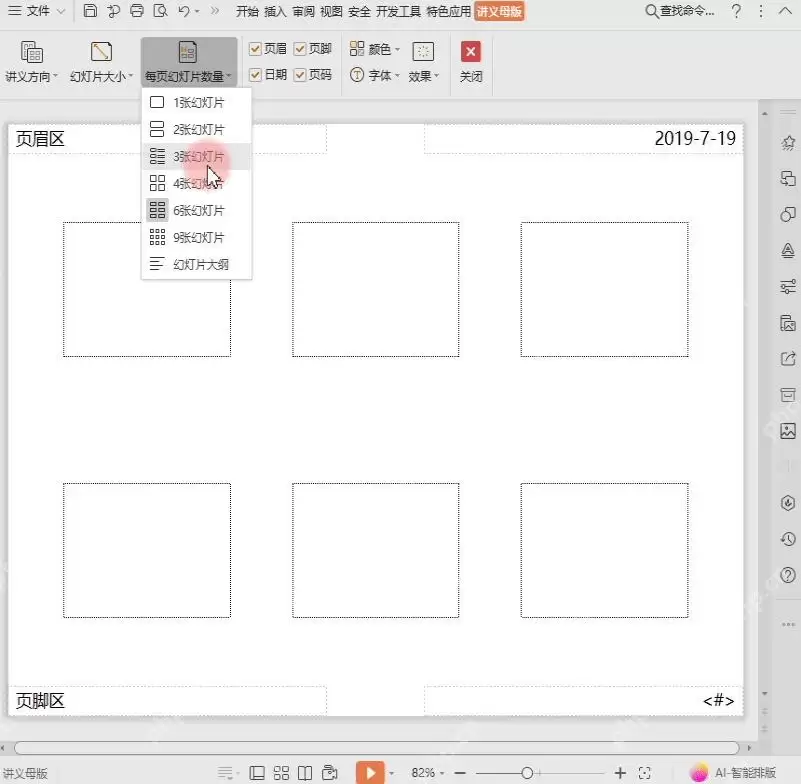
选定数量后,观察页面中的虚线框:若多个框均匀分布在整张纸上,说明一页多页设置已生效;若框过于靠边,可先切换纸张方向或调整幻灯片大小,再进入打印预览检查。此步骤看似简单,但许多用户在此处遇到问题。
不想页码日期占位置就关掉
讲义母版默认开启页眉、页脚、日期、页码。若希望腾出更多空间放置PPT页面,可取消不需要的选项前的勾选,这样页面下方不会预留页脚位置,使打印画面更简洁。
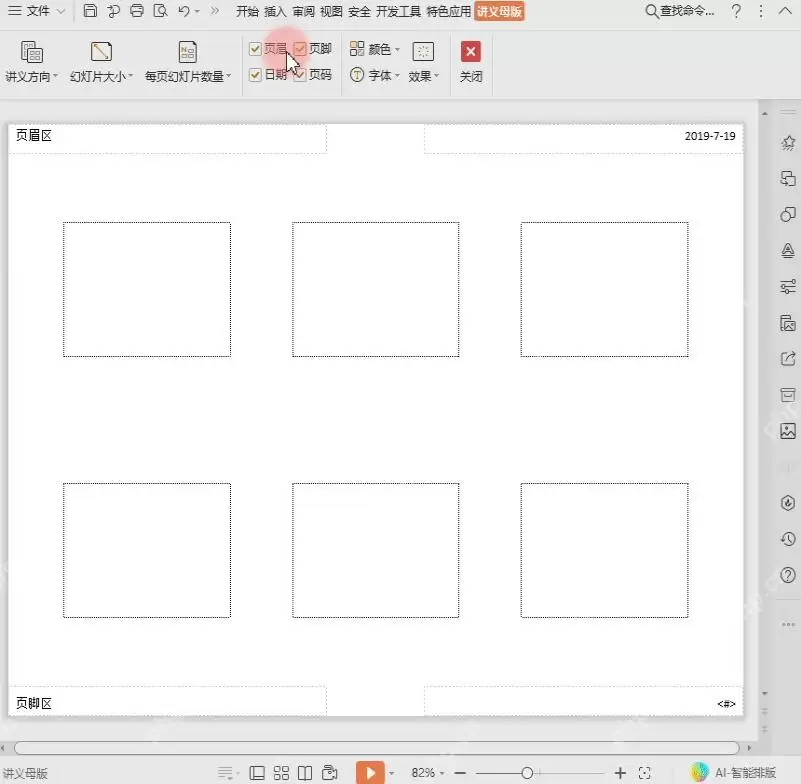
全部设置完成后,关闭讲义母版,进入打印预览做最终确认:一页一张的情况下,画面尽量贴近A4纸边缘;一页多张的情况下,每张小PPT位置均匀,页码和日期未遮挡内容。预览无误后再打印,可减少纸张浪费。整体而言,打印过程中预览环节是最后的保障。