

雷电模拟器ADB调试设置教程
首先,开启雷电模拟器安卓调试桥功能需进入设置页面,找到关于手机选项,开启安卓调试桥开关并记下端口号之后,然后在电脑上打开命令提示符窗口,执行adbconnect127.0.0.1:端口号就可以连接成功,之后通过adbdevices进行验证。
使用雷电模拟器时,ADB调试是一项绕不开的关键功能,能够在电脑与模拟器之间实现高效互动。无论是测试应用还是执行自动化脚本,这一环节都必不可少。下面将设置步骤逐一梳理,按照流程操作即可。
雷电模拟器设置ADB调试教程
首先,确保雷电模拟器已经安装并启动。这一步无需多言,直接打开模拟器主界面即可。
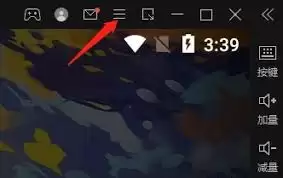
接着,找到右上角的设置图标——通常为齿轮或三条横线,点击进入模拟器的设置页面。需要注意的是,不同版本的雷电模拟器界面可能略有差异,但设置入口基本都在右上角。
进入设置页面后,向下滚动,找到“关于手机”或类似选项(部分版本直接显示“系统信息”),点击进入。在该页面中即可看到“ADB调试”的开关。
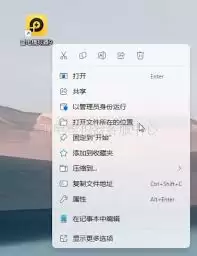
将开关拨至“开启”状态,系统会弹出提示框,提醒开启ADB调试可能带来的风险。确认即可,无需犹豫。此步骤完成后,ADB调试已成功开启。
开启后,可在设置页面找到当前ADB调试的端口号。该端口号十分关键,后续连接电脑时需要使用。
如果需要在电脑端使用ADB命令行工具连接模拟器,操作同样简单。打开电脑的命令行(CMD或PowerShell),输入以下命令:
adb connect [模拟器IP地址]:[ADB调试端口号]这里的IP地址在模拟器设置页面也可查看,通常为127.0.0.1(本地回环地址),端口号即前述数字。
连接成功后,在命令行输入 adb devices,查看是否正确显示模拟器设备信息。若显示出来,说明连接成功,此时即可使用ADB工具对模拟器进行各类调试操作。
按照这七个步骤操作下来,雷电模拟器的ADB调试设置就完成了。后续无论是开发测试还是日常调试,都能节省不少精力。