

PS风景图片后期调色教程
作者:技术拾光时间:2026-07-30 13:23:30浏览:315
使用Photoshop后期调色风景照片:先校正角度,再调整色阶,然后曲线增强对比,接着提升色相饱和度,最后锐化处理,使画面保持水平,明暗分布合理,色彩鲜艳且饱和,细节清晰锐利,适合社交媒体分享和打印输出。
使用Photoshop对风景照片进行后期调色,能够有效提升画面的层次感、色彩饱和度与清晰度。以下以一张高清风景图片为例,详细演示从角度校正、明暗调整到色彩优化和锐化的完整操作流程。
任务目标
将一张原始风景照片,调整为水平、明暗合理、色彩鲜艳且细节清晰的成品图。
最终成果
经过色阶、曲线、色相/饱和度调整和锐化处理的风景图片,可直接用于分享或打印。
适用软件和版本
Adobe Photoshop(本文以通用版本为例,菜单路径适用于Photoshop CC、CS6等主流版本)。
准备材料
- 一张高清风景照片(建议分辨率不低于1920×1080)。
- 已安装Photoshop的电脑。
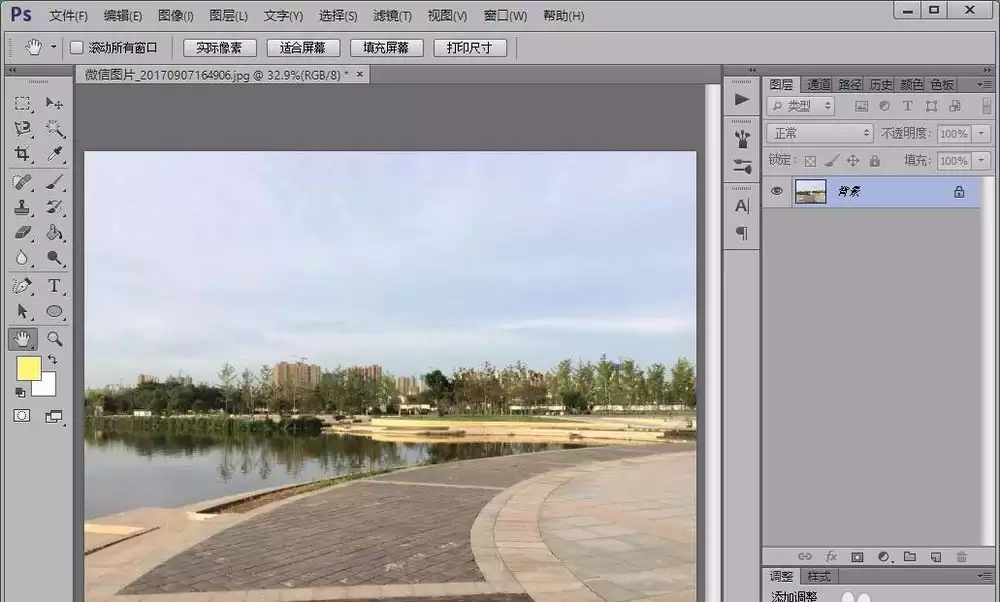
打开图片
- 启动Photoshop。
- 点击菜单栏
文件>打开,选择待处理的风景图片。图片加载后,确认其清晰度符合要求。
角度校正
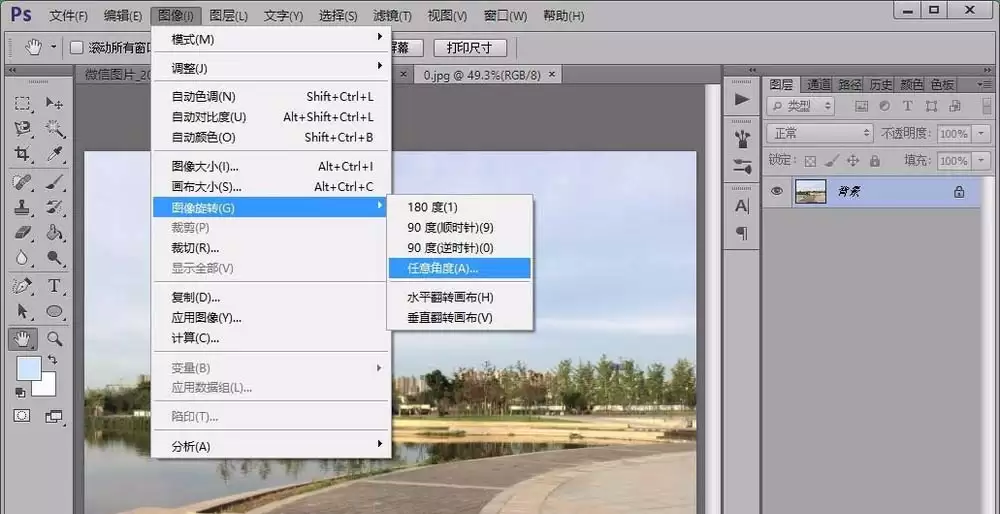
- 观察图片中地平线或主体建筑是否水平。若存在倾斜,执行
编辑>图像旋转>任意角度。 - 在弹出的对话框中输入旋转角度和方向(顺时针或逆时针),点击“确定”。建议一边观察预览一边调整,使画面达到水平。
调整色阶,改善明暗分布
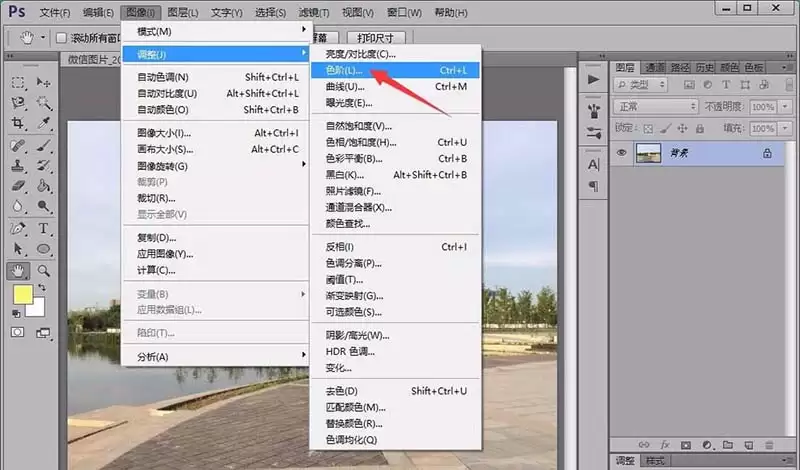
- 点击
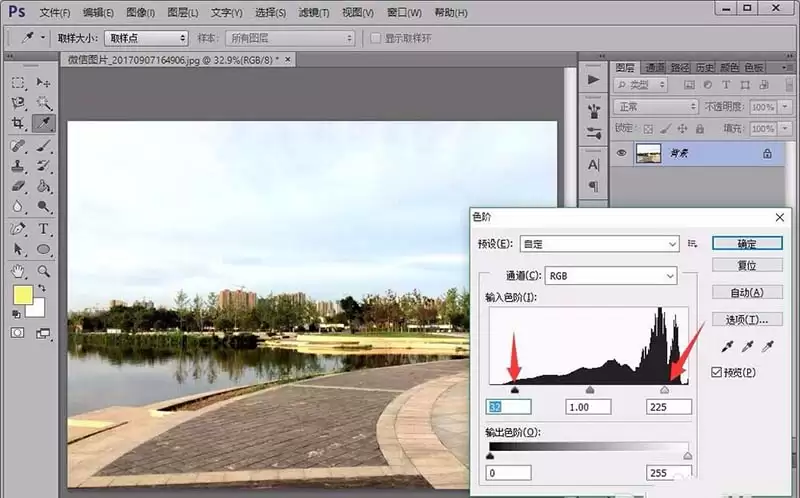
图像>调整>色阶,打开色阶对话框。 - 在直方图下方有三个小三角滑块:
- 黑色三角(左侧):拖动可调整画面暗部区域的明暗程度,向左拖变亮,向右拖变暗。
- 白色三角(右侧):拖动可调整亮部区域的明暗程度,向左拖变亮,向右拖变暗。
- 灰色三角(中间):调整中间调,向左拖提亮中间调,向右拖压暗。
- 一边拖动一边观察图片效果,直至暗部与亮部细节清晰、画面通透。点击“确定”应用。
调整曲线,增强对比度
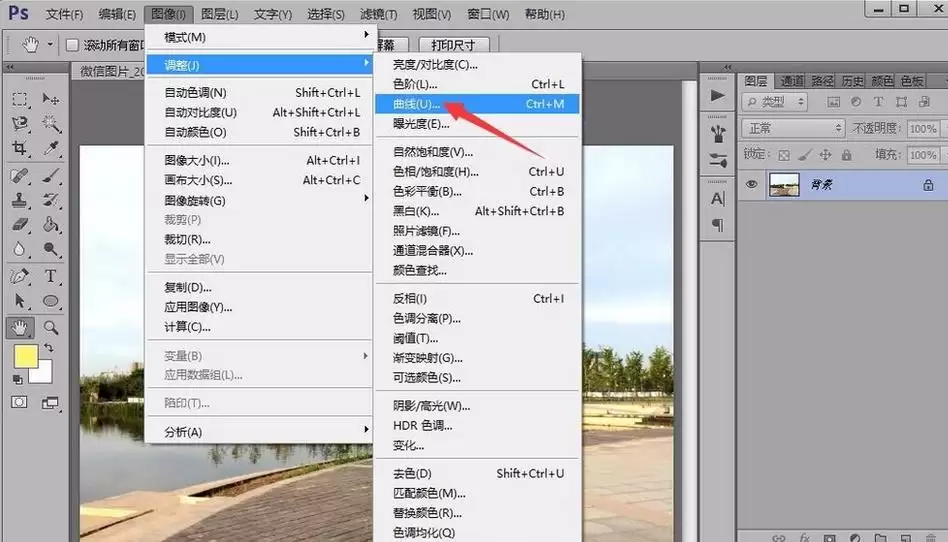
- 点击
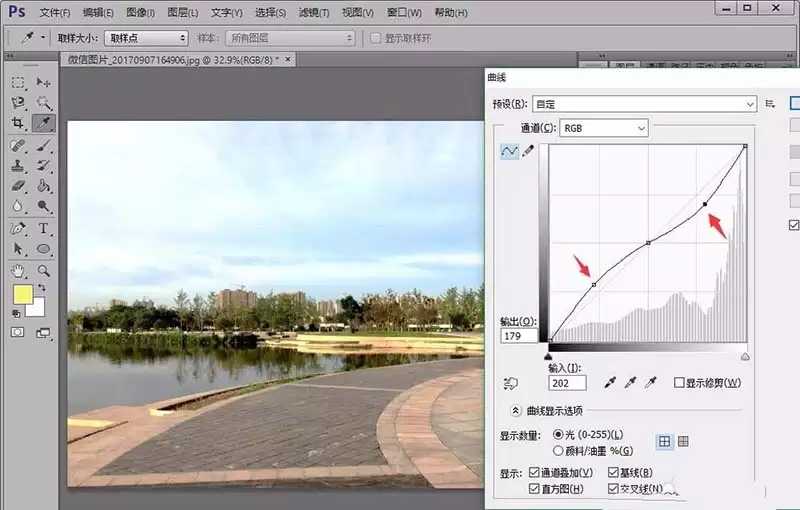
图像>调整>曲线,打开曲线对话框。 - 在曲线上单击添加控制点,然后拖动:
- 将左下角(暗部)的曲线段向上拉动,可提亮暗部,减少死黑区域。
- 将右上角(亮部)的曲线段向下拉动,可压暗高光,避免过曝。
- 也可在曲线上单击多个点进行精细调整。观察画面,直至明暗层次丰富、对比自然。点击“确定”。
调整色相/饱和度,提升色彩
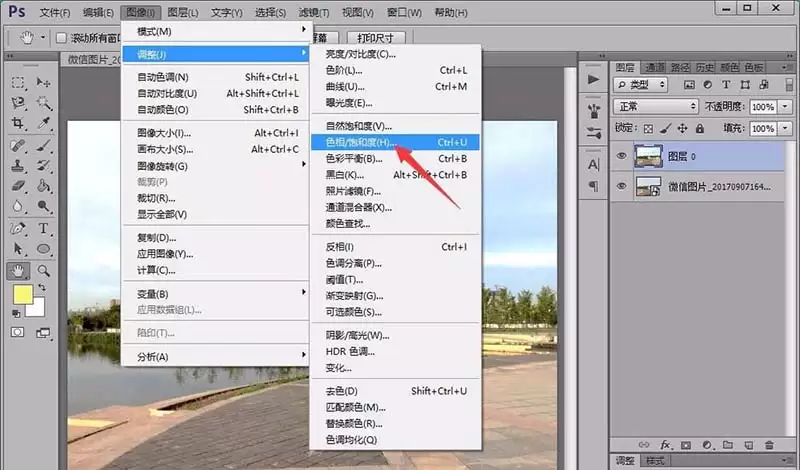
- 点击
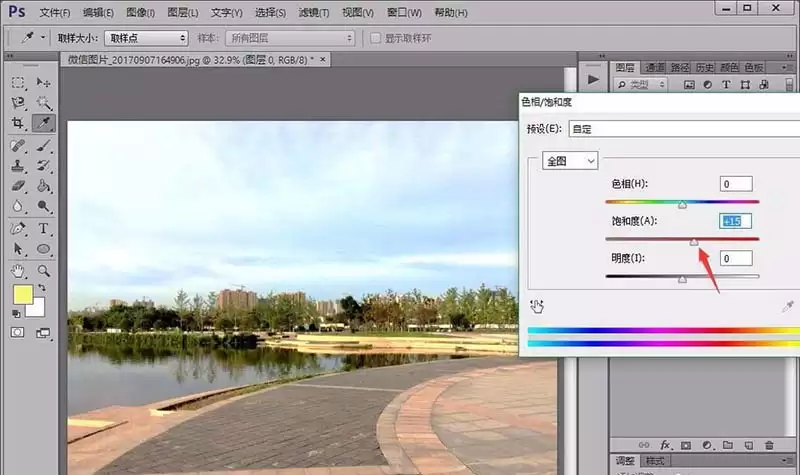
图像>调整>色相/饱和度,打开对话框。 - 首先在“全图”模式下,拖动饱和度滑块向右,增加整体色彩鲜艳度。注意不要过度,以免颜色失真。
- 然后从“全图”下拉菜单中选择需要单独调整的颜色(如红色、绿色、蓝色等),拖动对应颜色的饱和度滑块进行微调。例如,风景中的绿色草地可单独增加饱和度,天空的蓝色也可单独调整。
- 调整完成后点击“确定”。
锐化,增强细节清晰度
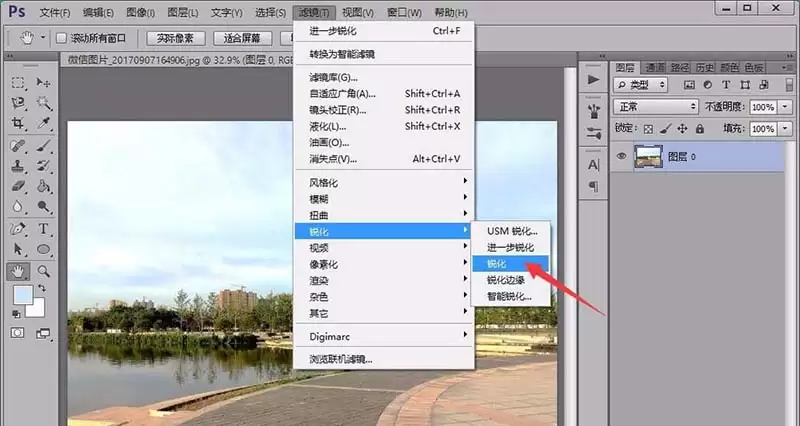
- 点击
滤镜>锐化>锐化,对图片进行一次锐化。 - 如果锐化效果不够,可重复执行该命令(快捷键
Ctrl+F/Cmd+F)多次,直至画面中的景物(如树叶、山石纹理)清晰分明。注意不要过度锐化,以免产生噪点或白边。
保存项目与导出图片
- 保存可编辑的PSD源文件:点击
文件>存储为,选择Photoshop格式(.psd),以便后续继续修改。 - 导出最终图片:点击
文件>导出>存储为Web所用格式,或直接文件>存储为选择JPEG/PNG格式,设置合适品质后保存。
结果检查
- 图片是否水平,无倾斜。
- 暗部和亮部细节是否可见,无死黑或过曝。
- 色彩是否自然鲜艳,无偏色。
- 画面是否清晰,边缘锐利。
可复用方法
以上调色流程适用于大多数风景照片:先校正角度,再依次调整色阶→曲线→色相/饱和度→锐化。每次调整时建议使用调整图层(图层面板下方“创建新的填充或调整图层”按钮)代替直接调整,这样不会破坏原图,方便反复修改。掌握这些基础命令后,你可以根据照片特点灵活调整参数,获得理想的调色效果。