Word自动生成目录不全、格式不对怎么办?
Word自动生成目录不全或格式不对,通常因标题未使用内置样式。应检查标题样式,再通过“引用→目录→自定义目录”调整显示级别与TOC样式,最后更新整个目录,切勿手动修改以免破坏格式。
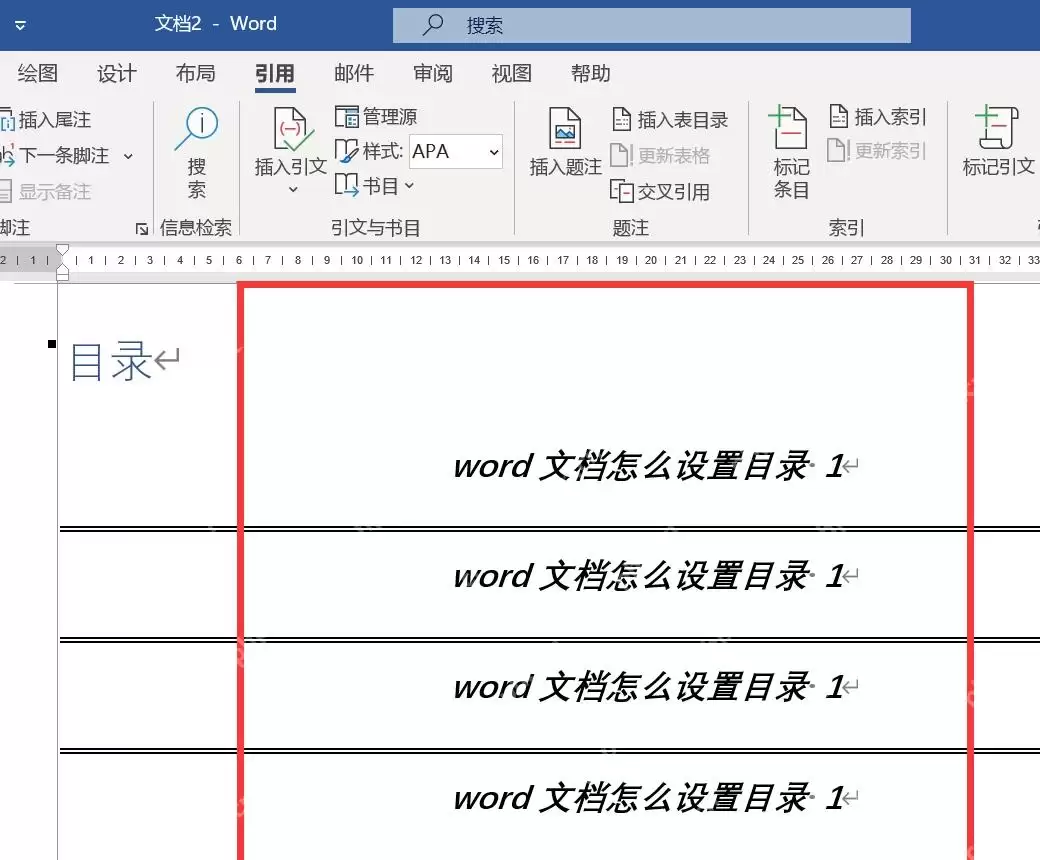
Word自动生成的目录,有时会让人头疼——要么缺了某个章节,要么格式乱成一团。遇到这种情况,先别急着手动修改,而应首先找出问题所在。第一步也是最关键的一步:检查那些未被收录的标题,是否已经正确应用了“标题1”“标题2”“标题3”这类内置样式。如果样式没有问题,再去“引用→目录→自定义目录”中调整显示级别、制表符前导符和TOC样式。切记,不要直接手动修改目录中的文字——因为后续更新目录时,手动修改的格式都会被覆盖,白白浪费精力。
先把漏掉的小标题套用标题样式
操作起来其实很简单:选中未进入目录的标题行,切换到“开始”选项卡,在样式栏中点击“标题1”或“标题2”即可。一级大章节使用标题1,二级小节点使用标题2。普通正文切勿套用标题样式,否则目录会将正文内容也误收录,导致更加混乱。
从引用中的目录入口重新打开设置
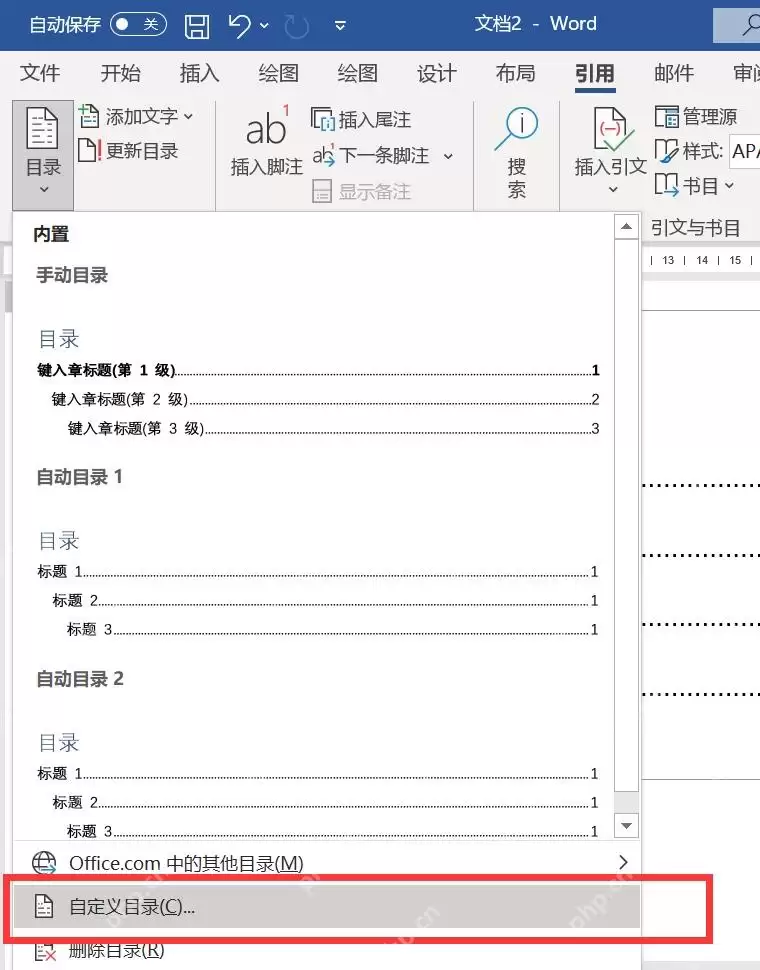
将光标移动到现有目录的任意位置,切换到“引用”选项卡,点击“目录”的下拉按钮,选择“自定义目录”。如果只是缺少几个标题,不要直接删除整个目录——先确认标题样式和目录的收录级别设置是否正确,很多问题往往出在默认级别上。
把显示级别调到能包含小标题
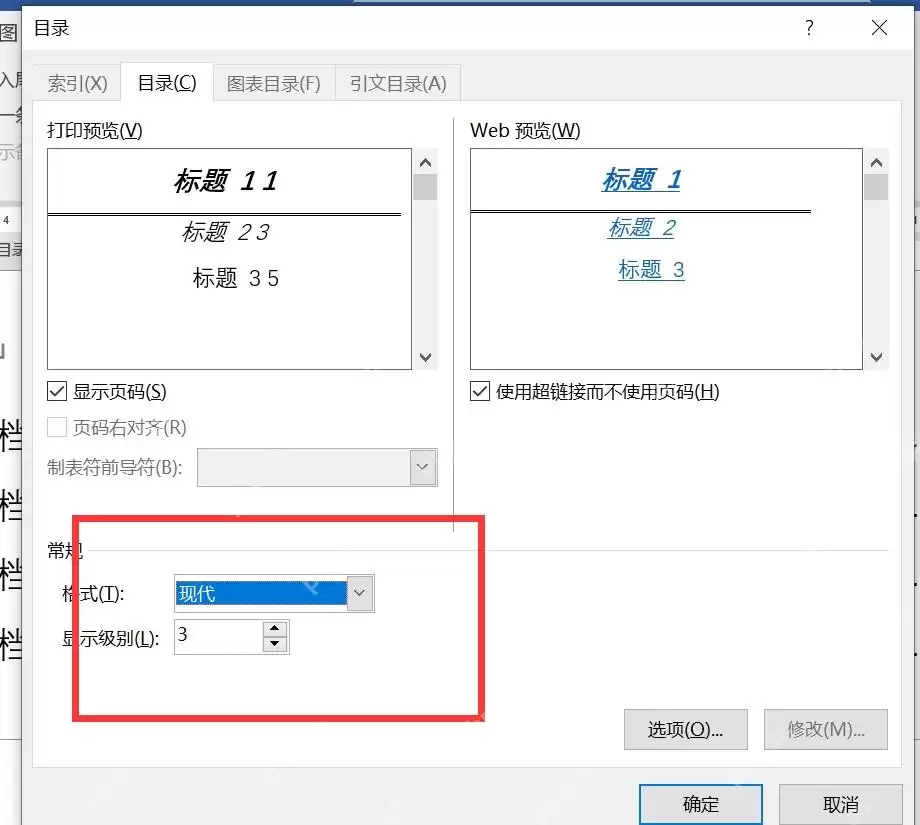
在自定义目录的设置窗口中,找到“显示级别”选项。如果此处只设置为1,那么二级、三级标题肯定不会被收录进目录。普通论文、项目方案一般设置成3级即可。如果章节特别多,可以先设置为3,生成目录后再检查是否误将正文收录,灵活调整即可。
目录格式不对就修改TOC样式
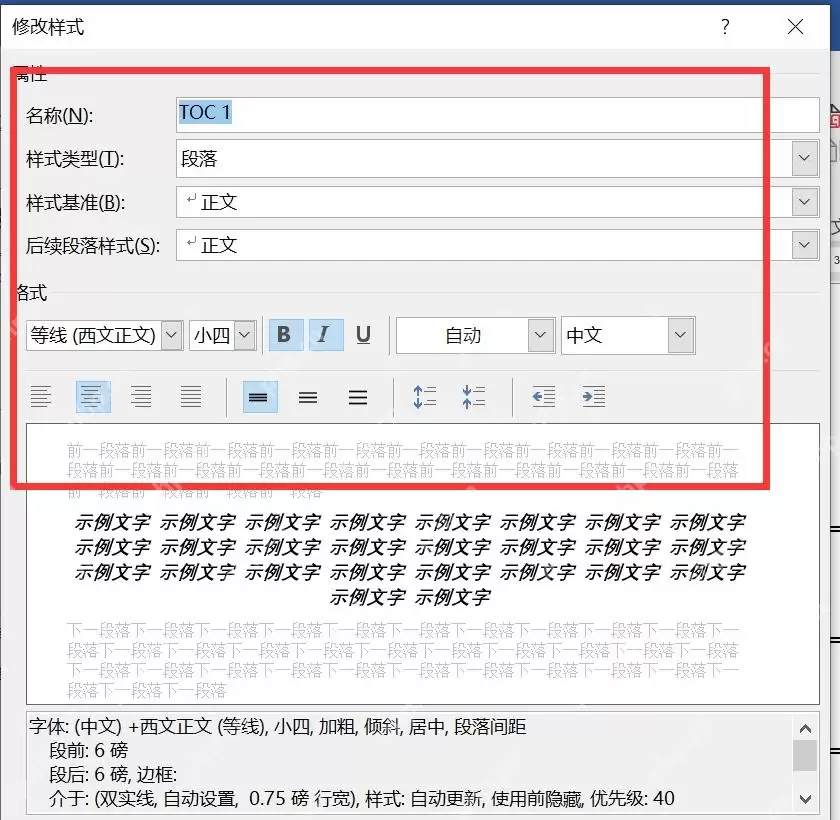
如果目录的字体、字号、加粗效果、缩进或行距看起来不合适,不要逐个选中文字手动调整。直接在自定义目录窗口中点击“修改”,选中TOC 1、TOC 2等对应层级的目录样式调整参数即可。TOC 1对应一级目录,TOC 2对应二级目录。通过这种方式修改的格式,不会被后续的目录更新冲掉,比手动选中文字更加稳定。
最后更新目录并检查结果
所有设置修改完成后,回到目录区域,触发更新时直接选择“更新整个目录”。刷新完毕后,先查看之前遗漏的章节是否已正常显示,再核对页码、前导符、层级缩进是否与刚才设置的样式一致。完成这一步收尾,基本就能解决目录的问题。