PS木质相框设计图文教程
作者:技术拾光时间:2026-07-29 18:11:03浏览:161
在Photoshop里制作木质相框,其实比想象中简单得多。核心思路就是利用图层叠加、杂色和模糊效果来模拟木纹质感,再配合图层样式做出立体感。下面直接上干货,把每一步操作拆解清楚。 ps怎么设计木质相框 1、新建一个800x800像素的图层。 2、用Ctrl+A全选图层,然后进入菜单:选择 → 储存选
在Photoshop里制作木质相框,其实比想象中简单得多。核心思路就是利用图层叠加、杂色和模糊效果来模拟木纹质感,再配合图层样式做出立体感。下面直接上干货,把每一步操作拆解清楚。
ps怎么设计木质相框
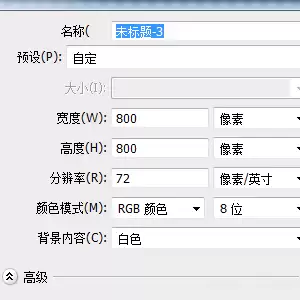
1、新建一个800x800像素的图层。
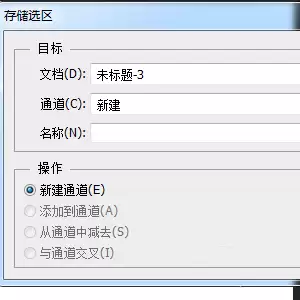
2、用Ctrl+A全选图层,然后进入菜单:选择 → 储存选区,给选区起个名字,确定。
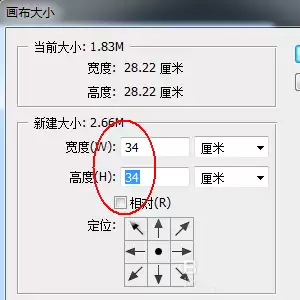
3、接下来,菜单:图像 → 画布大小,把宽度和高度各增加6厘米。这一步是为了给相框留出边框空间。
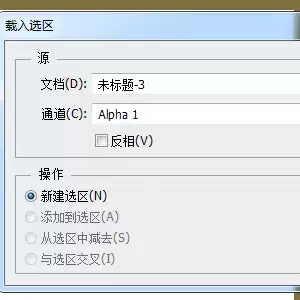
4、菜单:选择 → 载入选区,载入刚才保存的选区,然后执行:选择 → 反向。这样边框区域就被选中了。
5、在图层面板上新建一个图层,这个图层将用来填充木框颜色。
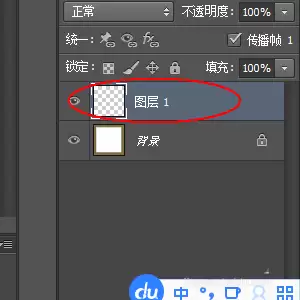
6、把背景色设置为#816f3d(一种深木色),然后菜单:编辑 → 填充 → 使用背景色。
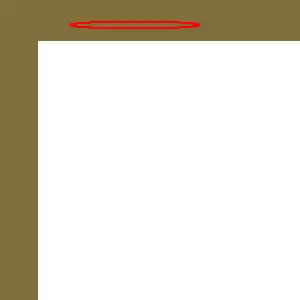
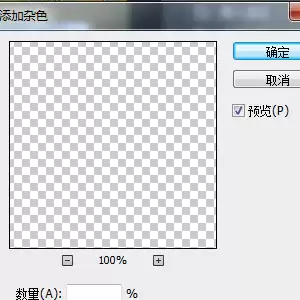
7、现在开始做木纹质感。菜单:滤镜 → 杂色 → 添加杂色,数量可以适当调高一点,让纹理更明显。
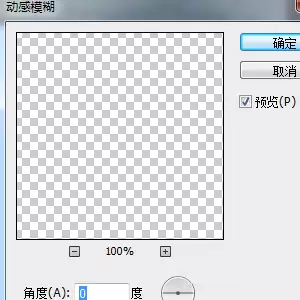
8、菜单:滤镜 → 模糊 → 动感模糊,角度设为0(水平方向),距离设为30像素。这一步会把杂色拉成横向的线条,模拟木纹的纹理。
9、为了让木框有立体感,添加图层样式:斜面与浮雕。参数可以根据效果微调,目的是让边框有凸起边缘。
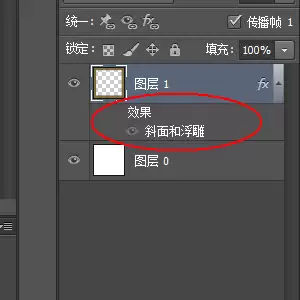
10、把你准备好的照片拖进来,调整好大小和位置,让它刚好覆盖在边框内部。
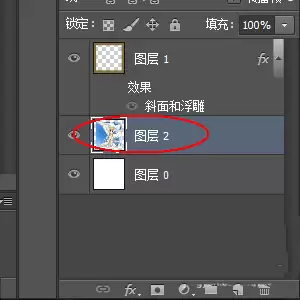
11、给照片图层添加图层样式:内阴影。这能模拟出照片嵌入相框的阴影效果,看起来更真实。
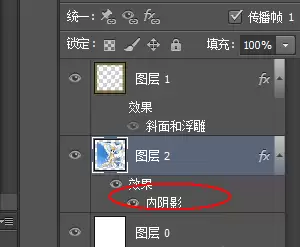
12、最后看一下整体效果,一个木质相框就完成了。