

macOS内容缓存配置技巧
你手头有多台苹果设备?macOS 自带的内容缓存功能,值得花几分钟配置。它能在本地网络里节省大量互联网流量,并让 App Store 更新、iCloud 文件下载等操作显著提速。而且,该功能不仅适用于 Mac,还支持 iPhone、iPad 甚至 Apple TV 等设备。 什么是 macOS 内容
你手头有多台苹果设备?macOS 自带的内容缓存功能,值得花几分钟配置。它能在本地网络里节省大量互联网流量,并让 App Store 更新、iCloud 文件下载等操作显著提速。而且,该功能不仅适用于 Mac,还支持 iPhone、iPad 甚至 Apple TV 等设备。

什么是 macOS 内容缓存
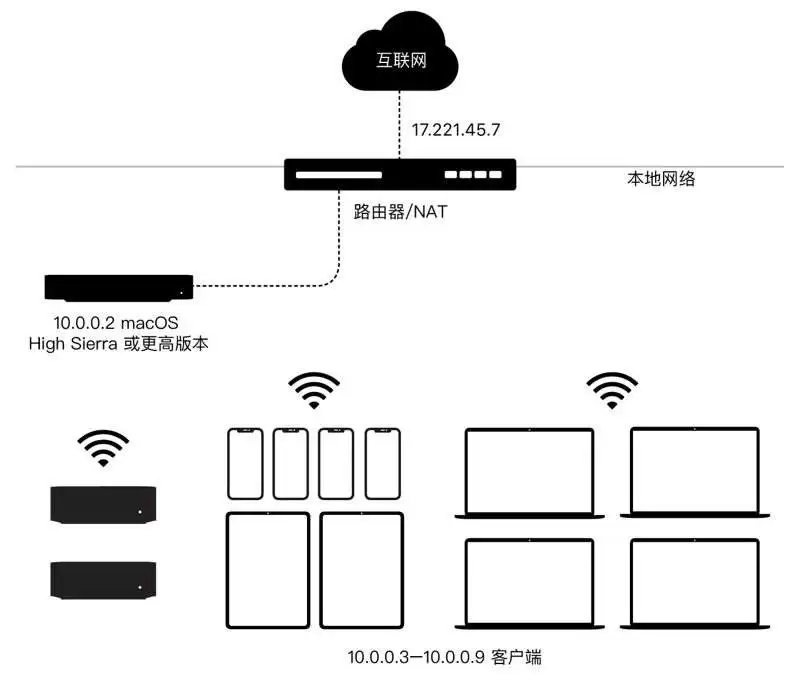
macOS 内容缓存示意图
简单来说,内容缓存是 macOS 中一个后台服务——它会把从苹果服务器下载到本地的软件更新、App 安装包、iCloud 文件等数据留一份副本。当同一网络中的其他设备再次请求相同内容时,无需从外网下载,而是直接从这台 Mac 的本地副本获取。这个本地副本就是所谓的“内容缓存”。
使用该功能的前提:Mac 和它的“客户设备”(iPhone、iPad、Apple TV 等)必须在同一本地网络中。
理论上,通过有线网络分发缓存比 Wi-Fi 更快,甚至可以通过 USB 将缓存的 iCloud 数据直接提供给连接的 iOS 设备。内容缓存覆盖的范围包括系统更新、应用、电子书、iCloud 数据等,基本涵盖日常使用场景。
如果本地网络中有多台 Mac 开启了缓存,它们会互为“对等方”(peers),相互共享缓存内容。客户设备请求数据时,优先查找本地缓存;若未命中,则向对等方查询;若仍未找到,才从外网连接苹果服务器下载。这样,内网传输的负担和速度都得到了优化。
强烈建议将这台 Mac 通过有线以太网单独连接到网络。Wi-Fi 也可使用,但性能和稳定性会有所下降。
当然,存储副本会占用磁盘空间。但考虑到每次更新系统或下载大文件时节省的带宽和时间,这点空间牺牲通常值得。如果磁盘空间不足,随时可以清除缓存,不会产生后顾之忧。
配置 macOS 内容缓存
以下逐步介绍如何启用、选择缓存存储卷、设置缓存大小,以及清除所有缓存。
启用或禁用内容缓存
1. 打开「系统设置」,点击左侧的「通用」。
2. 在右侧找到「内容缓存」,将开关打开,然后点击旁边的「感叹号」按钮。
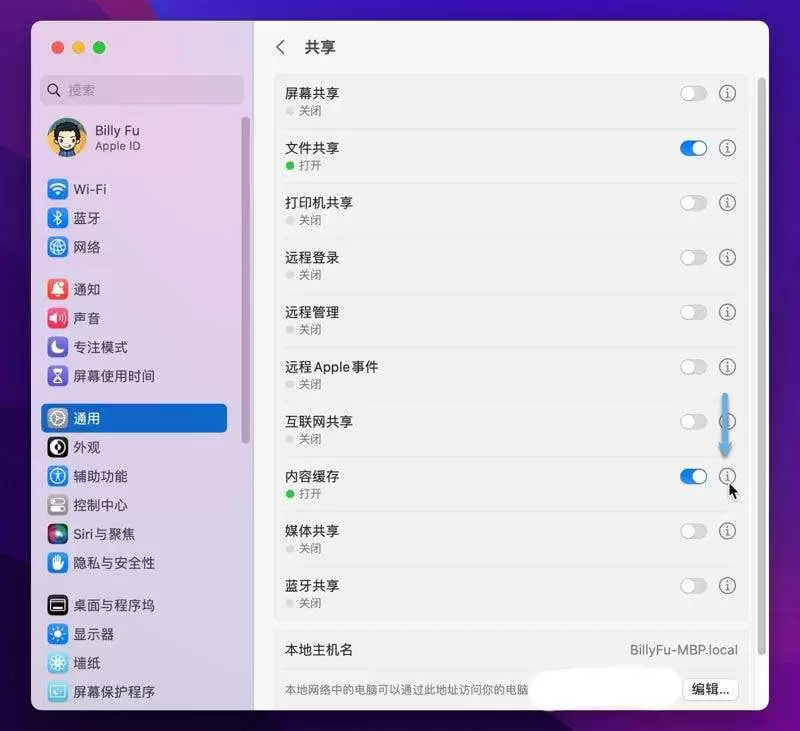
启用 macOS 内容缓存
3. 在弹出的菜单中选择要缓存的内容类型:
- 所有内容——缓存应用、更新、iCloud 数据等全部内容
- 仅共享内容——仅缓存软件更新和 Apple 应用
- 仅 iCloud 内容——仅缓存 iCloud 数据
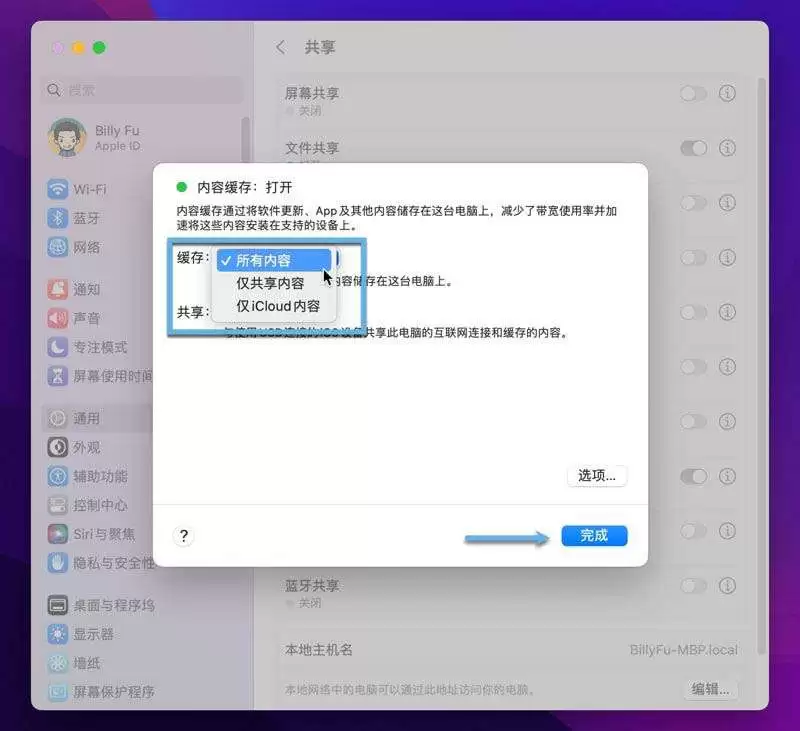
选择要缓存的内容
如果希望改动立即生效,请重启客户设备。否则,需要等待一段时间,系统才会自动识别此缓存点。要关闭缓存,按相同路径将开关关闭即可。
为内容缓存选择存储卷
默认情况下,缓存存储在 Mac 的启动盘中。如果 Mac 上创建了其他卷,也可以指定到那里。
1. 打开「系统设置」→「通用」。
2. 点击「内容缓存」开关右侧的「感叹号」→ 点击弹出窗口中的「选项」按钮。
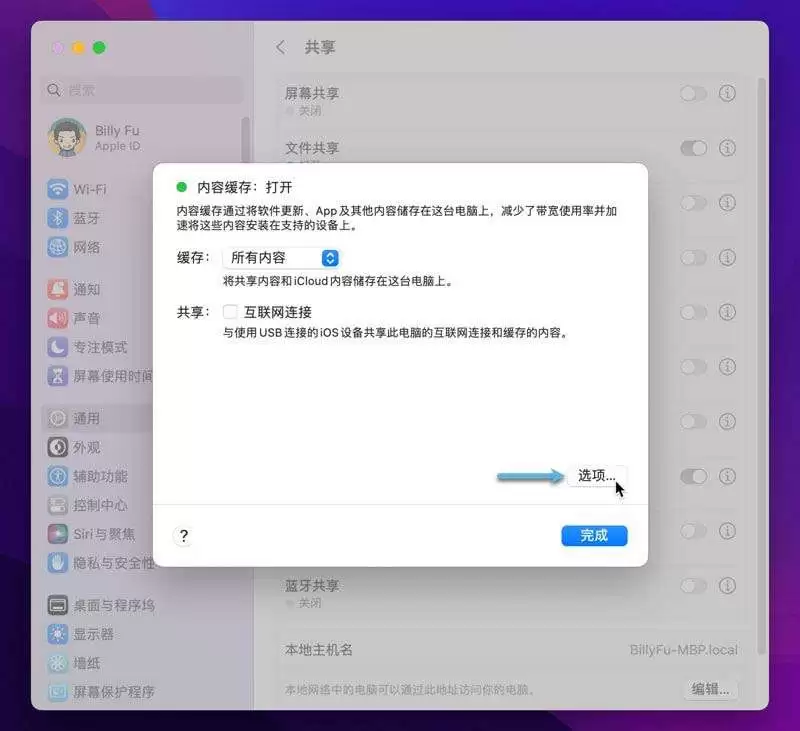
内容缓存选项
3. 点击「缓存位置」右侧的「编辑」按钮。
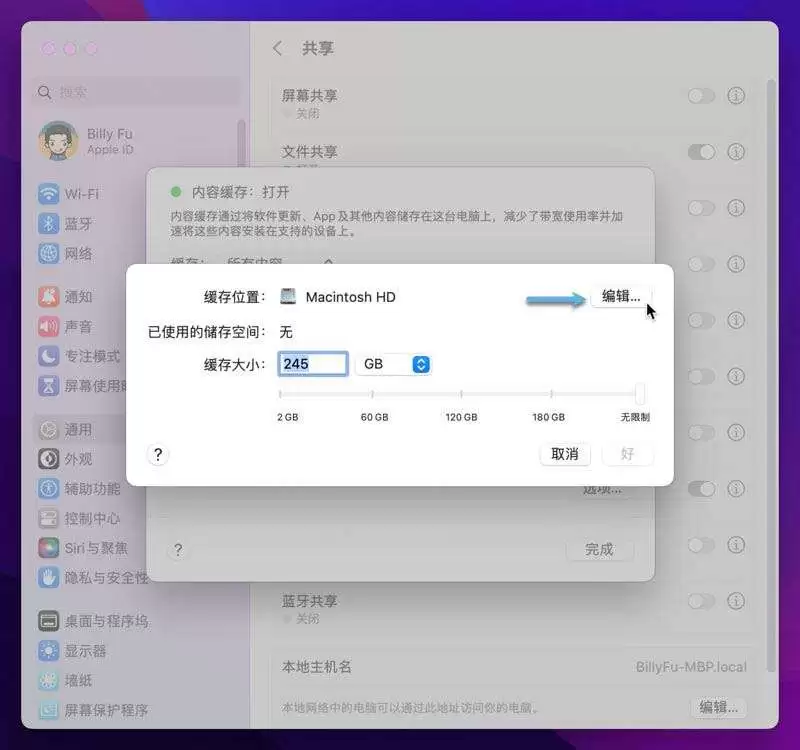
选择缓存存储卷
4. 选择目标卷,点击「移动」即可。
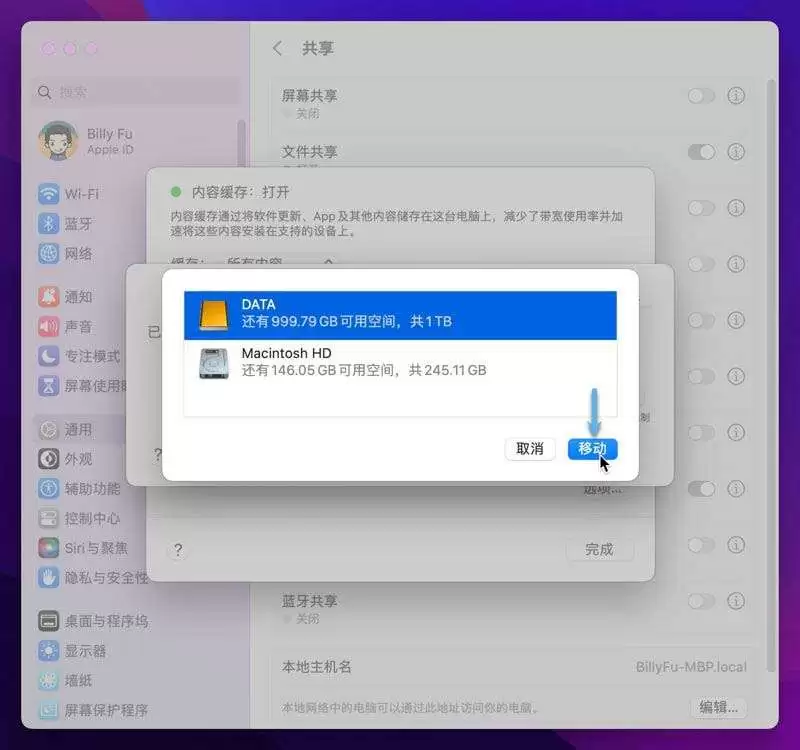
更改缓存位置
推荐阅读:如何检查 macOS SSD 健康状态,保持系统及文档安全
配置缓存大小
磁盘空间有限,可以手动为缓存设置上限。
1. 打开「系统设置」→「通用」。
2. 点击「内容缓存」开关右侧的「感叹号」→ 点击「选项」。
内容缓存选项
3. 分别填写「缓存大小」和对应的单位(GB、MB...),然后点击「好」。
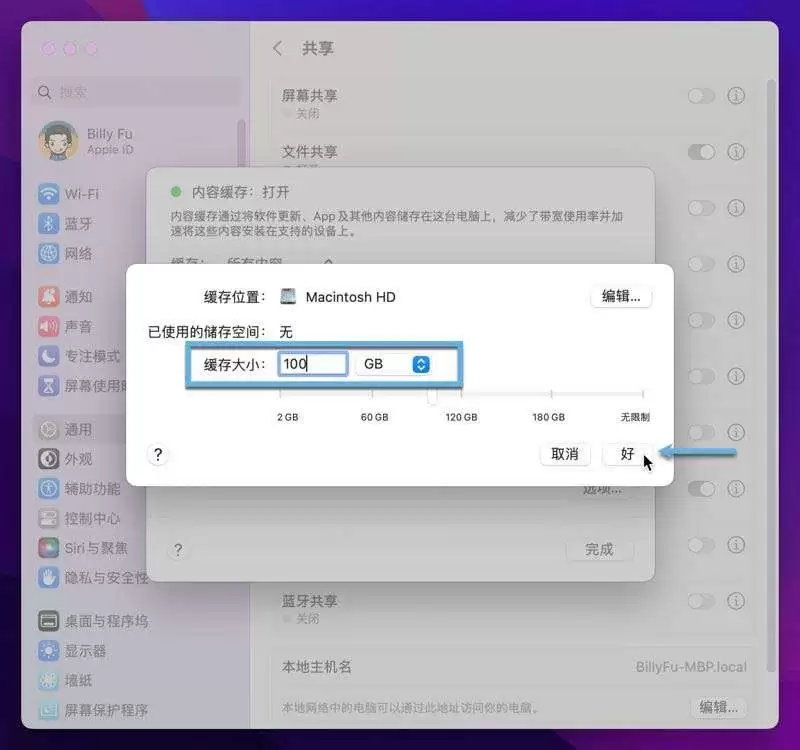
配置缓存大小
当缓存空间接近上限时,macOS 会自动清理最久未使用的内容,为新数据腾出空间。
删除所有缓存内容
如需彻底清除缓存、释放磁盘空间,操作如下:
1. 打开「系统设置」→「通用」。
2. 点击「内容缓存」开关右侧的「感叹号」→ 点击「选项」。
3. 在弹出窗口中点击「重置」按钮。完成。
如果你家中或办公室除 Mac 外还有不少其他 Apple 设备,花几分钟开启此功能将非常值得。节省的互联网带宽和等待时间,使用后便能感受到。