

Word目录省略号不统一?设置方法图文步骤
Word目录省略号不统一时,可通过自定义目录勾选页码右对齐、统一制表符前导符为点线并更新目录解决。若仍不齐,需检查制表位设置,确保同一层级目录右侧制表位在同一刻度,避免手动输入句号。
Word目录中的省略号参差不齐,是许多人在排版时常见的问题。有人为了省事,直接在标题和页码之间手动输入一串句号,结果一旦修改内容,页码位置发生变化,整个目录就会变得杂乱无章。其实解决办法并不复杂——选中现有目录,重新打开「自定义目录」设置窗口,勾选「页码右对齐」,再将「制表符前导符」统一选为点线,最后更新整个目录即可。如果修改后仍然长短不一,则需要深入检查制表符标记和目录样式中的制表位设置。
先从引用里的目录入口重新生成
打开文档,将光标放在要插入目录的位置,点击顶部「引用」选项卡下的「目录」按钮。在Word中,这个入口也可能直接称为「自定义目录」;WPS的兼容界面同样位于「引用-目录」附近。注意,绝对不要使用空格或连续句号手动拼凑目录行——后续一旦修改内容,页码发生变化,整个排版就会失效。这一步看似简单,却是很多人容易出错的地方。
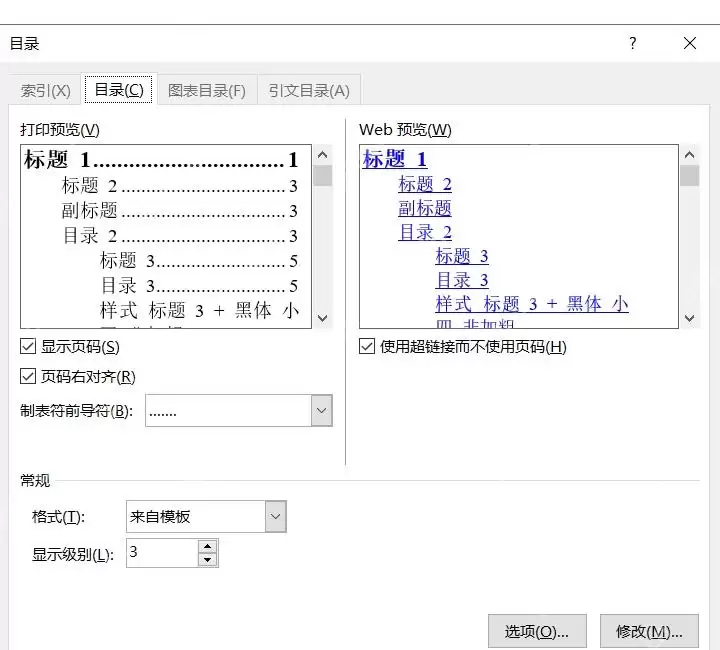
在目录窗口统一前导符
进入目录设置窗口后,先确认「显示页码」和「页码右对齐」两个选项均已勾选,再将「制表符前导符」选为点线。这里选择的点线,并非手动输入的点号,而是目录样式根据右侧页码位置自动生成的前导符。同一级目录必须统一,只需将下拉选项固定好即可。打个比方,这就像给所有标题和页码之间铺设了一条相同的轨道,内容才能排列整齐。
页码不齐时看右缩进和制表位
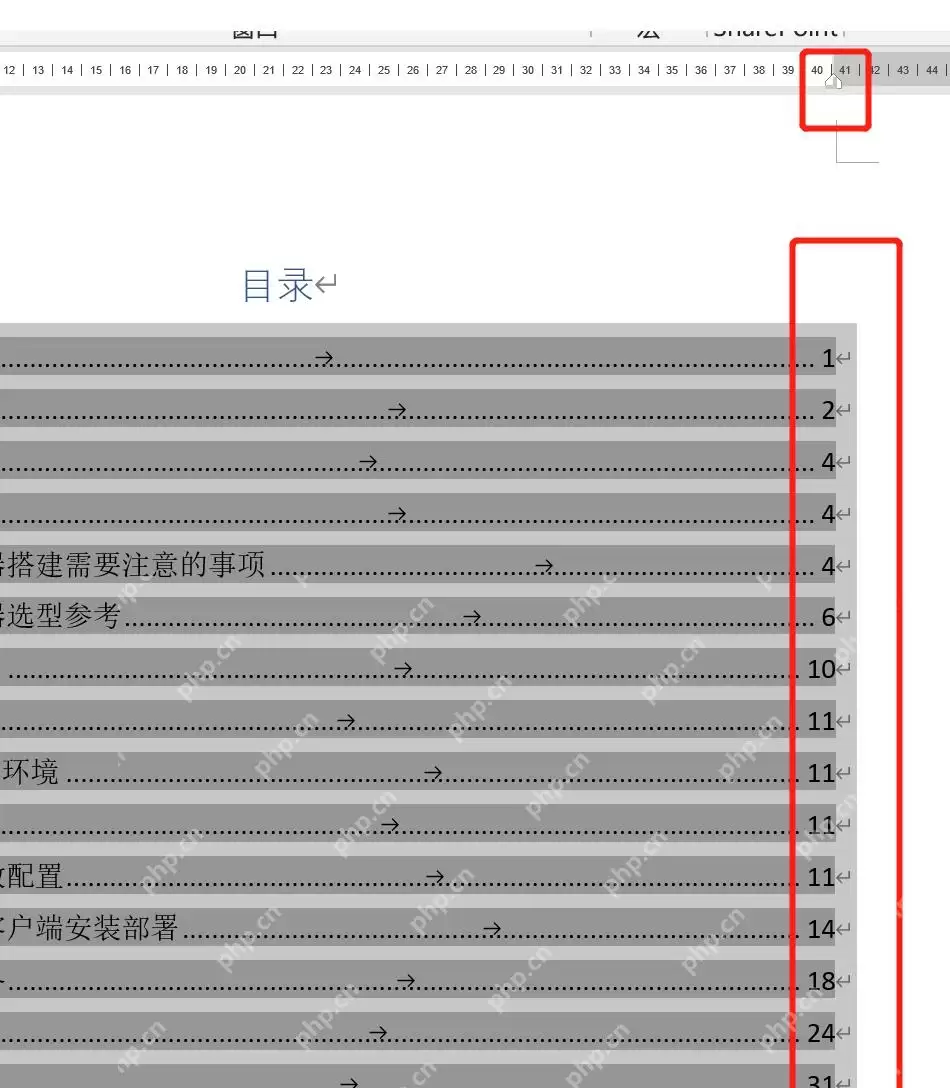
目录中每行页码能够靠右对齐,核心在于右侧的制表位。选中整个目录区域,打开标尺,确保所有行最右侧的制表位都位于同一刻度上。如果某几行页码向左偏移,对应的点线就会显得长短不一。将所有右侧制表位拖至同一刻度,即使目录中的标题文字长度不同,页码也能对齐到同一条竖线上——这就像将一排人的后背都贴在同一面墙上,看起来自然整齐。
打开格式标记找出手敲的点线
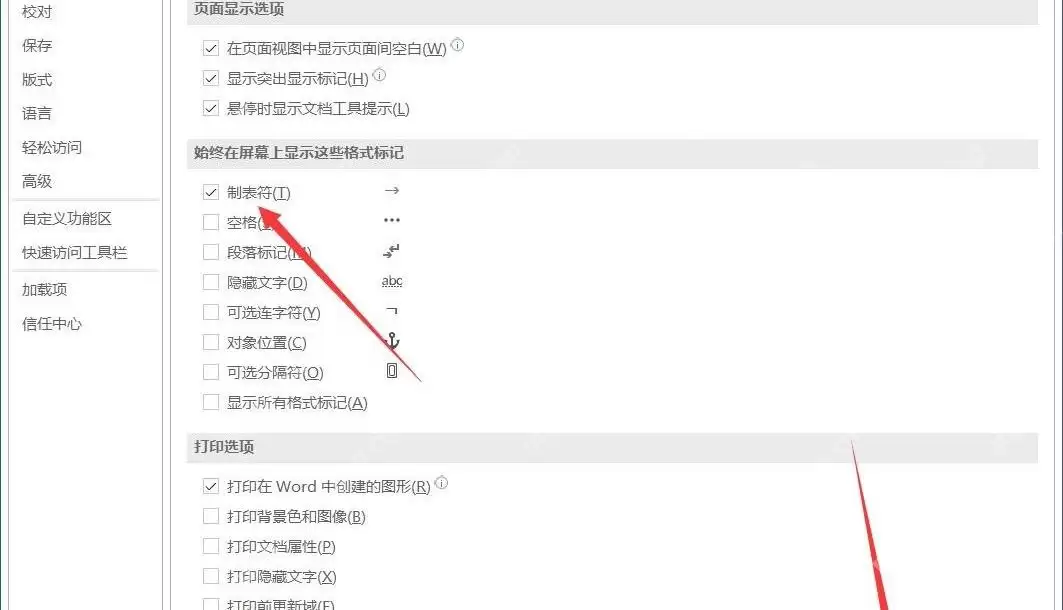
如果目录中混有手动输入的句号、空格和Tab键,肉眼很容易与系统自动生成的统一点线混淆。打开顶部菜单栏「文件-选项-显示」,勾选「制表符」选项,返回目录页即可看到每行标题和页码之间是否有箭头标记。正常生成的目录,标题和页码之间只会有一个制表符;手动输入的一串点号应全部删除,然后重新生成目录。这个技巧就像为排版做了一次“X光扫描”,真假一目了然。
看见箭头后再改目录样式
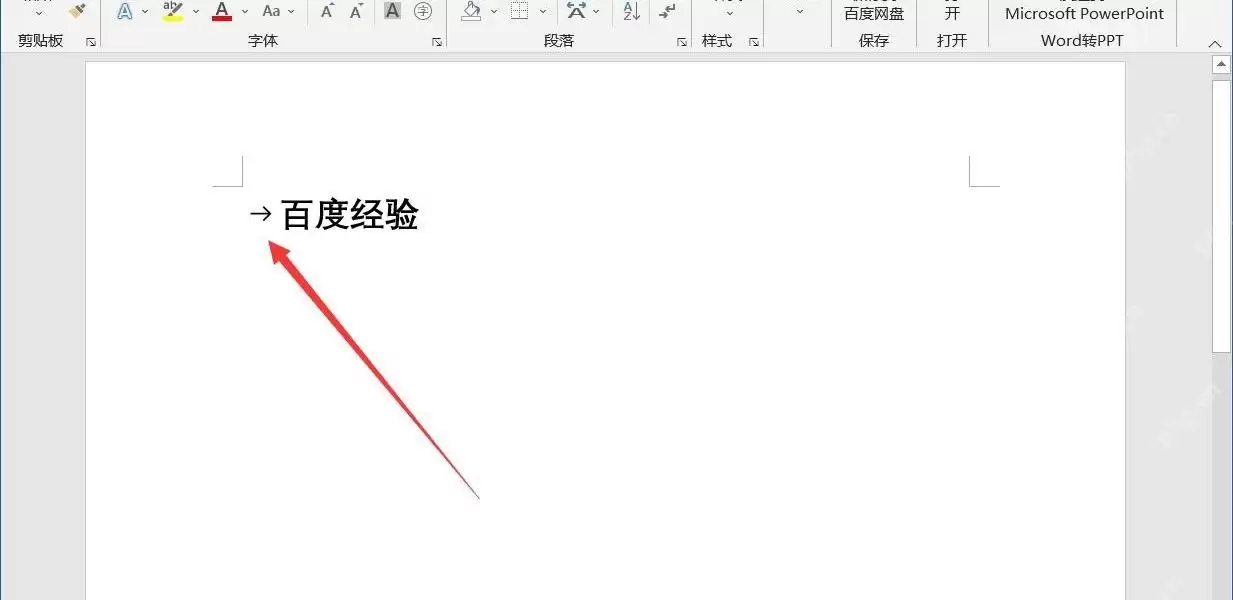
开启制表符显示后,目录行中间会出现箭头,箭头左侧是标题文字,右侧对应页码位置。选中某一层的目录样式,检查TOC 1、TOC 2、TOC 3的段落制表位设置,同一层级的目录应共用同一个右对齐制表位,并使用同一种点线前导符。避免出现一级目录制表位设在40字符位置,二级目录又改为38字符位置的情况——这种细节差异,往往是“点线长短不一”的根本原因。
最后更新整个目录验证
所有设置修改完成后,右键点击整个目录,选择「更新域」,记得选择「更新整个目录」,不要只更新页码。更新后核对三个要点:同级目录的点线密度是否完全一致,所有页码是否都贴齐右侧同一条边线,长标题换行后是否将页码挤到下一行。这三点均无问题,目录省略号不统一的问题就彻底解决了。整个过程步骤较多,但熟练后一两分钟即可完成——关键是养成习惯,不要用手动输入点线的方式偷懒。