

轻松关闭macOS自动更新:禁止系统版本升级技巧
作者:技术拾光时间:2026-07-29 17:00:14浏览:279
刚拿到一台新Mac,或者重装了macOS系统,你会发现系统默认已经开启了自动更新功能。这原本是好事,但有时候——比如你正赶项目,或者就是不喜欢版本更新带来的不确定性——这些默认行为反而成了小麻烦。系统会自动下载并安装macOS更新,连App Store里的应用程序更新也不放过。如果你觉得这样太“主动
刚拿到一台新Mac,或者重装了macOS系统,你会发现系统默认已经开启了自动更新功能。这原本是好事,但有时候——比如你正赶项目,或者就是不喜欢版本更新带来的不确定性——这些默认行为反而成了小麻烦。系统会自动下载并安装macOS更新,连App Store里的应用程序更新也不放过。如果你觉得这样太“主动”,完全可以通过几个设置把控制权拿回来,轻松关闭macOS自动更新。
禁止自动安装 macOS 更新
1. 打开「系统设置」→「通用」→「软件更新」。
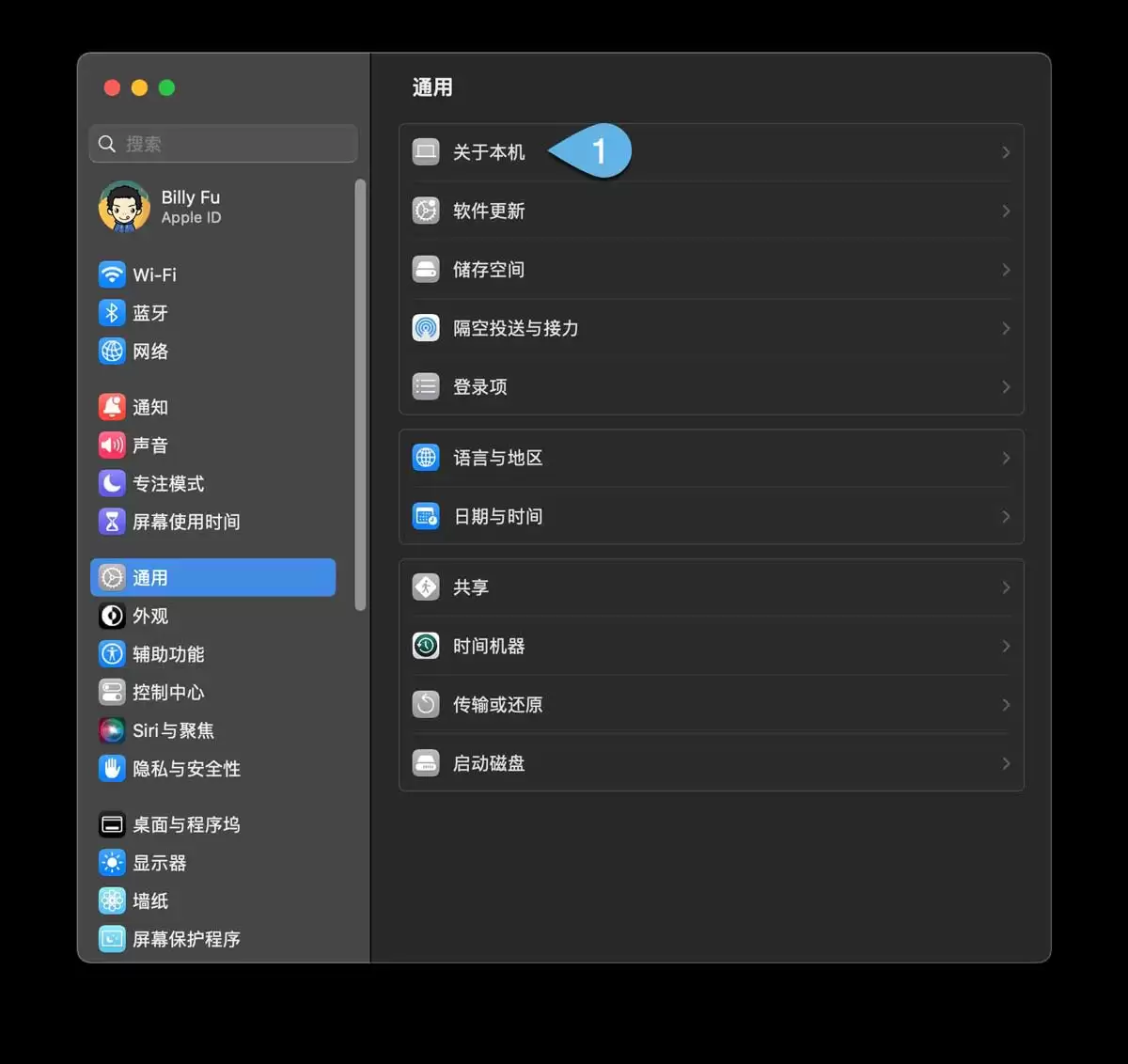
macOS 系统设置
2. 点击屏幕右上角的那个小(i)按钮。
3. 根据你的实际需求,关掉「安装 macOS 更新」和/或「来自 App Store 的应用程序更新」这两个开关,即可禁止mac系统版本自动升级。
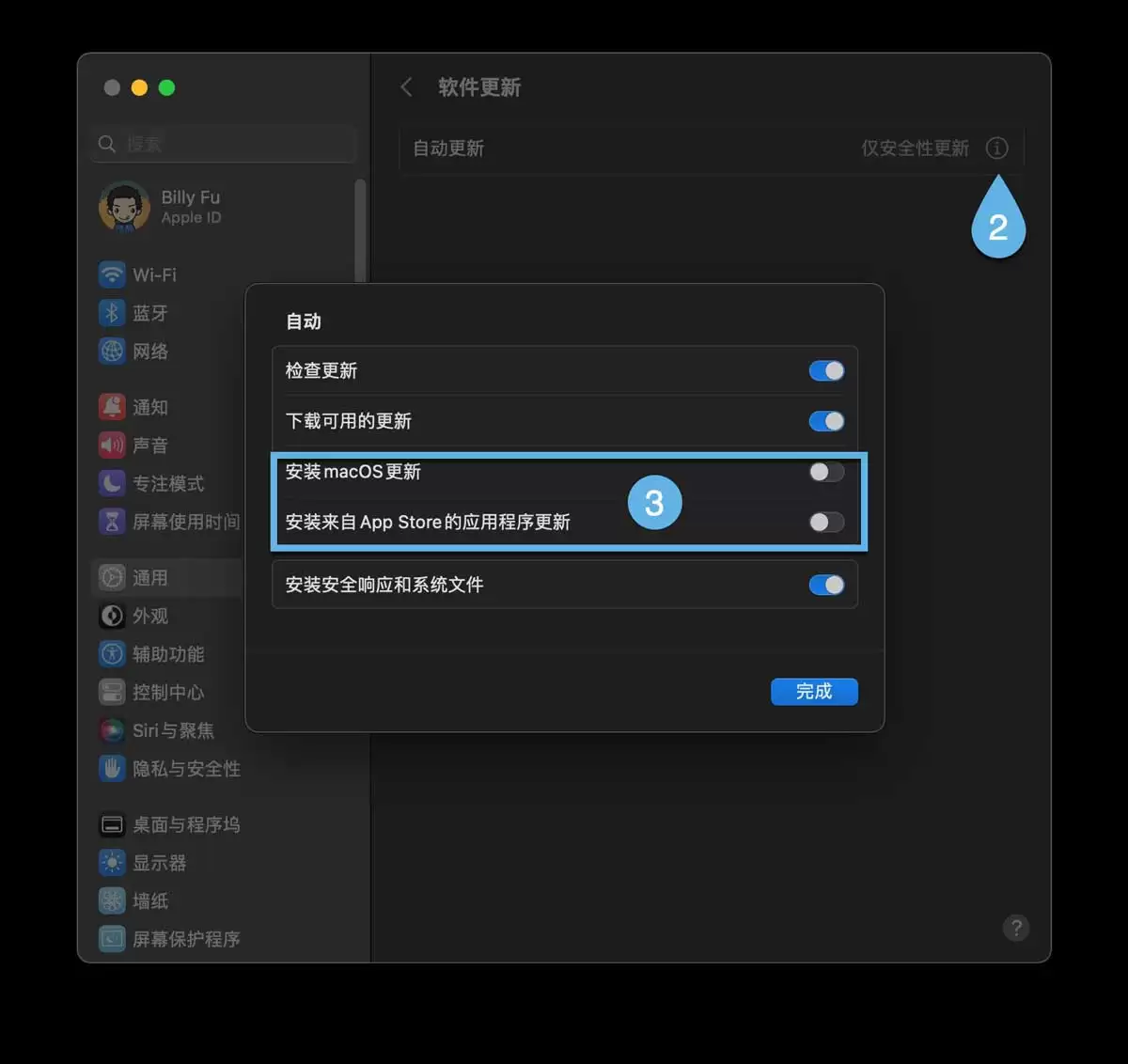
禁用自动安装 macOS 更新
需要提醒的是:不建议关闭「安装安全响应和系统文件」这个选项。苹果会通过它推送关键安全补丁,这类更新最好第一时间装上,别为了省事而给系统留漏洞。
搞定,就这么简单。哪天想法变了,按同样的步骤回去把开关打开就行。整个过程没有坑,放心操作。