

Word脚注添加位置及格式设置图文步骤
在Word文档中,光标定位到需注释处,点击“引用”选项卡中的“插入脚注”即可在页面底部添加注释。通过“脚注和尾注”设置窗口可调整编号格式、起始序号及显示位置,并支持修改脚注文字样式。
在Word文档或WPS文字中添加脚注,是日常办公、学术写作中常见的操作。虽然基础流程简单,但涉及编号样式、起始序号或显示位置等自定义设置时,需要进入「脚注和尾注」设置面板进行调整。以下内容以WPS文字界面为例进行演示,Word中对应功能的入口和名称基本一致,适用于论文写作、合同注释、资料整理等多种场景。
先将光标定位到需要标注的位置
打开文档后,无需选中整段文字,只需将光标放置在需要添加注释的词或句子的末尾。光标的位置决定了脚注上标编号的显示位置。若光标误放在段落开头或下一行,编号位置将出现偏移,后续修改会较为繁琐。
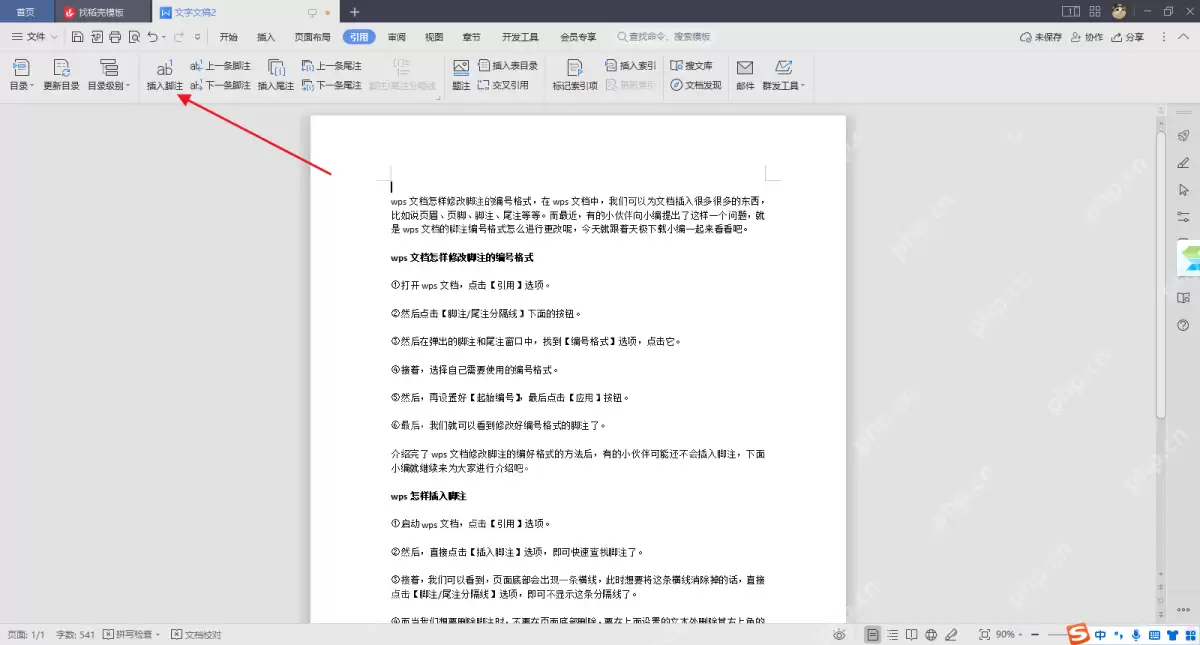
在引用选项卡中点击插入脚注
切换到顶部的「引用」选项卡,找到并点击「插入脚注」按钮。操作完成后,页面底部会自动弹出脚注输入区域,光标已自动跳转至该区域,可直接输入注释内容。正文中对应位置会同步显示上标编号,一步到位,操作直观。
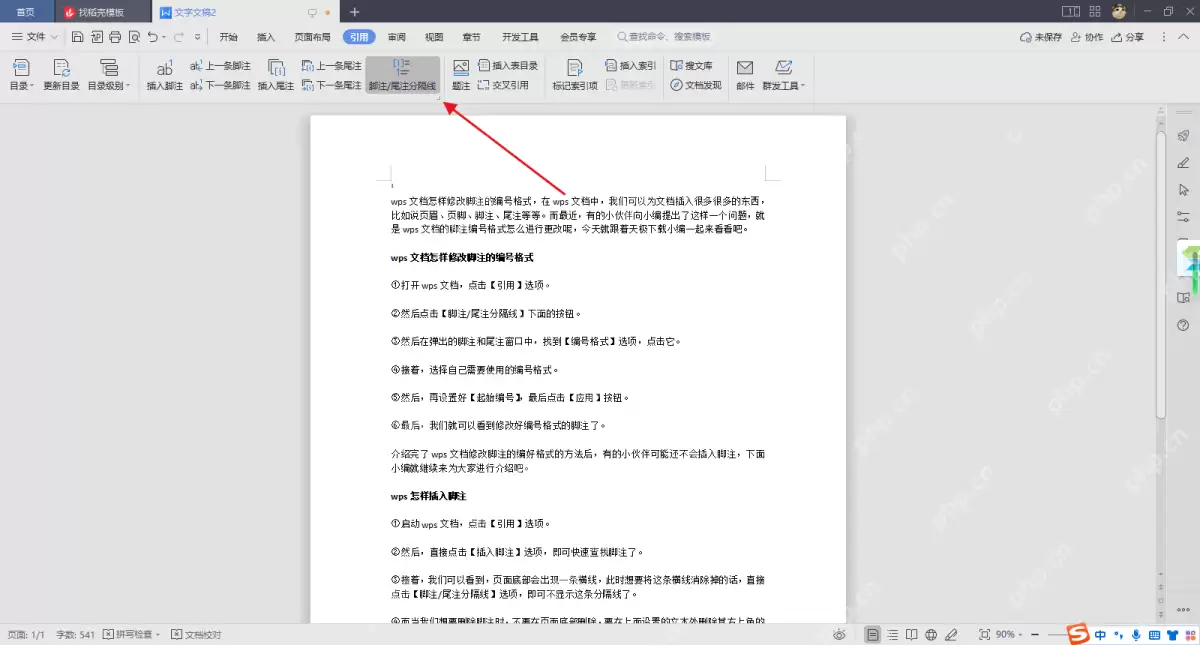
打开脚注和尾注设置面板
若仅需添加普通脚注,点击按钮即可完成。如需自定义编号样式、调整起始序号,则需打开「脚注和尾注」设置面板。可通过引用工具组中的脚注相关小箭头展开,或在页面底部的脚注区域右键点击,均可弹出该窗口。两种方法均可根据个人习惯选择。
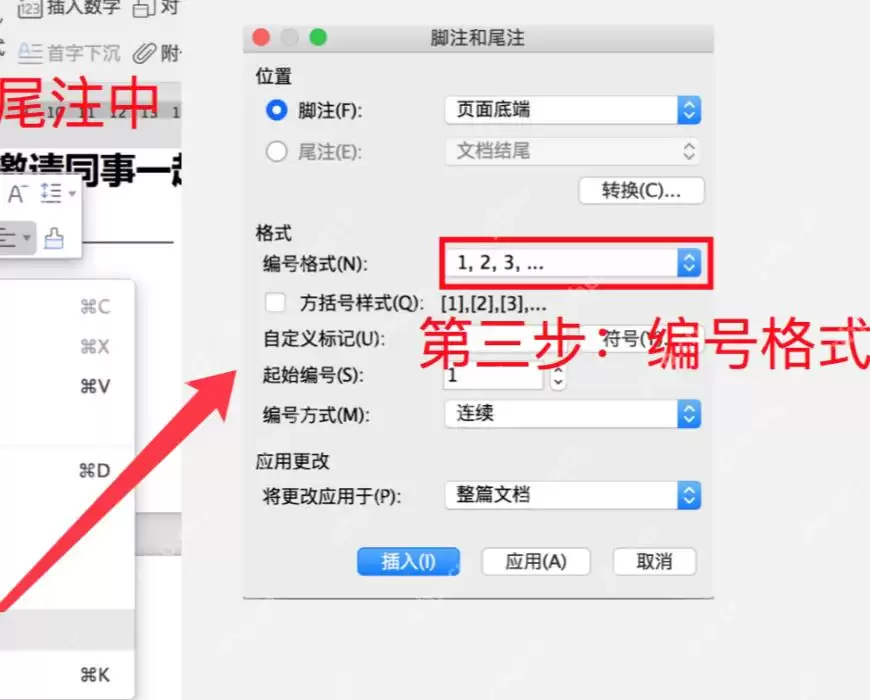
设置编号格式与起始编号
在「脚注和尾注」窗口中,首先确认选中「脚注」选项,显示位置通常选择「页面底端」。核心调整包括:编号格式可选择阿拉伯数字(1、2、3)、罗马数字或英文字母;起始编号可自定义从任意数字开始;编号方式一般选择「连续」,仅在分节较多的长文档中,才需考虑「每节重新编号」选项。
调整脚注文字的字体与段落格式
脚注区域中的文字与正文一样,可自由调整格式。直接点击页面底部的脚注区域,选中内容后,可修改字体、字号、行距或缩进等。更高效的方法是修改「脚注文字」全局样式,从而统一整篇文档的脚注风格,避免逐条手动调整格式,尤其适用于长文档。
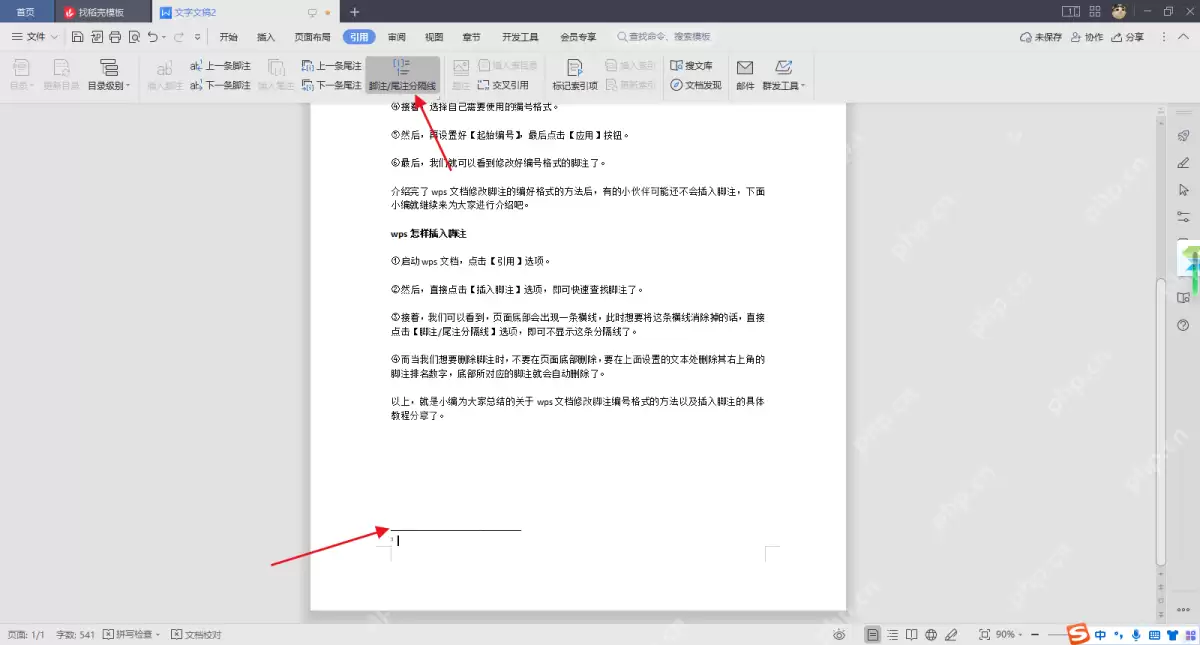
核对编号与底部内容是否对应
完成所有设置后,最后一步是核对。先快速浏览正文中的脚注编号,确认其位置是否正确;再检查页面底部的内容,确保与正文中的编号一一对应。若发现编号错位,通常是由于光标放置位置不当,或复制粘贴了旧脚注所致。若修改设置后格式未同步生效,可重新打开「脚注和尾注」窗口,点击「应用」并再次检查。注意这些细节,即可确保脚注设置准确无误。