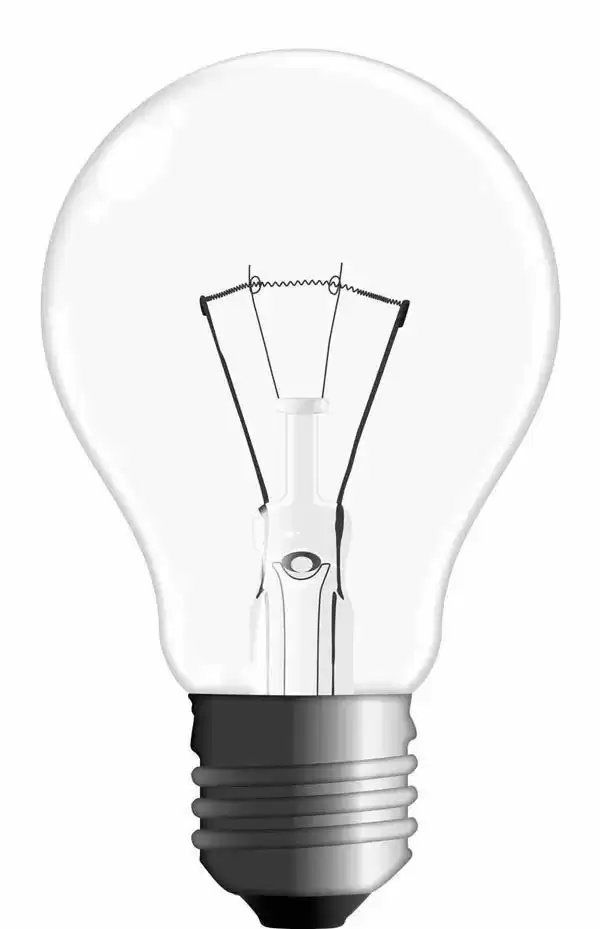
AI怎么画灯泡?详细教程
在AI软件中画灯泡,从玻璃体入手,用钢笔工具绘制轮廓与螺纹接触部分。金属体应用径向渐变和内发光。玻璃支架使用径向渐变与高光,通过透明度和混合模式增强三维效果,最后添加反射光及高斯模糊。
在AI软件中绘制灯泡时,有一个实用技巧:双击混合图形进入隔离模式,然后拖动两端的渐变圆形,管道的粗细会随之变化——这种调整方式非常直观。
AI绘制灯泡的详细步骤
1. 从玻璃体入手
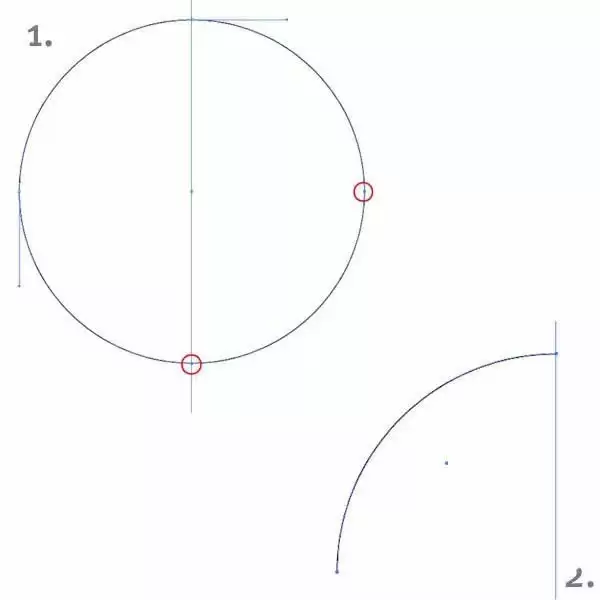
新建一个文档,将图层1重命名为“玻璃体”——这个命名习惯有助于后续查找图层。接着,在画板中央拉一条垂直辅助线,画一个正圆(按住Shift键保持比例),让圆心对齐辅助线。选中右边和底部的锚点并删除,只保留左上部分。
2. 勾勒玻璃体支架
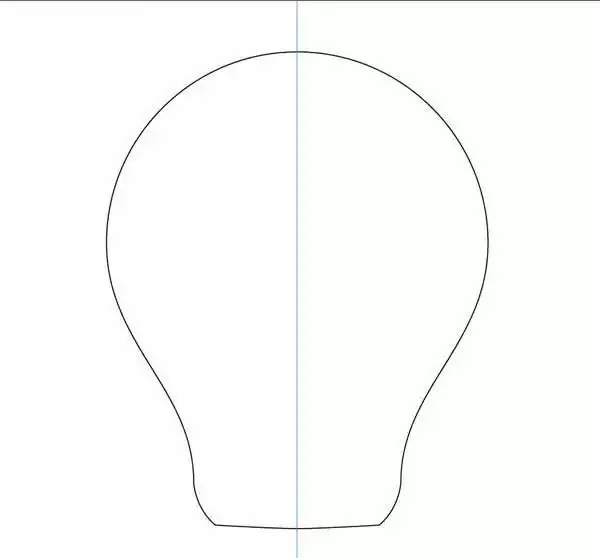
使用钢笔工具勾勒出玻璃体左边的支架轮廓,复制一份,然后将两者合并。玻璃体基本成型,接下来处理螺纹接触部分。
3. 处理螺纹接触部分
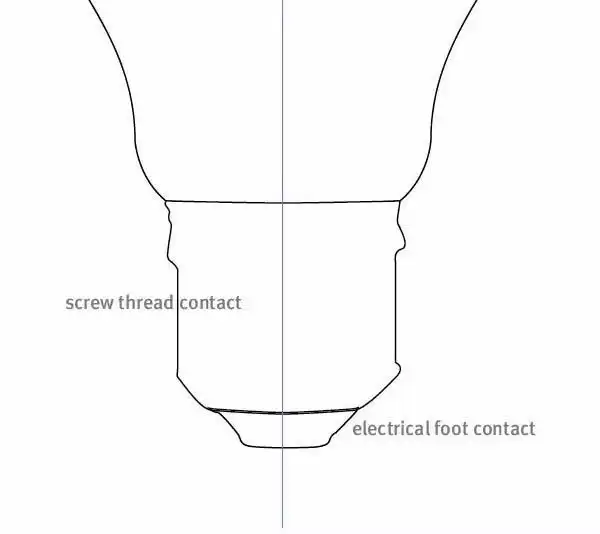
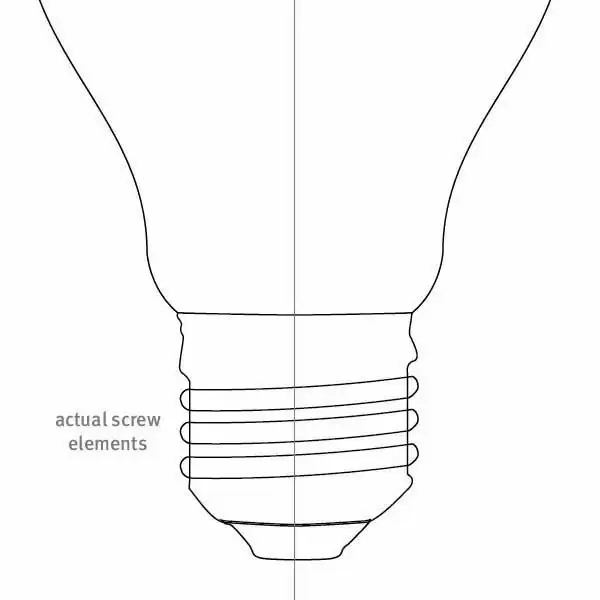
值得注意的是,灯泡的螺纹接触部分左右往往不完全对称,这反而方便了绘制——可以在绘制时处理两边的差异。继续用钢笔工具绘制,完成后在最底部快速画一个电气接触脚。这两个形状都很简单,稍微有些创意造型即可,不必担心轮廓重叠的问题。
4. 绘制螺纹部分
用钢笔工具画出螺纹部分的形状,反复调整直到满意。这是最基本的灯泡外部轮廓,但还缺少一些关键元素:玻璃底座、支架线和钨灯丝。这些是真正的难点,稍后处理。
5. 移动元素到新图层
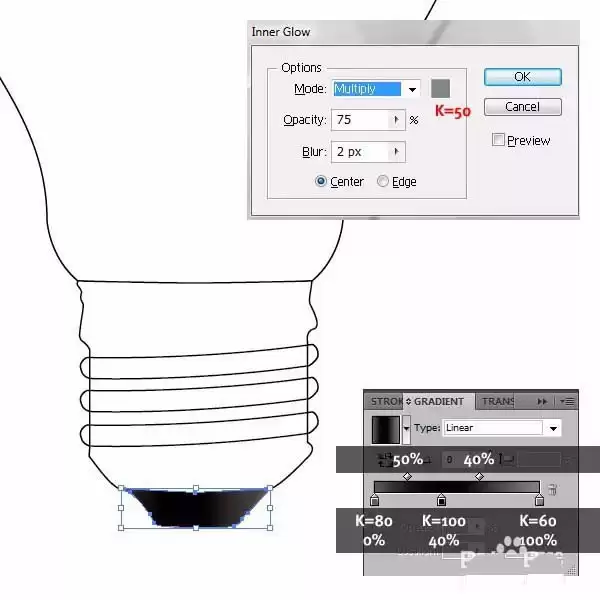
将一些元素移到一个新图层,命名为“金属体”,并放在“玻璃体”上方。选择螺纹线、螺旋元素和接触脚,一起移过去。然后从底部开始绘制:用径向渐变填充接触脚,设置颜色,应用内发光,调整描边。
6. 处理螺纹接触部分
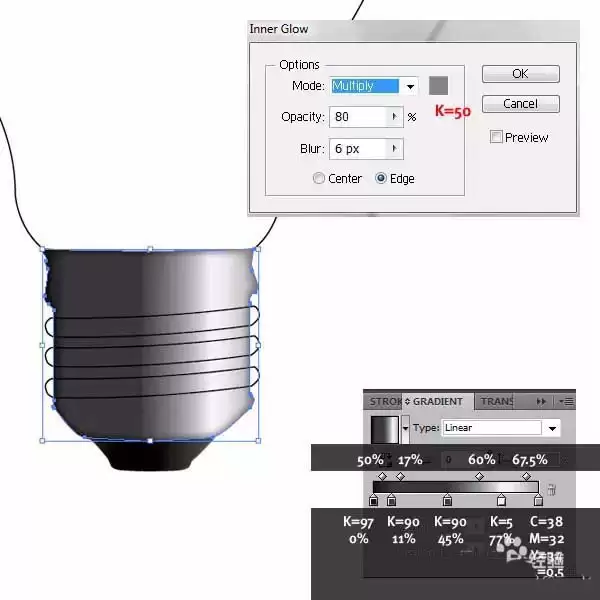
重复上述操作:应用径向渐变和内发光,移动描边。
7. 调整螺旋元素
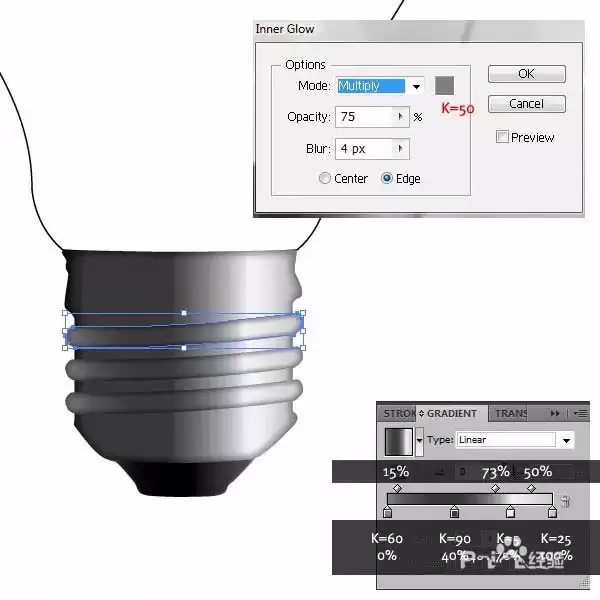
三个螺旋元素也采用同样的径向渐变,只是滑块位置稍微调整。
8. 处理玻璃体
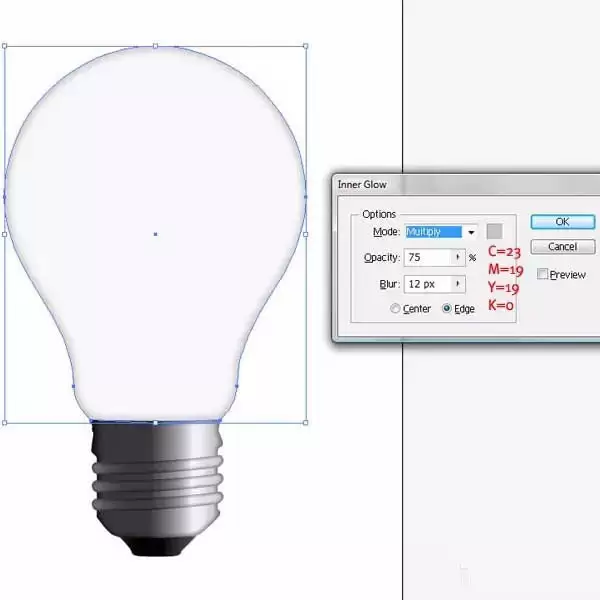
锁定“金属体”图层,继续处理玻璃体。移动描边,给它一个K=3的填充颜色。为了让灯泡从白色背景中分离出来,设置轮廓,应用内发光,使用亮灰色。
9. 绘制玻璃支架(难点)
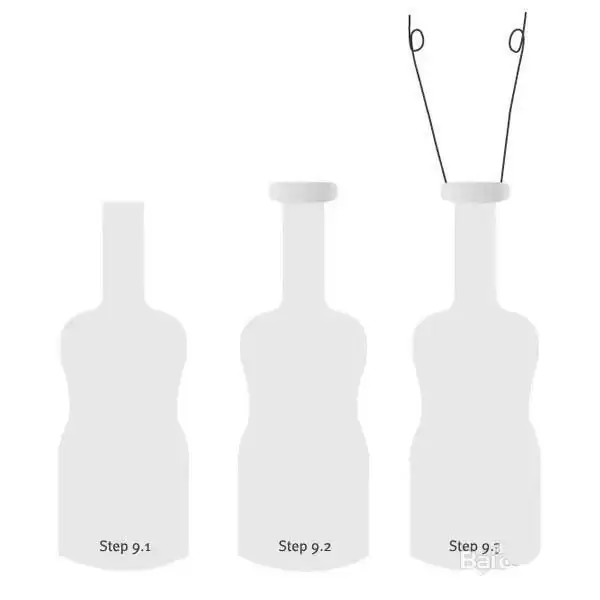
到目前为止,进展顺利。接下来是最难的部分:玻璃支架。这个任务的难度取决于你选择的灯泡类型。客户要求传统灯泡,所以没有太多选择。新建一个图层,命名为“玻璃支架”。
隐藏其他图层以便专注。用K=10填充轮廓,在顶部做一个附加形状,用径向渐变(K=10 at 0%, K=20 at 64%, K=25 at 80%, K=10 at 100%)。用钢笔工具和贝塞尔曲线,用K=90的1pt描边绘制支撑导线。
10. 绘制支撑导线与钨丝
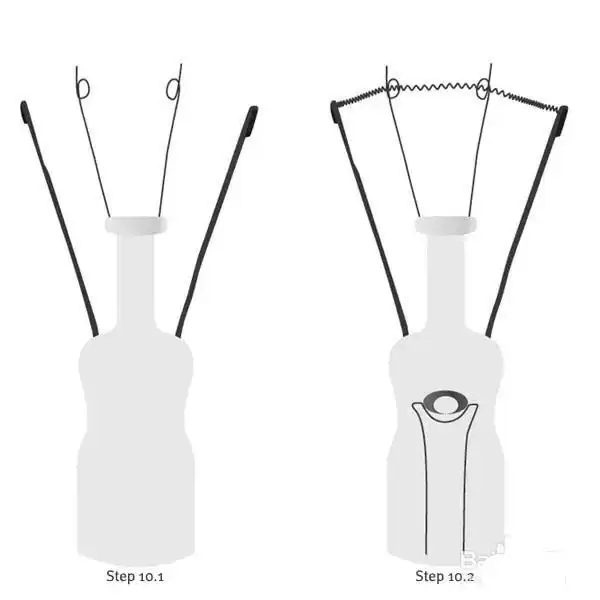
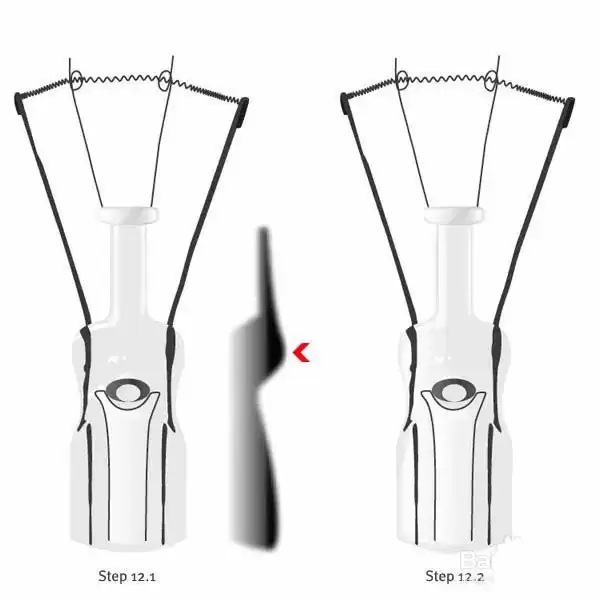
接着,为大支撑导线创建四个形状。画两条导线,注意最后要折叠成真实灯泡的样子。左边折叠在后面,右边折叠在前面。画好折叠形状,一个放后面,一个放前面。用K=90填充导线,K=95填充折叠形状,不加描边。
处理钨丝部分:用钢笔在大导线之间画一条线,应用“效果 > 扭曲和变换 > 锯齿化”,设置相对尺寸1%、每段褶纹8、点光滑,颜色为K=90的描边值。这个效果能模拟真实钨丝的曲线。然后创建玻璃支架的底部元件,用两个椭圆为中心部分。选择两个椭圆,在路径查找器中选择“减去前方”,在大椭圆里挖一个洞。之后用径向渐变(K=70, K=90, K=80,分别对应0, 63, 100%)。
11. 添加高光与三维效果
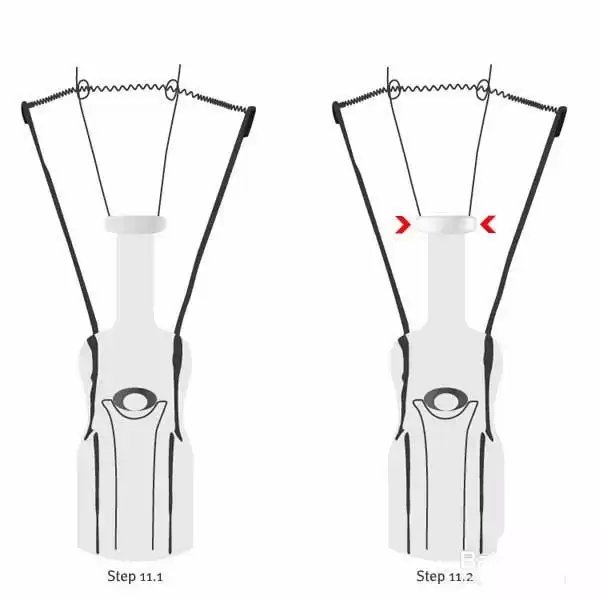
注意玻璃支撑内的支撑导线,玻璃外形像放大镜,里面的导线看起来也被放大了。画好它们,注意它们向下延伸时,看起来像被分开,所以做了四个而不是两个。玻璃支架完成,但看上去比较单调——需要添加高光,用透明度和混合模式制造三维效果。
为玻璃形状顶部画两道高光:左边用由白到黑渐变填充并描边,右边用由黑到白渐变。设置两个形状为屏幕混合模式,加2像素高斯模糊。玻璃质感开始显现。
12. 继续创建高光
继续创建更多高光,重复同样步骤直到满意。两个形状,用大和小的模糊半径尝试,别忘了始终用由白到黑渐变设置屏幕模式。这能让玻璃看起来更真实。
给玻璃支架增加一个细节:从顶部到底部的大的反射光。画一个跟随支架曲线的形状,用由白到黑径向渐变,设置为屏幕模式,加7像素高斯模糊,并调整渐变滑块向上一点。
玻璃支架完成。注意图层管理:玻璃支架在一个Illustrator层上,但层内对象顺序很重要。保持基本造型在后面,在此基础上使用高光和发光效果,能大大增强玻璃效果。
13. 群组并调整图层顺序
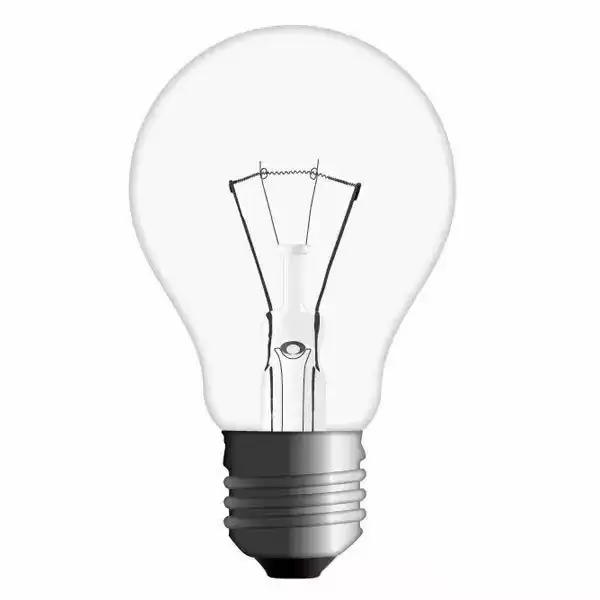
群组“玻璃支架”层上的所有元素和其他图层。使用开始的垂直辅助线,把玻璃支架移动到灯泡中心。重新排列图层顺序(从上到下):金属体、玻璃支架、玻璃体。
14. 增加灯泡自身高光
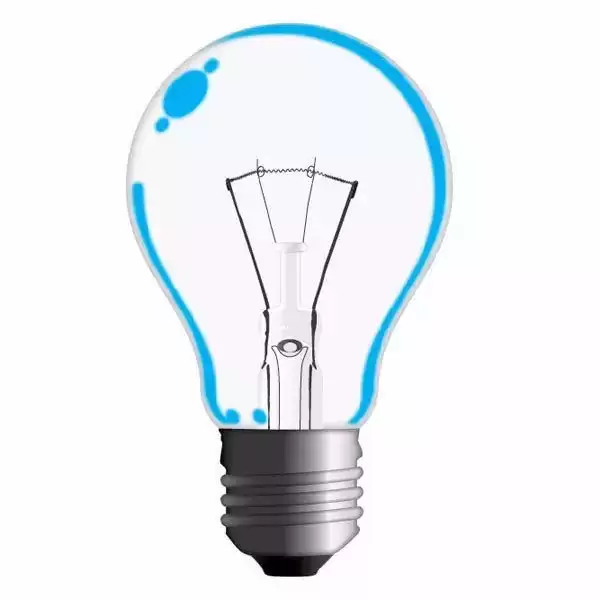
最后一步是增加灯泡自身的高光。把它们放在一个新图层,命名为“反射光”,移到所有图层顶部。
沿着灯泡右边部分画一个严谨的形状,左边顶部和底部放一些椭圆,适当缩放和旋转。用蓝色勾勒它们。最后,用白色填充所有反射光,加8像素高斯模糊。
15. 可选步骤:增加发光效果
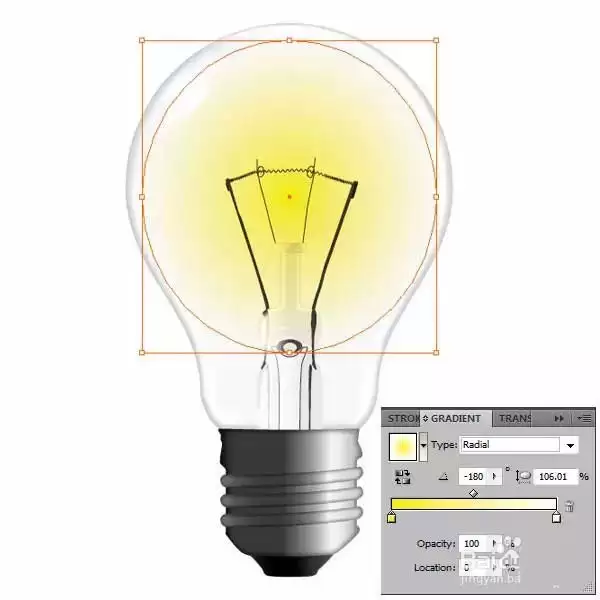
在“玻璃支架”层上面和“金属体”下面创建一个新图层。画一个比玻璃体小的圆,用黄色到白色渐变填充(-180度),设置正片叠底混合模式。
16. 动手尝试
掌握了这些技巧,不妨自己动手试试看。