

Premiere视频大头效果制作教程
在Premiere中制作大头效果,需先复制视频轨道,用裁剪工具分离头部并添加关键帧跟踪,再通过缩放属性放大头部,调整位置与身体对齐,最后用关键帧控制不透明度实现自然融合。
在Premiere Pro中制作夸张的大头效果,其实比想象中更简单,还能为视频增添独特的视觉冲击力。下面详细介绍整套操作流程。
准备素材与导入
首先需要准备一段人物清晰的视频素材,确保人物头部明显,便于后续处理。将素材导入Premiere Pro,并拖拽到时间轴上,这是基础操作。
复制视频轨道
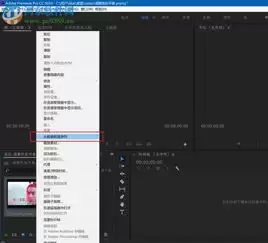
接下来是关键步骤:复制视频轨道。在时间轴上右键点击原视频轨道,选择“复制”,这样便得到两个完全相同的视频层。为什么要复制?因为我们需要让头部变大,而身体保持原样,所以需要分开处理。
分离头部区域
使用Premiere Pro的裁剪工具,仔细地将人物的头部从原始画面中切割出来。这一步需要耐心,确保头部边缘干净利落。如果人物在运动,还需使用关键帧来跟踪裁剪范围,保证头部始终被完整框选。切割出的头部片段,放置到新复制的视频轨道上。
放大头部并调整位置
现在进入最有趣的环节——让头部变大。选中头部所在轨道的视频,在效果控件面板中找到“缩放”属性。直接放大缩放比例,头部就会膨胀起来。具体放大多少?根据创意需求决定,例如放大到占据画面较大比例,产生漫画式的夸张效果。调整大小后,别忘了使用“位置”属性将大头移动到合适位置,使其与身体部位自然衔接,看起来像是自然生长出来的。
添加关键帧动画增强效果
想要效果更生动?可以添加关键帧动画。例如,在视频开头让大头从正常大小逐渐放大,结尾再慢慢缩回。只需在“缩放”属性上设置不同时间点的关键帧,就能实现这种动态变化,非常讨巧。
融合与透明度调整
最后一个细节是融合。适当调整大头视频轨道的不透明度,使其与原始视频中的人物身体部分自然过渡。同样可以用关键帧控制不透明度变化,例如在头部移动时轻微变淡,营造更逼真的视觉效果。
完成以上流程,一个创意十足的大头效果就成型了。无论是制作搞笑视频还是创意短片,这个技巧都能让画面瞬间抓住观众眼球。