

AI绘制逼真红苹果矢量图教程
作者:技术拾光时间:2026-07-29 15:38:09浏览:101
使用AI软件绘制逼真红苹果矢量图,关键步骤:钢笔工具勾轮廓并分块,网格工具上色并统一光源,最后添加果把与阴影。核心技巧为钢笔抠形、网格上色与图层分层,注意分块结构与色彩过渡自然。
AI怎么画逼真的红苹果矢量图
用AI(Adobe Illustrator)绘制一个以假乱真的红苹果,核心流程分为三步:勾轮廓、上渐变色、加细节。以下为具体操作步骤。
1. 准备工作:软件设置与新建文档
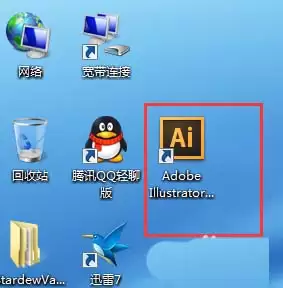
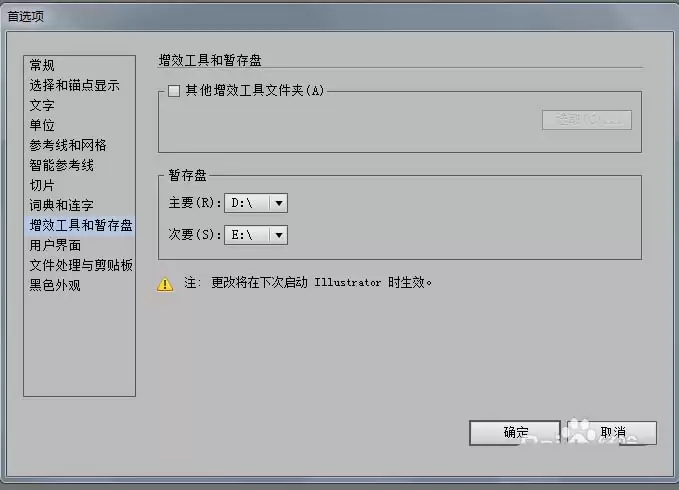
打开Adobe Illustrator,如果是首次使用,建议先进行偏好设置:按快捷键Ctrl+K调出首选项,调整单位、网格等参数。然后新建文档,尺寸建议1024×768像素,适合绘制苹果。
2. 勾轮廓:钢笔工具画出苹果的“骨架”
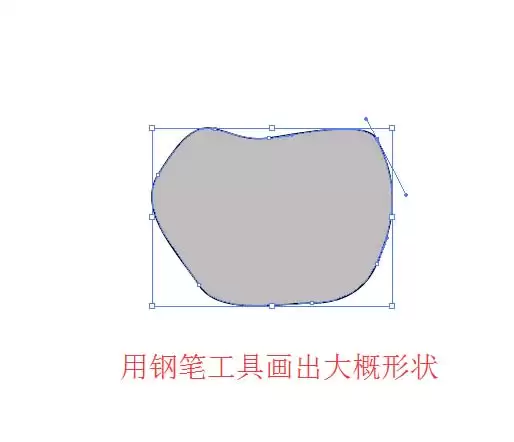
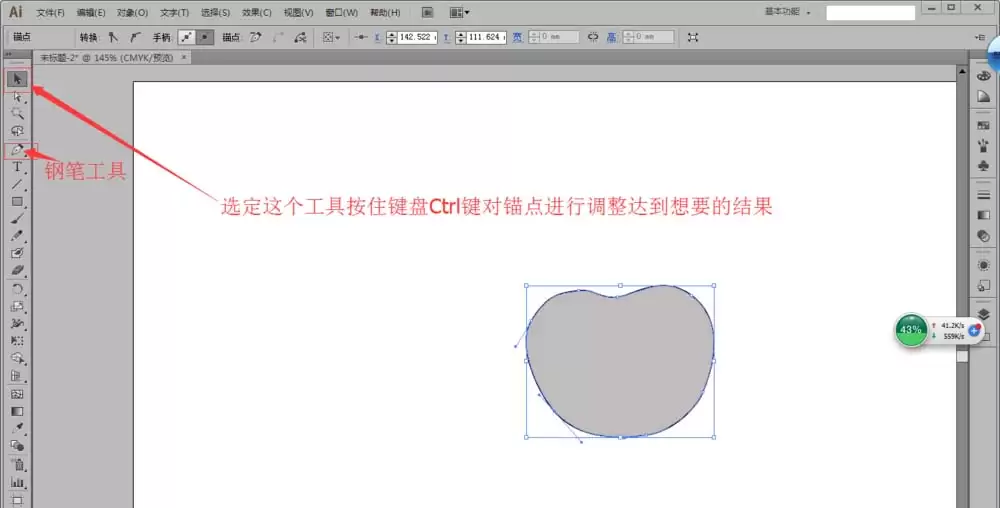
选择钢笔工具(快捷键P),绘制苹果的大致形状。第一遍不要求完美,后续可使用直接选择工具(快捷键A)微调锚点和手柄,使轮廓精准贴合。

3. 分块处理:苹果的“背面”和“侧面”
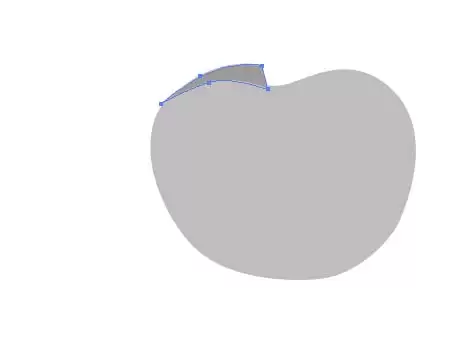
立体苹果需分块绘制:将苹果分为正面主体、后面左侧、后面右侧三部分。使用钢笔工具分别绘制后面两块,形状贴合主体轮廓,便于后续上色。
4. 上色:网格工具是灵魂
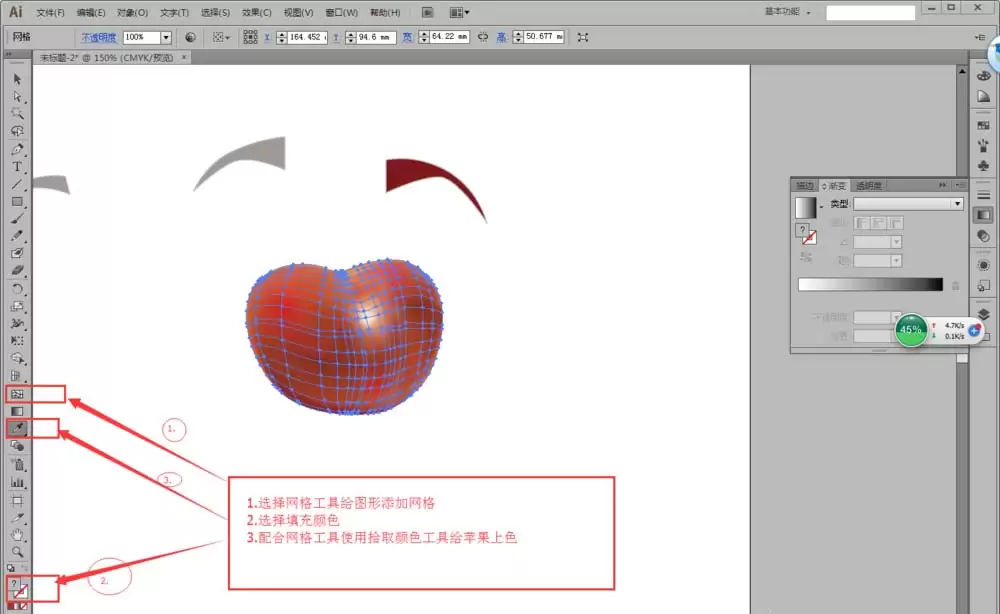
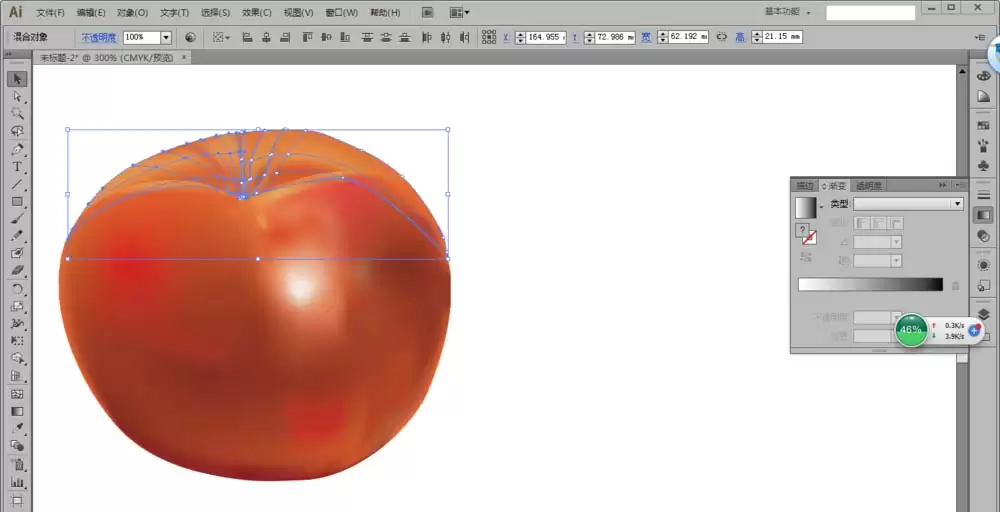
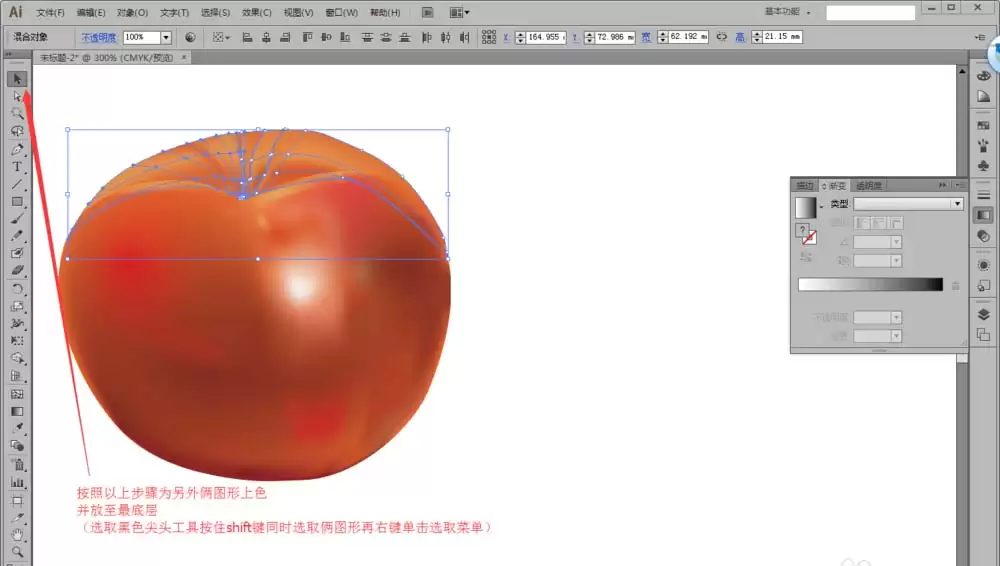
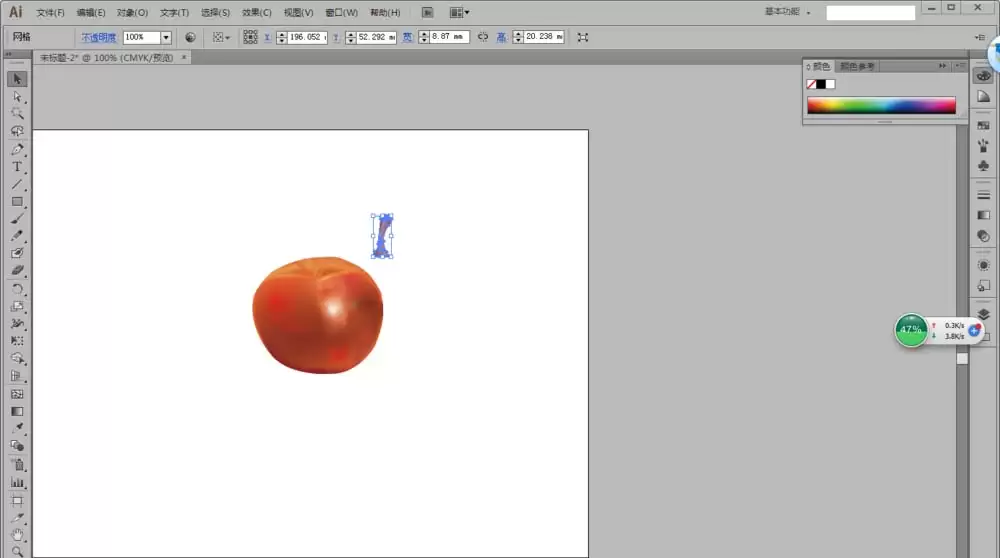
网格工具(快捷键U)是让苹果“活”起来的关键。在图形上点击创建网格点,用吸管工具(快捷键I)吸取颜色(如亮红、暗红、黄绿色高光),点选网格点着色。注意光源方向统一:高光集中在左上角,阴影在右下角。上色完成后,选中后面两块,右键→排列→置于底层,使其位于主体后方。
5. 点睛之笔:果把和阴影
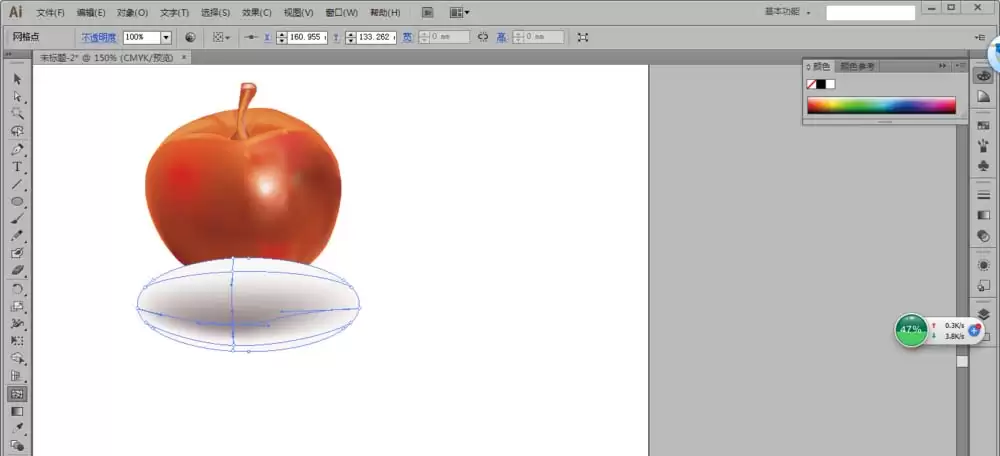
用钢笔工具绘制细条,填充深棕色,置于苹果顶部凹陷处作为果把。阴影使用椭圆工具绘制扁平椭圆,填充黑色,降低透明度,放置于苹果底部,再应用高斯模糊使其自然晕开,增强立体感。
6. 收尾:图层调整与最终效果
检查图层顺序:主体在最上层,后面两块在中间层,阴影在最底层。若果把被遮挡,需将其置于最顶层。完成调整后,即可得到一个鲜嫩欲滴的红苹果。
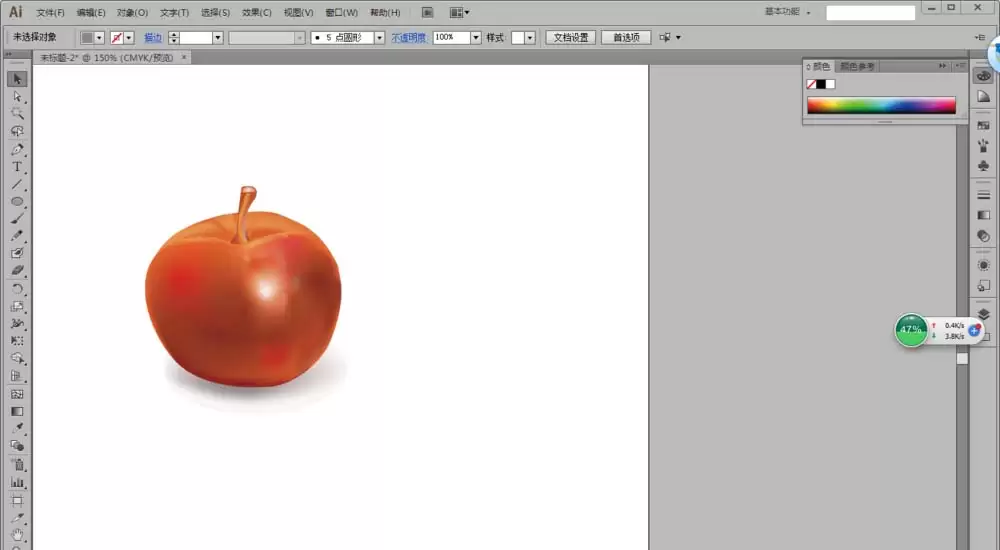
整个流程涉及三个核心技巧:钢笔工具抠形、网格工具上色、图层分层管理。多练习后,即可掌握绘制逼真水果矢量的方法,类似技巧也适用于青苹果或梨子等对象。