

原生JavaScript实现简易音乐播放器
本文详细介绍如何使用原生JavaScript、HTML5和CSS3从零构建一个功能完整的音乐播放器。内容涵盖界面搭建、样式美化以及核心逻辑实现,包括音频加载、播放控制、进度条交互、音量调节及歌曲切换等功能,并提供完整代码参考。
原生JS音乐播放器开发概述
本文分享了一个使用JavaScript实现的音乐播放器示例代码,供读者参考学习。
HTML框架与CSS样式搭建
首先,利用HTML构建播放器的基本框架结构。为了提升代码的可读性,建议在编写过程中添加充分的注释说明。
<!DOCTYPE html>
<html lang="en">
 <head>
 <meta charset="UTF-8">
 <title>原生JS音乐播放器</title>
 <link rel="stylesheet" href="css/public.css" >
 <link rel="stylesheet" href="css/css.css" >
 </head>
 <body>
 <!-- 音乐播放器 -->
 <div class="music">
 <!-- 歌曲信息 -->
 <div class="word">
 <div class="clears"></div>
 <!-- 歌曲封面 -->
 <div class="img">
 <img src="images/1.jpg" id="img" alt="" /></div>
 <!-- 歌曲封面 end -->
 </div>
 <!-- 歌曲信息 end -->
 <!-- 信息和音量 -->
 <div class="mtv">
 <!-- 文字信息 -->
 <div class="text">
 <h1 id="sName">歌曲名称</h1>
 <h2 id="singer">歌手</h2>
 </div>
 <!-- 文字信息 end -->
 <!-- 音量控制 -->
 <div class="vol01">
 <div class="volTop" id="volText">
 100%
 </div>
 <div class="volBottom">
 <div class="volPro" id="vol">
 <div class="volColor" id="volCol"></div>
 <div class="volBlock" id="volB"></div>
 </div>
 <div class="vImg">
 <img src="images/音量.png" alt="" />
 </div>
 </div>
 </div>
 <!-- 音量控制 end -->
 </div>
 <!-- 信息和音量 end -->
 <!-- 进度条 -->
 <div class="progress">
 <span class="cTime time" id="cTime">00:00</span> <!-- 当前时间 -->
 <span class="tTime time" id="tTime">00:00</span> <!-- 总的时间 -->
 <div class="clears"></div>
 <!-- 进度条小 -->
 <div class="proBar" id="songPro">
 <div class="proColor" id="proBar"></div>
 </div>
 <!-- 进度条小 end -->
 </div>
 <!-- 进度条 end -->
 <!-- 控制按钮 -->
 <div class="ctrls">
 <div class="btn">
 <img src="images/prev.png" class="prevBtn" id="prevBtn" alt="" />
 <img src="images/next.png" class="nextPrev" id="nextBtn" alt="" />
 </div>
 <button type="button" class="playBtn" id="playBtn"><img src="images/播放.png" alt="" /></button>
 </div>
 <!-- 控制按钮 end -->
 <audio src="#" id="music"></audio>
 </div>
 <!-- 音乐播放器 end -->
 <script src="js/js.js"></script>
 </body>
</html>
其次,在HTML框架搭建完成后,通过CSS为播放器添加样式。此处将样式划分为公共样式和独立样式两部分,以提高代码的复用性。读者也可选择使用SASS等预处理器进行开发,本文仅提供独立样式部分,公共样式可自行搜索获取。
html {
 background: #92b991;
}

.music {
 width: 670px;
 height: 400px;
 background: url("../images/bg.jpg") no-repeat center;
 margin-left: auto;
 margin-right: auto;
 border: 1px #3d5e59 solid;
 margin-top: 150px;
 border-radius: 20px;
 box-shadow: 0 0 20px rgba(0, 0, 0, 0.3);
 position: relative;
}

.img {
 width: 200px;
 height: 200px;
 border: 2px #fff solid;
 overflow: hidden;
 border-radius: 100%;
 margin-top: 50px;
 margin-left: 35%;
}

.mtv {
 width: 670px;
 position: relative;
}

.text {
 color: #fff;
 margin-right: 30px;
 margin-left: 30px;
 margin-bottom: 10px;
}

.text>h1 {
 font-size: 24px;
 line-height: 30px;
 font-weight: normal;
}

.text>h2 {
 font-family: "Microsoft YaHei";
 font-size: 14px;
 font-weight: 300;
 line-height: 1.7;
}

.vol01 {
 position: absolute;
 height: 30px;
 width: 120px;
 right: 30px;
 top: -8%;
}

.volPro {
 width: 100%;
 height: 5px;
 margin-top: 44.5px;
 border: 1px #fff solid;
 border-radius: 5px;
}

.volColor {
 height: 5px;
 width: 100%;
 color: #fff;
 pointer-events: none;
}

.volBlock {
 pointer-events: none;
 position: absolute;
 top: 42px;
 width: 10px;
 height: 10px;
 border: 1px #fff solid;
 background: #f4f3f3;
 border-radius: 100%;
 left: 100%;
 margin-left: -5px;
}

.volTop {
 color: #fff;
 font-size: 10px;
 position: absolute;
 top: 25px;
 right: 0;
 -webkit-touch-callout: none;
 -webkit-user-select: none;
 -khtml-user-select: none;
 -moz-user-select: none;
 -ms-user-select: none;
 user-select: none;
}

.vImg {
 position: absolute;
 top: 38px;
 left: -26px;
 -webkit-touch-callout: none;
 -webkit-user-select: none;
 -khtml-user-select: none;
 -moz-user-select: none;
 -ms-user-select: none;
 user-select: none;
}

.time {
 font-family: "Microsoft YaHei";
 font-size: 10px;
 line-height: 1.5;
 color: #fff;
 margin-top: 25px;
}

.cTime {
 float: left;
 -webkit-touch-callout: none;
 -webkit-user-select: none;
 -khtml-user-select: none;
 -moz-user-select: none;
 -ms-user-select: none;
 user-select: none;
}

.tTime {
 float: right;
 -webkit-touch-callout: none;
 -webkit-user-select: none;
 -khtml-user-select: none;
 -moz-user-select: none;
 -ms-user-select: none;
 user-select: none;
}

.progress {
 margin-left: 30px;
 margin-right: 30px;
}

.proBar {
 width: 100%;
 height: 2px;
 overflow: hidden;
 background: #B292FF;
 margin-top: 5px;
 border-radius: 5px;
}

.proColor {
 height: 7px;
 width: 30%;
 background: #fff;
 pointer-events: none;
}

.ctrls {
 text-align: center;
 margin-top: 20px;
 margin-left: 30px;
 margin-right: 30px;
}

.btn {
 position: absolute;
 top: 50px;
}

.nextPrev {
 right: 0;
 margin-left: 200px;
 opacity: 0.1;
 transition: all 0.3s;
}

.nextPrev:hover {
 opacity: 0.5;
}

.prevBtn {
 left: 0;
 opacity: 0.1;
 transition: all 0.3s;
}

.prevBtn:hover {
 opacity: 0.5;
}

.playBtn {
 height: 200px;
 width: 200px;
 border-radius: 200px;
 opacity: 0.3;
 position: absolute;
 top: 52px;
 left: 250px;
 margin-left: -14px;
 transition: all 0.3s;
}


.playBtn:hover {
 opacity: 0.5;
 background: #46847b;
}
JavaScript核心功能实现
第三步,也是赋予音乐播放器核心功能的关键环节,即使用JavaScript编写交互逻辑。
首先获取页面元素的ID(也可根据习惯获取类名或具体元素节点)。
let music = document.getElementById("music");
let playBtn = document.getElementById("playBtn");
let prevBtn = document.getElementById("prevBtn");
let nextBtn = document.getElementById("nextBtn");
let img = document.getElementById("img");
let sName = document.getElementById("sName");
let singer = document.getElementById("singer");
let tTime = document.getElementById("tTime");
let proBar = document.getElementById("proBar");
let cTime = document.getElementById("cTime");
let songPro = document.getElementById("songPro");
let vol = document.getElementById("vol");
let volCol = document.getElementById("volCol");
let volB = document.getElementById("volB");
let volText = document.getElementById("volText");
接下来实现音乐播放的核心功能。
第一步是导入音乐资源。
let songs = [{
 mp3: "music/01.mp3",
 singer: "赵薇",
 name: "不能和你分手",
 img: "images/1.jpg"
 }, {
 mp3: "music/04.mp3",
 singer: "陈粒",
 name: "易燃易爆炸",
 img: "images/2.jpg"
 }, {
 mp3: "music/06.mp3",
 singer: "胡夏/郁可唯",
 name: "知否知否",
 img: "images/3.jpg"
 }];
第二步是实现音乐的播放逻辑。
let changeMusic = function(index) {
 music.src = songs[index].mp3;
 img.src = songs[index].img;
 sName.innerHTML = songs[index].name;
 singer.innerHTML = songs[index].singer;
 proBar.style.width = 0;
 };

 let index = 0;
 changeMusic(index);
第三步是处理音乐的暂停与继续播放功能。
playBtn.addEventListener("click", function(event) {
 if (music.paused) {
 music.play();
 event.currentTarget.innerHTML = '<img src="images/暂停.png" alt=""/>';
 } else {
 music.pause();
 event.currentTarget.innerHTML = '<img src="images/播放.png" alt=""/>';
 }
 });
第四步是实现歌曲之间的切换逻辑。
prevBtn.addEventListener("click", function(event) { //上一首
 index--;
 if (index <= -1) {
 index = songs.length - 1;
 }
 changeMusic(index);
 });

 nextBtn.addEventListener("click", function(event) { //下一首
 index++;
 if (index > songs.length - 1) {
 index = 0;
 }
 changeMusic(index);
 });

 music.addEventListener('ended',function () { //自动播放下一首
 index++;
 if (index > songs.length - 1) {
 index = 0;
 }
 changeMusic(index);
 })
第三大模块是添加进度条控制功能。
music.addEventListener("loadedmetadata", function(event) { //提示音频的元数据已加载
 tTime.innerHTML = parseInt(music.duration / 60) + ":" + parseInt(music.duration % 60);
 });

 music.addEventListener("timeupdate", function(event) { //监听音乐事实播放事件
 let jd = music.currentTime / music.duration;
 let bfb = jd * 100 + "%";
 proBar.style.width = bfb;
 if (music.currentTime < 10) {
 cTime.innerHTML = "0:0" + Math.floor(music.currentTime);
 } else if (music.currentTime < 60) {
 cTime.innerHTML = "0:" + Math.floor(music.currentTime);
 } else {
 let minet = parseInt(music.currentTime / 60);
 let sec = music.currentTime - minet * 60;
 if (sec < 10) {
 cTime.innerHTML = "0" + minet + ":" + "0" + parseInt(sec);
 } else {
 cTime.innerHTML = "0" + minet + ":" + parseInt(sec);
 }
 }
 });
附加功能:支持点击进度条任意位置,使音乐跳转到对应的时间点。
songPro.addEventListener("click", function(event) {
 let x = event.offsetX;
 let bfb = x / 610 * 100;
 proBar.style.width = bfb + "%";
 music.currentTime = music.duration * bfb / 100;
 });
第四大模块是添加音量调节模块。
let getBfb = function(event) {
 let x = event.clientX; //返回当事件被触发时鼠标指针向对于浏览器页面(或客户区)的水平坐标。
 let volX = vol.getBoundingClientRect().x;  //getBoundingClientRect()获取元素的宽高位置
 let disX = x - volX;
 disX = Math.max(0, disX); //返回最大数字
 disX = Math.min(120, disX); //返回最小数字
 return disX / 120;
 };

 let setVol = function(event) {
 let bfb = Math.floor(getBfb(event) * 10000) / 100;
 volCol.style.width = bfb + "%";
 volB.style.left = bfb + "%";
 volText.innerHTML = Math.floor(bfb) + "%";
 music.volume = bfb / 100;
 };

 vol.addEventListener("mousedown", function() {
 document.addEventListener("mousemove", setVol);
 });
 document.addEventListener("mouseup", function() {
 document.removeEventListener("mousemove", setVol);

 });
完整代码与效果展示
以下是完整的JavaScript代码实现。
代码中使用了ES6新增的块级作用域{},确保使用let或const声明的变量仅在代码块{}内部有效,在外部无法访问。
{
 let music = document.getElementById("music");
 let playBtn = document.getElementById("playBtn");
 let prevBtn = document.getElementById("prevBtn");
 let nextBtn = document.getElementById("nextBtn");
 let img = document.getElementById("img");
 let sName = document.getElementById("sName");
 let singer = document.getElementById("singer");
 let tTime = document.getElementById("tTime");
 let proBar = document.getElementById("proBar");
 let cTime = document.getElementById("cTime");
 let songPro = document.getElementById("songPro");
 let vol = document.getElementById("vol");
 let volCol = document.getElementById("volCol");
 let volB = document.getElementById("volB");
 let volText = document.getElementById("volText");

 let songs = [{
 mp3: "music/01.mp3",
 singer: "赵薇",
 name: "不能和你分手",
 img: "images/1.jpg"
 }, {
 mp3: "music/04.mp3",
 singer: "陈粒",
 name: "易燃易爆炸",
 img: "images/2.jpg"
 }, {
 mp3: "music/06.mp3",
 singer: "胡夏/谭维维",
 name: "知否知否",
 img: "images/3.jpg"
 }];

 let changeMusic = function(index) {
 music.src = songs[index].mp3;
 img.src = songs[index].img;
 sName.innerHTML = songs[index].name;
 singer.innerHTML = songs[index].singer;
 proBar.style.width = 0;
 };

 let index = 0;
 changeMusic(index);

 playBtn.addEventListener("click", function(event) {
 if (music.paused) {
 music.play();
 event.currentTarget.innerHTML = '<img src="images/暂停.png" alt=""/>';
 } else {
 music.pause();
 event.currentTarget.innerHTML = '<img src="images/播放.png" alt=""/>';
 }
 });

 prevBtn.addEventListener("click", function(event) { //上一首
 index--;
 if (index <= -1) {
 index = songs.length - 1;
 }
 changeMusic(index);
 });

 nextBtn.addEventListener("click", function(event) { //下一首
 index++;
 if (index > songs.length - 1) {
 index = 0;
 }
 changeMusic(index);
 });

 music.addEventListener('ended',function () { //自动播放下一首
 index++;
 if (index > songs.length - 1) {
 index = 0;
 }
 changeMusic(index);
 })

 music.addEventListener("loadedmetadata", function(event) { //提示音频的元数据已加载
 tTime.innerHTML = parseInt(music.duration / 60) + ":" + parseInt(music.duration % 60);
 });

 music.addEventListener("timeupdate", function(event) { //监听音乐事实播放事件
 let jd = music.currentTime / music.duration; //music.duration总时长 music.currentTime 当前时长
 let bfb = jd * 100 + "%";
 proBar.style.width = bfb;
 if (music.currentTime < 10) {
 cTime.innerHTML = "0:0" + Math.floor(music.currentTime); //Math.floor()向下取整
 } else if (music.currentTime < 60) {
 cTime.innerHTML = "0:" + Math.floor(music.currentTime);
 } else {
 let minet = parseInt(music.currentTime / 60); //parseInt()解析一个字符串,并返回一个整数
 let sec = music.currentTime - minet * 60;
 if (sec < 10) {
 cTime.innerHTML = "0" + minet + ":" + "0" + parseInt(sec);
 } else {
 cTime.innerHTML = "0" + minet + ":" + parseInt(sec);
 }
 }
 });

 songPro.addEventListener("click", function(event) {
 let x = event.offsetX;
 let bfb = x / 610 * 100;
 proBar.style.width = bfb + "%";
 music.currentTime = music.duration * bfb / 100;
 });

 let getBfb = function(event) {
 let x = event.clientX; //返回当事件被触发时鼠标指针向对于浏览器页面(或客户区)的水平坐标。
 let volX = vol.getBoundingClientRect().x;  //getBoundingClientRect()获取元素的宽高位置
 let disX = x - volX;
 disX = Math.max(0, disX); //返回最大数字
 disX = Math.min(120, disX); //返回最小数字
 return disX / 120;
 };

 let setVol = function(event) {
 let bfb = Math.floor(getBfb(event) * 10000) / 100;
 volCol.style.width = bfb + "%";
 volB.style.left = bfb + "%";
 volText.innerHTML = Math.floor(bfb) + "%";
 music.volume = bfb / 100;
 };

 vol.addEventListener("mousedown", function() {
 document.addEventListener("mousemove", setVol);
 });
 document.addEventListener("mouseup", function() {
 document.removeEventListener("mousemove", setVol);

 });
}
最终运行效果展示如下。
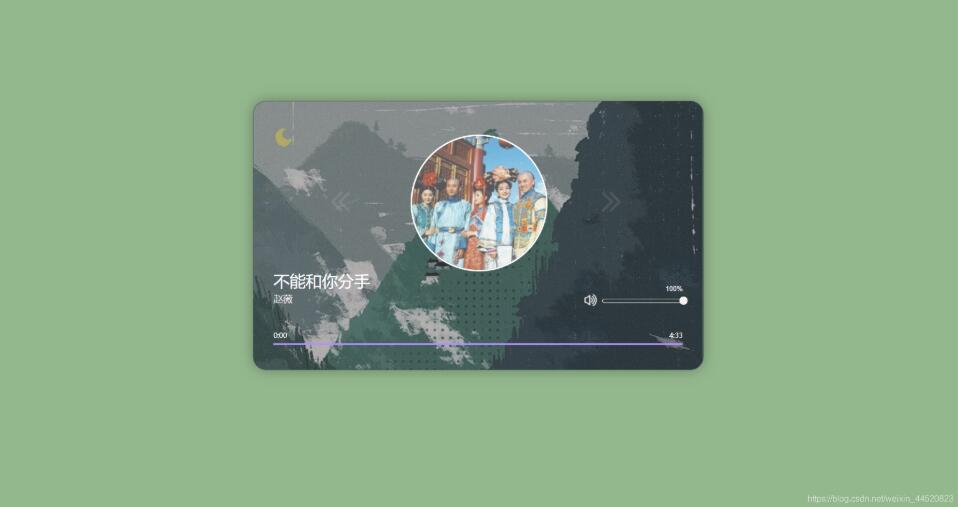
以上就是本文的全部内容,希望能为读者提供学习帮助,欢迎继续支持本站。
JS动态构建复杂嵌套JSON对象的方法
2026-11-05 15:41:52
JS负数取余为什么是负数?详解余数与模运算区别
2026-11-05 13:34:41
JS 解压出现乱码或报错怎么解决?
2026-11-05 12:32:38
JS 中 startsWith、indexOf 与正则判断字符串前缀的对比
2026-11-04 22:19:43
JS解析Excel后怎么将数据转换为JSON格式
2026-11-04 20:58:28