

AE给图片添加timecode效果的方法
在AE中给图片添加时间码效果,可通过“效果和预设”搜索“时间码”拖拽至黑色固态层实现。支持调整显示格式、大小、颜色及位置,也可用第三方插件扩展样式。通过修改时间源可定格数值,将混合模式改为“屏幕”可隐藏黑色背景,导出时勾选RGB+Alpha保留透明通道。
在AE中为图片添加时间码,听起来似乎有些专业门槛,但掌握正确方法后,只需几分钟即可完成。无论是制作动态海报、复古DV短片,还是为素材添加标注、演示创作流程,这个效果都能发挥重要作用——它既能作为后期时间参考,也能快速营造出纪实感十足的复古风格。许多新手面对操作逻辑时感到困惑,下面将完整流程详细拆解,确保一目了然。
前期项目准备
打开AE后,先将需要添加效果的图片导入软件。接着,直接把图片拖拽到下方“新建合成”按钮上——这一操作十分便捷,系统会自动生成一个与图片尺寸、分辨率完全匹配的合成,无需手动调整参数。如果后续需要叠加其他动态元素,请提前理顺图层顺序:将目标图片置于最底层,在其上方新建一个与合成等大的黑色固态层,专门用于放置时间码。分图层处理的好处在于,后续调整效果时不会误伤原图内容,修改起来也更加方便。
两种添加时间码效果的常用方法
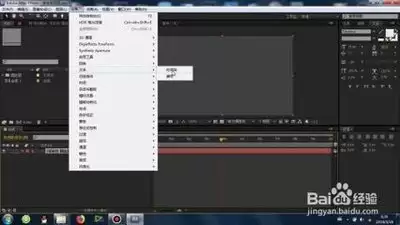
第一种方法无需安装任何插件,使用AE原生功能即可,适用于绝大多数场景。在AE右侧的“效果和预设”面板搜索栏中输入“时间码”,即可找到该内置效果。将其拖拽到刚才新建的黑色固态层上,然后打开左上角的效果控件面板,即可按需调整参数:显示格式可以选择“时间码”(时:分:秒:帧)或“帧计数”;文字大小、颜色以及画面中的位置均能自由调整。默认情况下,时间码会随着合成播放自动走动,常规需求直接满足。如果需要更个性化的样式,例如更换字体、添加带肌理的复古效果,可考虑使用第三方插件(如Timecode Plus),安装后调用即可解锁更多自定义选项。
效果调整与实用技巧
在许多场景中,我们需要让时间码停在一个固定数值上。例如,希望它定格在某个时间点,只需在效果控件中将“时间源”从“合成时间”改为“自定义”,然后输入所需起始时间即可,瞬间变为静态显示。如果不想要黑色固态层的底色,只保留时间码文字,可将固态层的混合模式改为“屏幕”,黑色背景便会自动消失。需要淡入淡出效果?直接调整固态层的不透明度,操作简单直接。导出时,如需保留透明背景以便后续叠加,可在导出设置中勾选通道为“RGB+Alpha”;常规成品直接导出H.264格式即可。
总体来看,在AE中为图片添加时间码并不复杂。原生效果即可覆盖九成以上的使用场景,新手一分钟内即可完成。无论是素材标注、复古创作还是样机展示,只要按照需求选择正确方法,最终效果都不会令人失望。