

如何在VMware中安装macOS Sonoma
在WWDC23上,Apple正式发布了macOS Sonoma,作为macOS的下一个大版本。新特性包括全新的屏幕保护与锁屏、可随意拖放到桌面的交互式小部件、FaceTime和会议通话的改进、带配置文件的Safari、游戏模式、屏幕共享、语音识别、信息、备忘录、密码等,确实让人想马上上手尝试。 不过
在WWDC23上,Apple正式发布了macOS Sonoma,作为macOS的下一个大版本。新特性包括全新的屏幕保护与锁屏、可随意拖放到桌面的交互式小部件、FaceTime和会议通话的改进、带配置文件的Safari、游戏模式、屏幕共享、语音识别、信息、备忘录、密码等,确实让人想马上上手尝试。

不过,目前最新的还是macOS Sonoma beta 2测试版,功能尚未完整,Bug也较多。因此,不建议直接安装到主力机上。想尝鲜又不想冒险?可以使用VMware搭建虚拟机。下面逐步拆解,从零开始,在VMware中运行Sonoma。
在VMware中安装macOS Sonoma
步骤1:创建macOS Sonoma安装ISO镜像
1. 从Apple服务器获取InstallAssistant文件
下载macOS Sonoma 14.5 (23F79) —— 这是官方的安装工具包。
2. 在任意一台macOS上双击下载好的InstallAssistant.pkg,按提示提取Sonoma安装包。
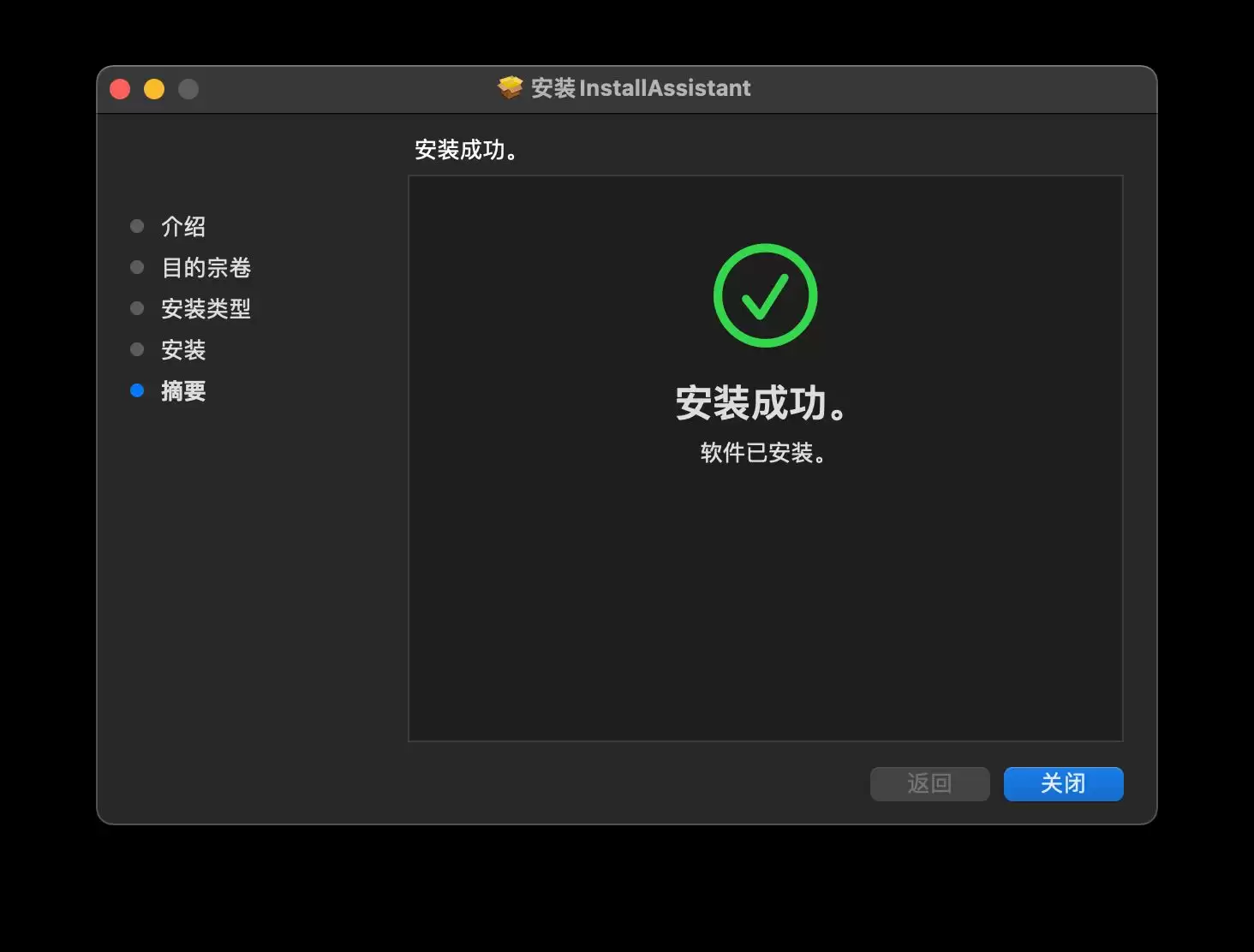
提取InstallAssistant
3. 提取完成后,在“应用程序”文件夹中可以看到一个名为Install macOS 14 beta.app的应用。接下来使用该应用生成ISO镜像。
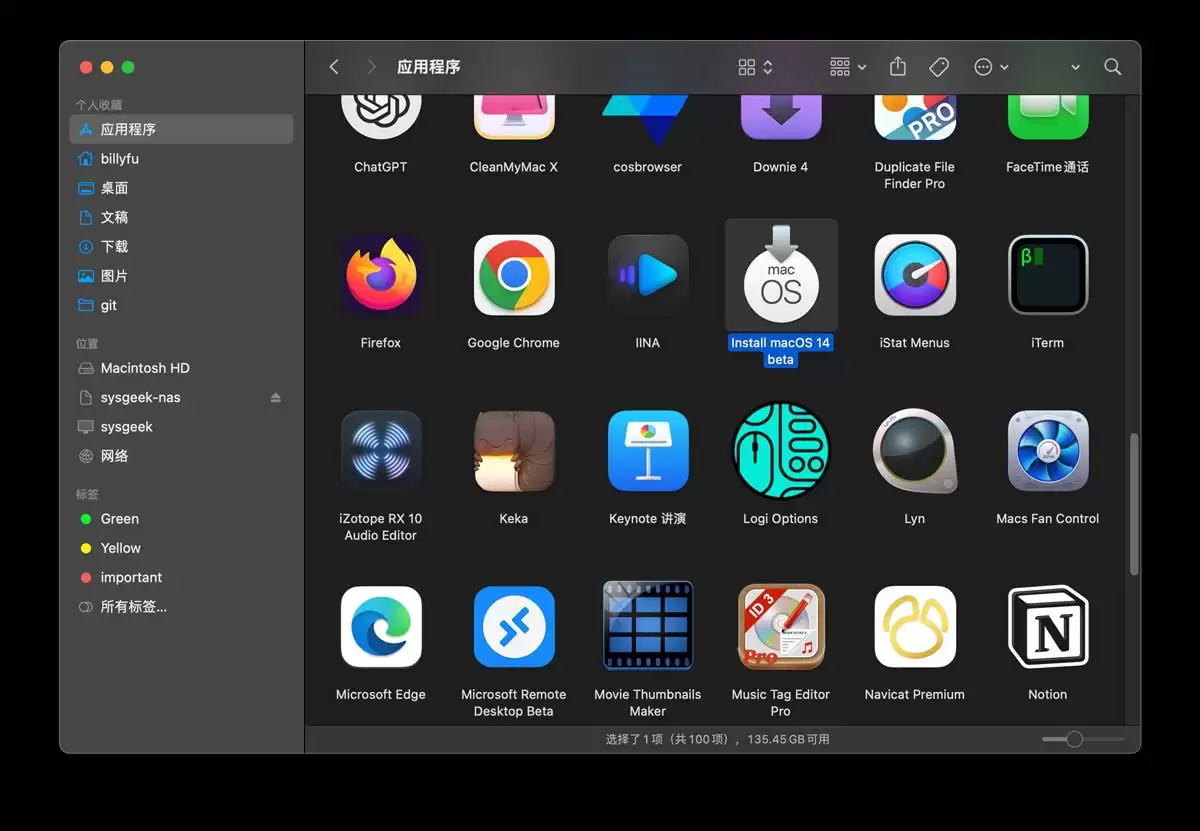
查看Install macOS 14 beta.app
4. 打开“终端”(通过Spotlight搜索或进入“应用程序”→“实用工具”),依次输入以下命令,即可在桌面上生成Sonoma.ISO文件:
hdiutil create -o /tmp/Sonoma -size 15179m -volname Sonomaiso -layout SPUD -fs HFS+J -type UDTO -attach
sudo /Applications/Install\ macOS\ 14\ beta.app/Contents/Resources/createinstallmedia --volume /Volumes/Sonomaiso --nointeraction
hdiutil detach -force /Volumes/Install\ macOS\ 14\ beta
mv /tmp/Sonoma.cdr ~/Desktop/Sonoma.ISO
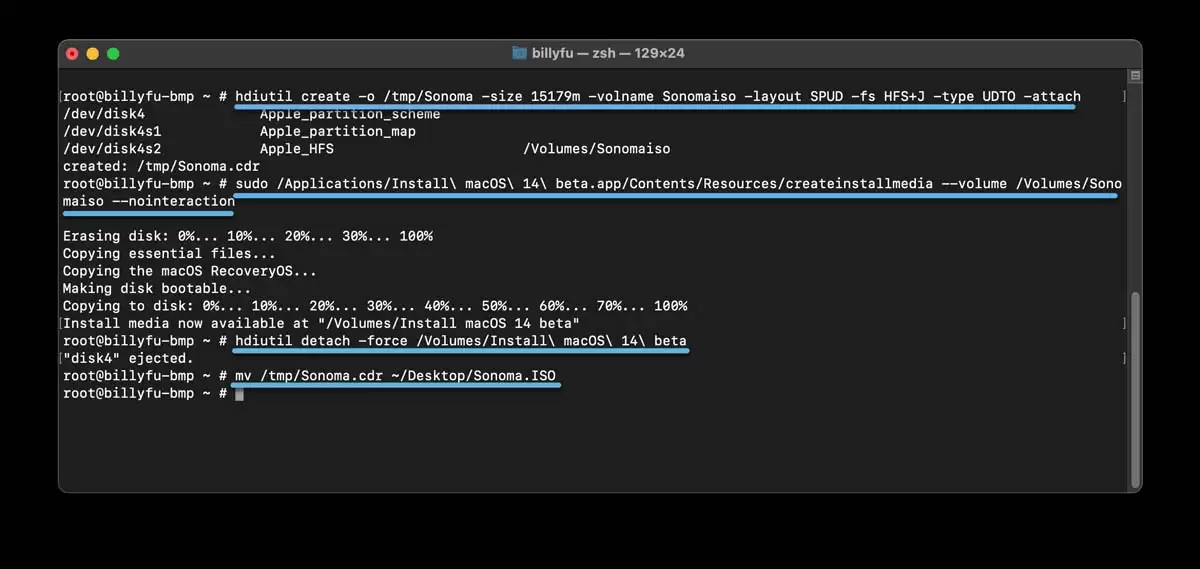
生成macOS Sonoma ISO镜像
步骤2:为VMware安装unlocker补丁工具
VMware版本较多,推荐使用免费的VMware Workstation Player,运行macOS Sonoma完全足够。
1. 下载并解压Unlocker补丁,右键点击win-install.cmd,选择“以管理员身份运行”。
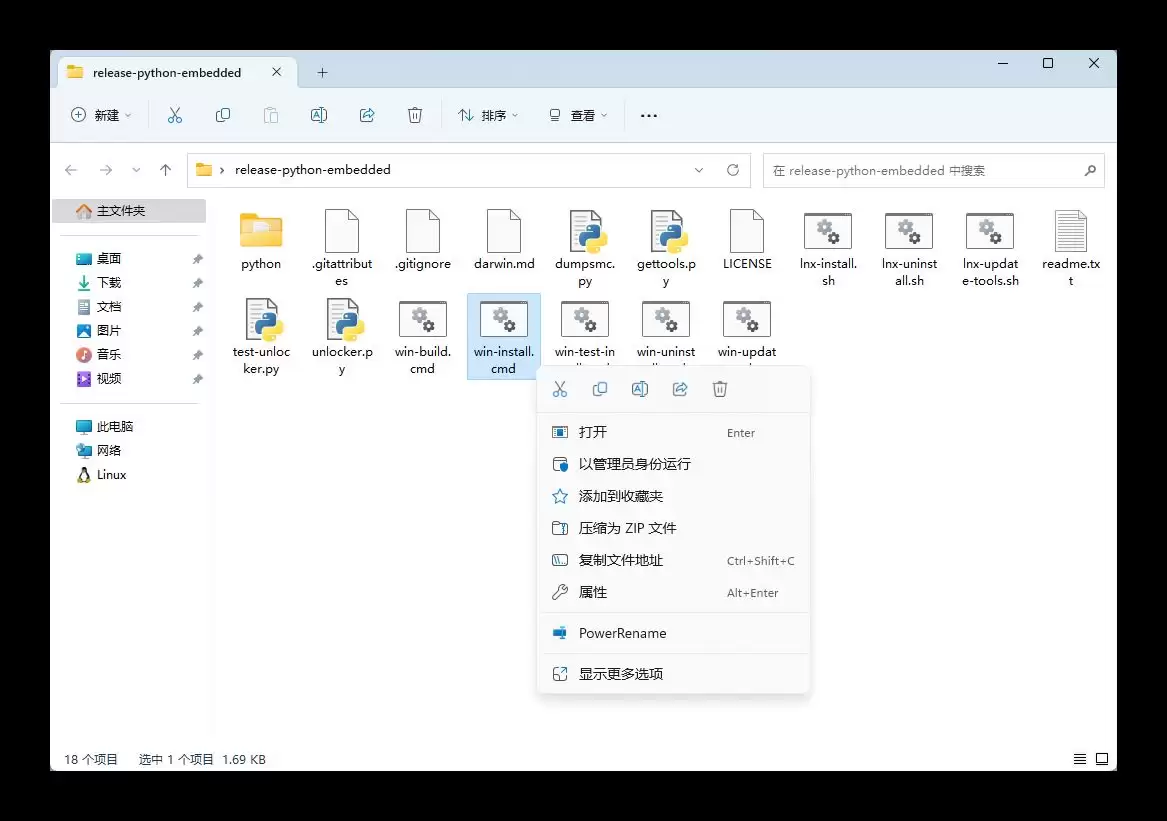
安装unlocker补丁
2. 等待补丁安装完成,VMware Tools也会自动下载。
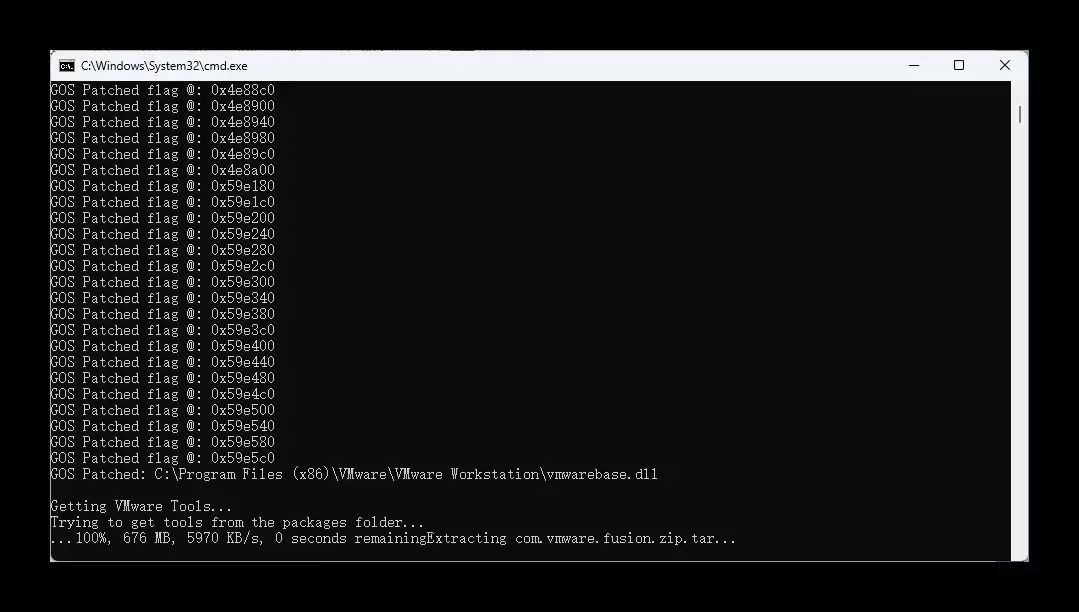
安装unlocker补丁
Mac用户可以选择专为macOS设计的免费VMware Fusion Player。
步骤3:创建macOS Sonoma虚拟机
打开VMware,开始创建一台专门运行Sonoma的虚拟机:
1. 点击“创建新的虚拟机”→选择“自定义(高级)”→硬件兼容性选择“Workstation 17.x”。
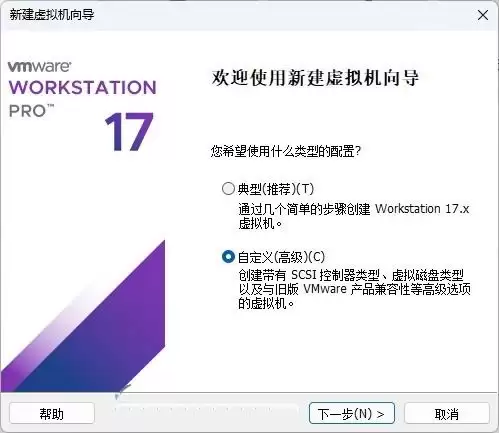
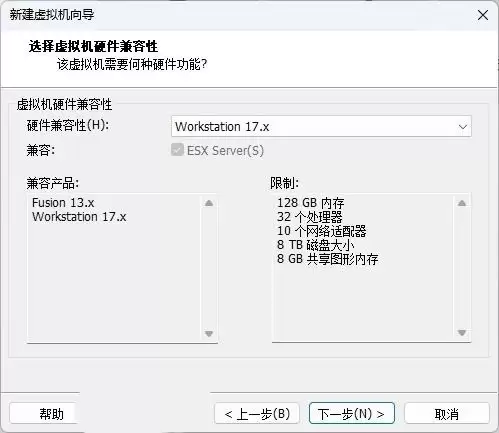
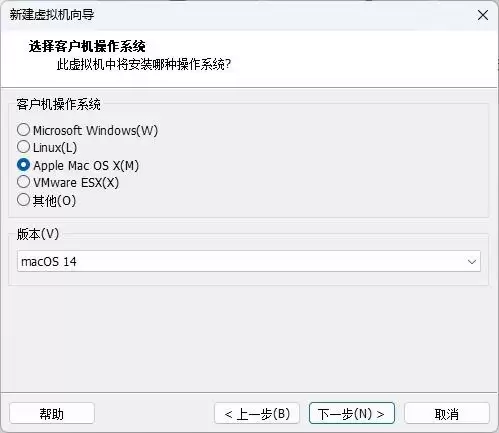
2. 选择“稍后安装操作系统”→客户机操作系统选择“Apple Mac OS X”→版本选择“macOS 14”。
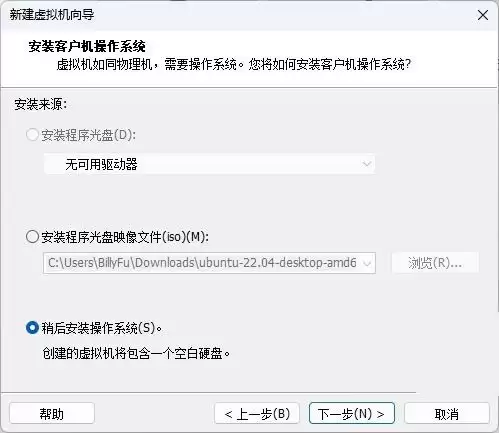
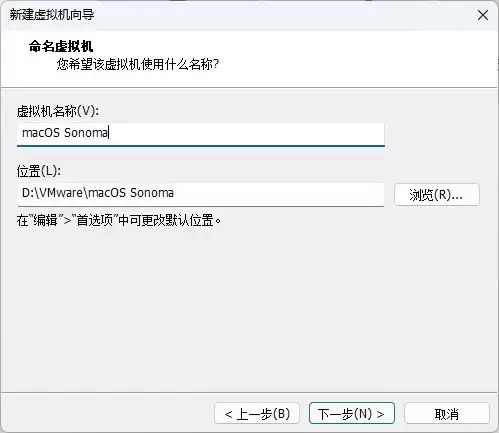
3. 为虚拟机命名,记下文件保存位置,后续安装时会用到。
接下来的操作是加载之前制作的ISO镜像,启动虚拟机,开始安装流程。注意在安装过程中,先使用磁盘工具抹掉虚拟机磁盘(格式选择APFS),然后正常安装即可。这部分请自行操作。