

DiskGenius强制删除文件教程
作者:技术拾光时间:2026-07-29 11:58:03浏览:164
遇到无法删除的顽固文件(如系统占用、权限不足),可使用DiskGenius工具。在左侧树形目录找到文件所在文件夹,右键选择“强制删除”,确认后即可绕过系统权限限制,直接清除文件,操作简便无需进入安全模式。
相信不少人都遇到过这种情况:明明文件已经没用了,点删除却提示“操作无法完成”“文件正在被使用”,或者干脆就卡住不动。这种顽固文件确实让人头疼。不过别担心,有一款叫DiskGenius的工具专门能搞定这类问题,操作起来也不复杂,下面就直接上步骤。
第一步:定位顽固文件所在文件夹
首先,打开DiskGenius软件,在左侧按路径逐层展开,找到那个顽固文件所在的文件夹。这一步没什么特别的,就跟平时在资源管理器里找文件一样。
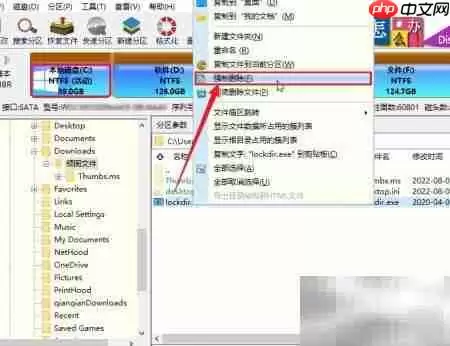
第二步:选择强制删除选项
接下来,在右侧文件列表里,右键单击那个删不掉的文件,在弹出的菜单里选择“强制删除”选项。注意,这里不是普通的“删除”,而是专门针对顽固文件的强制操作。

第三步:确认删除操作
点击之后,系统会弹出一个提示框:“确定要删除选定的文件或文件夹吗?”直接点击“删除”按钮,继续执行。

第四步:二次确认并完成强制清除
紧接着还会出现一次二次确认窗口,再点击“确定”,DiskGenius就会绕过系统权限限制,直接把这文件从磁盘上强制清除掉。整个过程非常干脆,几乎不需要等待。
说白了,这就是一个“绕过系统锁”的硬核操作。如果以后遇到那些用常规方法怎么也删不掉的文件,不妨试试这个工具,省时省力。