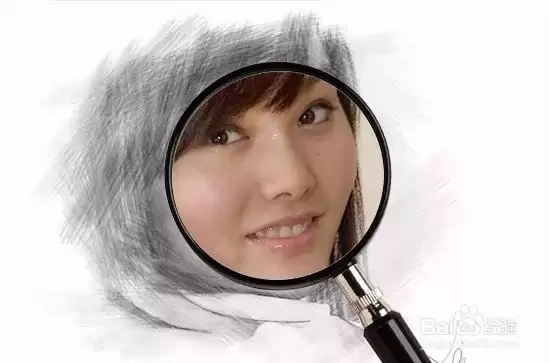
Photoshop制作神奇放大镜效果的详细步骤
作者:技术拾光时间:2026-07-29 11:52:19浏览:584
在Photoshop中制作放大镜效果:打开素描图和人像图,关闭眼睛图层;拖入放大镜素材,用魔棒在镜片处创建选区,新建图层填充白色;将白图层移至人像图下方,链接白图层与放大镜图层,再对人像图创建剪贴蒙版,移动手柄即可呈现效果。
Photoshop的工具栏中隐藏着许多实用功能,修图与选区只是基础操作。本文将介绍一种放大镜效果,操作步骤简单,但成片效果非常惊艳。想要尝试的用户,可直接参考以下教程。
PS制作放大镜效果:分步操作
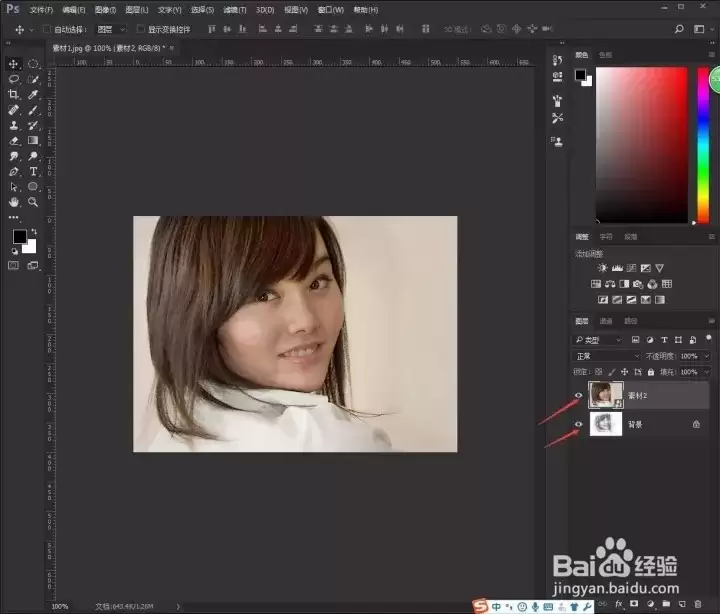
首先,在Photoshop中依次打开人物素描图片和人物写真照,然后关闭它们的眼睛图层。
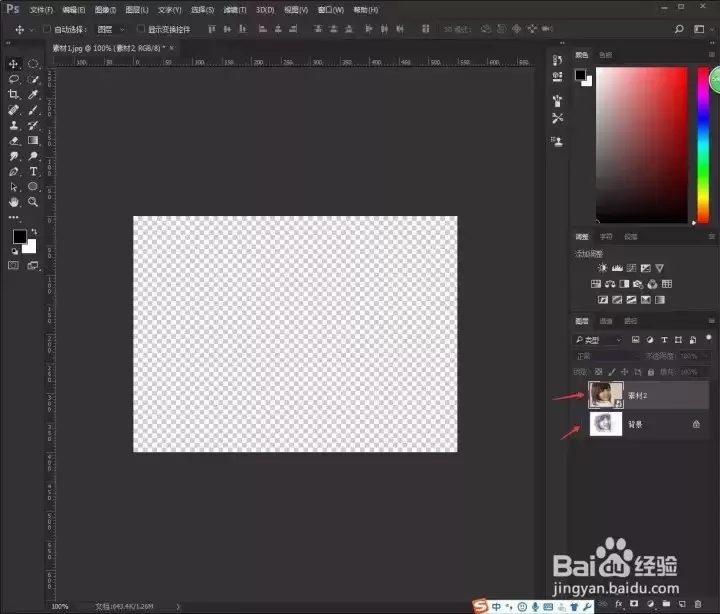
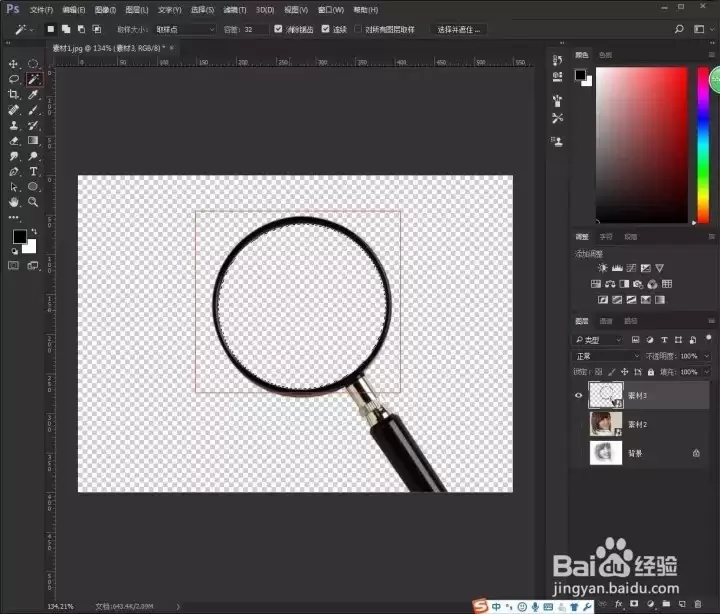
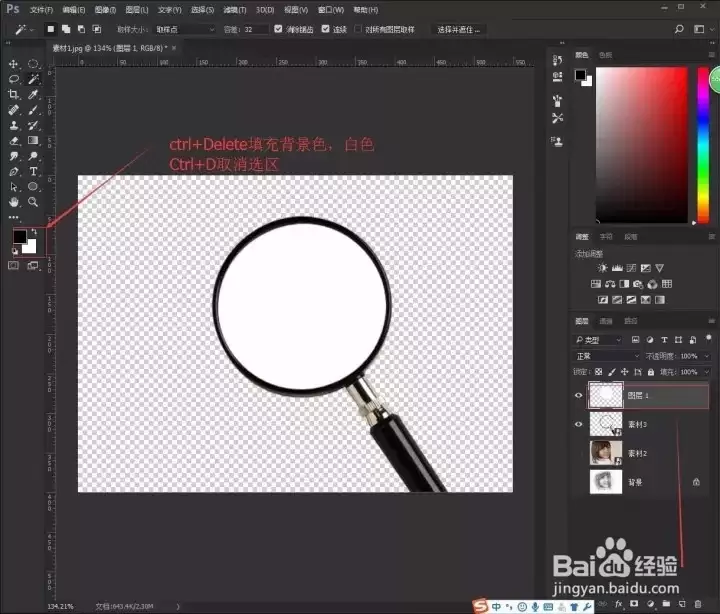
接着,将放大镜素材拖入画布,使用魔棒工具在镜片区域单击,创建一个选区。
新建一个图层,按快捷键Ctrl+Delete用背景色填充白色,再按Ctrl+D取消选区。
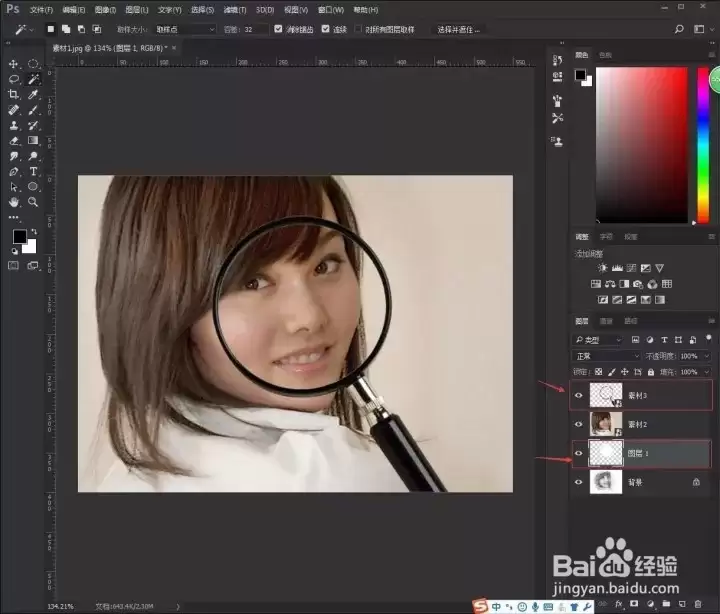
将新创建的图层1移到人物写真照图层下方,然后重新打开人物图层的眼睛,恢复画面显示。
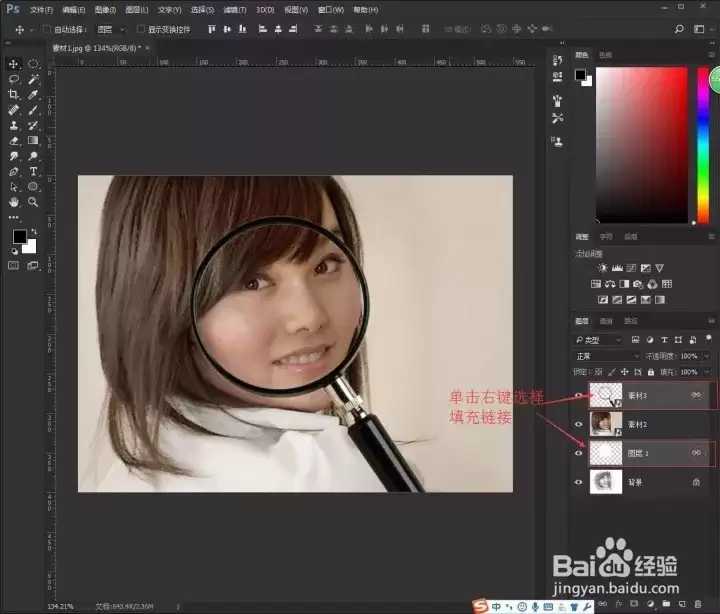
按住Ctrl键,同时选中图层1和放大镜图层,右键点击,选择“链接图层”。
然后选中人物写真图层,右键点击,选择“创建剪贴蒙版”——效果即刻呈现。
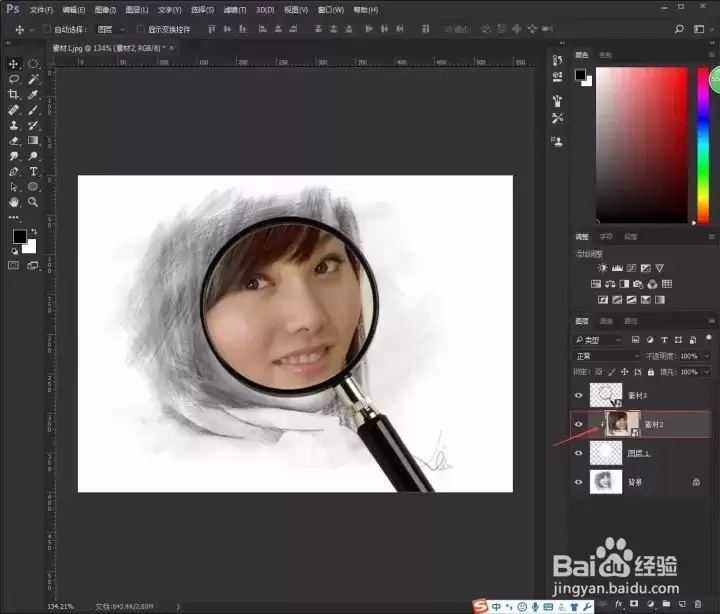
最后,移动放大镜的手柄,完整的神奇效果即可展示出来。