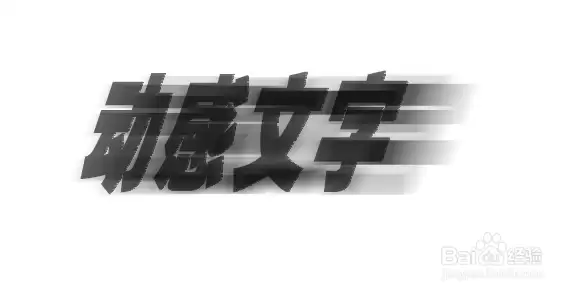
Photoshop创建动感文字详细步骤教程
作者:技术拾光时间:2026-07-29 11:51:15浏览:248
在Photoshop中,输入文字并斜切,栅格化后复制图层。底层添加动感模糊并移动对齐,模拟运动轨迹;上层应用风滤镜增强速度感,再降低不透明度,即可创建具有动感冲击力的文字特效。
在Photoshop中制作动态文字效果,其实只需简单几步。许多朋友看到带有拖影和风感的文字觉得非常酷,想知道如何实现。今天就将这个操作拆解为几个关键步骤,直接上手即可尝试。
Photoshop动感文字制作方法
打开Photoshop,在画布上输入所需文字,然后使用自由变换工具(Ctrl+T)将文字适当斜切——这一步能让后续的动感模糊和风效果更具方向性,虽然不是必须,但完成后效果会更出色。
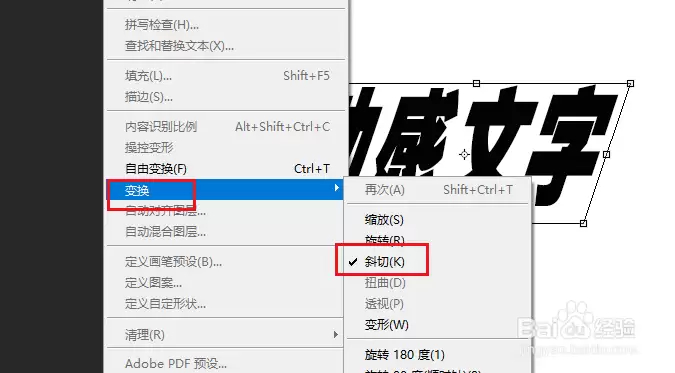
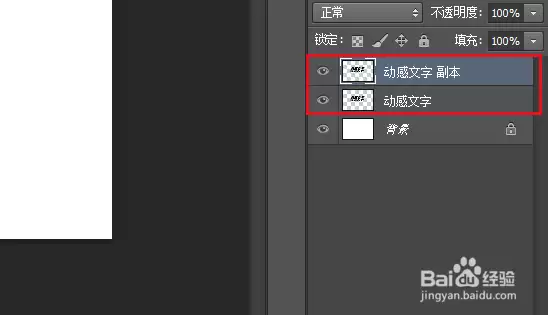
接下来,将文字图层栅格化(右键图层→栅格化文字),然后复制该图层,得到两个完全相同的文字图层。这一步非常关键,因为后续两个图层需要分别进行不同的处理。
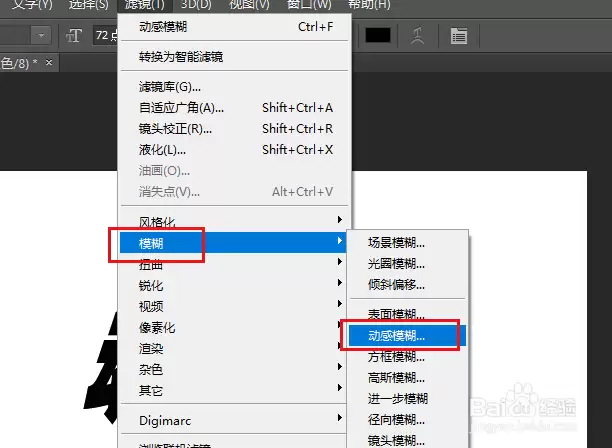
选中底部的文字图层(第一层),执行菜单“滤镜→模糊→动感模糊”。角度和距离可自行调整,距离越大拖影越长,通常设置为30-50像素效果较为理想。确认后,文字会出现虚影。
使用移动工具,将模糊后的文字拖动,使其边缘与上方清晰文字的边缘对齐——就像给清晰文字补上一个影子,位置需对齐,否则会出现错位。
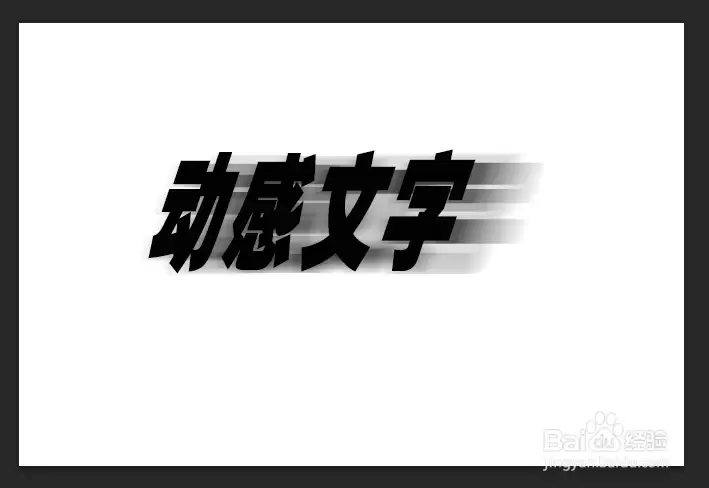
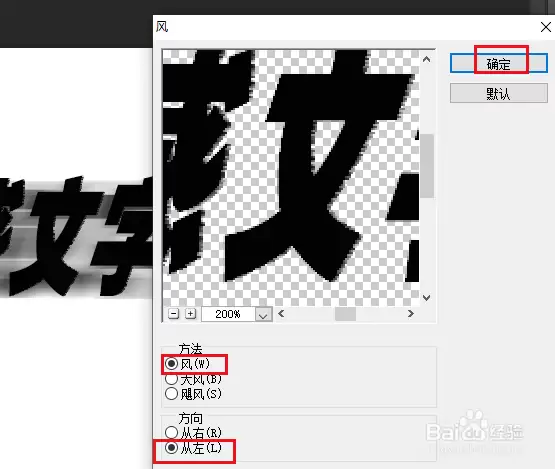
再选中上方未模糊的文字图层(第二层),执行“滤镜→风格化→风”。选项中选择“风”,方向选“从左”。该效果将模拟风吹过文字的感觉,使文字边缘产生类似拉丝的条纹。如果效果不够明显,可按Ctrl+F重复多次。
最后,适当降低该清晰文字图层的不透明度——例如调至70%左右,使文字与底部的模糊层融合更自然。最终效果如下,动感十足。