

m4a转mp3转换方法大全
作者:技术拾光时间:2026-07-29 11:29:19浏览:148
使用闪电音频转换软件,进入格式转换模块,添加m4a文件,默认输出MP3,点击开始转换,即可在五分钟内获得音质清晰的MP3文件。
准备工作:打开闪电音频转换软件
手里攒了一堆m4a格式的音频文件,想转成mp3却不知道怎么下手?其实这事儿比你想象中简单得多。下面就把整个流程拆开来讲,保证你看完就能直接上手操作。
第一步:选择格式转换功能
打开电脑上那款闪电音频转换软件,进入主界面之后,直接点“格式转换”模块就行,这一步没什么好纠结的。
第二步:导入m4a文件
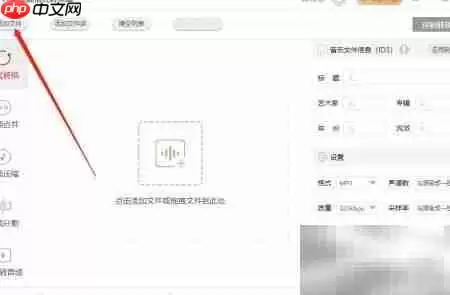
接下来导入文件。点击“添加文件”按钮,支持多选或者直接拖拽进去,一下就能把好几个m4a文件一次性拉进来,省得一个个操作。
第三步:设置输出格式为MP3
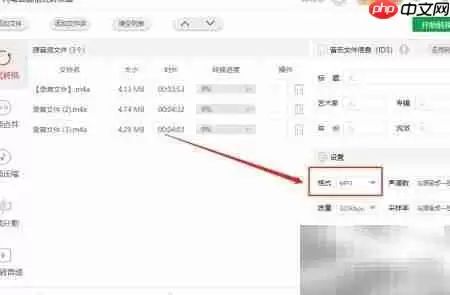
文件加进来之后,留意右下角的输出设置区域。这里默认就是MP3格式,如果你需要别的格式,也可以在这里切换,不过既然目标是mp3,那就直接保持默认,省一步。
第四步:开始批量转换
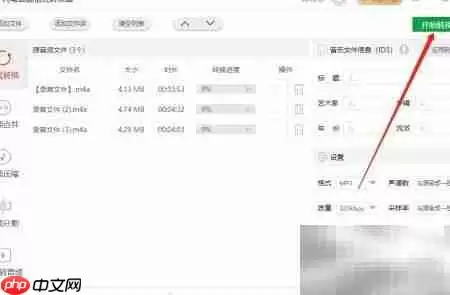
设置检查无误,点击右上角的“开始转换”按钮,软件就会自动开始批量转码了。这时候你可以去喝杯水,或者处理其他事情,转码过程不需要你盯着。
第五步:查看转换完成的MP3文件
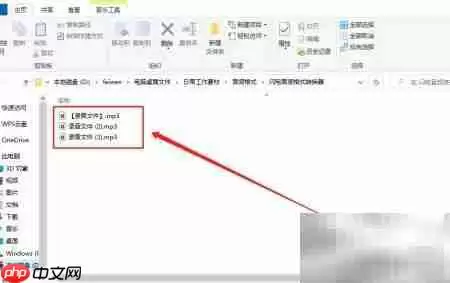
转换完成后,会弹出一个提示窗口,点“前往查看”就能直接跳到输出文件夹;或者手动点一下“打开输出文件夹”按钮,两种方式都可以。

完成:使用生成的MP3文件
这时候展现在你面前的就是已经成功生成的MP3文件了,音质清晰,兼容性也强,放到手机、电脑或者播放器上都能正常使用。
整个过程就这么几步,没什么弯弯绕绕。下次再遇到m4a转mp3的需求,照着这个流程走一遍,五分钟之内就能搞定。