

雷电模拟器删除游戏教程
使用雷电模拟器玩手游时,许多玩家会遇到这样的情况:新游戏下载试玩后,玩腻了便不再理会,日积月累,模拟器里堆积了大量安装包和数据。这些“数字垃圾”不仅占用硬盘空间,还会导致模拟器运行卡顿、启动缓慢,甚至让人误以为电脑需要更换。不少新手认为删除桌面上的游戏图标就能清理干净,但实际上缓存、账号数据依然存在
使用雷电模拟器玩手游时,许多玩家会遇到这样的情况:新游戏下载试玩后,玩腻了便不再理会,日积月累,模拟器里堆积了大量安装包和数据。这些“数字垃圾”不仅占用硬盘空间,还会导致模拟器运行卡顿、启动缓慢,甚至让人误以为电脑需要更换。不少新手认为删除桌面上的游戏图标就能清理干净,但实际上缓存、账号数据依然存在,存储空间并未真正释放。本文将系统梳理雷电模拟器删除游戏的不同方法,无论你是想快速卸载单个游戏,还是希望彻底清理所有残留,都能找到对应的操作步骤。
雷电模拟器删除游戏教程分享
下面根据不同场景,逐步拆解具体操作:
方法一:桌面快捷卸载(适合单个游戏快速删除)
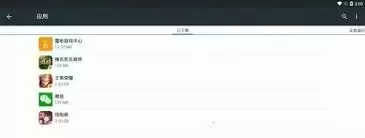
打开雷电模拟器,进入主桌面,找到需要删除的游戏图标。长按图标约两秒,上方会弹出「卸载」选项。点击「卸载」,在确认窗口中选择「确定」,系统会自动清理该游戏。这是最直接的方法,适合普通用户快速处理单个不玩的游戏,操作门槛极低。
方法二:应用管理卸载(可彻底清理数据残留)
如果只求快速删除,上述方法已足够。但若希望彻底清除游戏的所有痕迹——包括深层缓存、账号数据,不让它们继续占用空间,则需采用另一种方式。进入雷电模拟器桌面,打开「系统应用」文件夹,找到并进入「设置」。在设置页面中点击「应用管理」,选中目标游戏。进入游戏应用信息页后,依次点击「清除缓存」和「清除数据」,清理运行残留,再点击「卸载」。确认操作后,该游戏的所有文件将被彻底移除。此方法适合追求最大化释放存储空间、不希望留下任何后患的用户。
方法三:多开实例批量删除(适合多开用户清理)
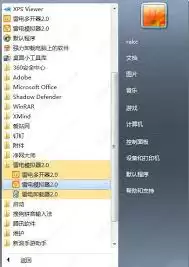
对于使用雷电多开功能的用户,情况可能更复杂——你可能开启了多个模拟器实例,每个实例中安装着不同的游戏。如需清理整个多开实例中的闲置游戏,可打开电脑端的雷电多开管理器,选中不需要的模拟器实例,点击界面右上角的「删除」按钮,确认后即可一键清空该实例内的所有游戏和数据。如果只想删除同一实例中的多个闲置游戏,可以进入该模拟器的「应用管理」,勾选多个不需要的游戏,点击批量卸载,一次性完成清理,不会留下多余残留。这套操作能帮助多开用户快速整理模拟器环境,省时省力。