

Excel日期转星期几的3种方法
Excel日期转星期共有三种方法:使用TEXT函数可以返回如“星期一”等文本;WEEKDAY与CHOOSE配合可生成数字1至7作为星期序号,便于进行排序和计算;自定义单元格格式仅改变显示,日期原值仍保留。后续如需统计或排序,应选择合适方法。
在日常工作中,你可能经常遇到这样的场景:Excel表格里有一列日期,领导却要求按星期几来整理报表。如果手动对照日历,效率太低。其实,Excel提供了多种将日期转换为星期几的方法,关键取决于你后续需要用它做什么——是仅显示,还是需要进一步计算?本文将系统梳理几种实用方法,一次性讲清楚。
当前操作软件:Microsoft Excel
软件版本:Microsoft 365
第一步:用TEXT函数直接返回星期文本
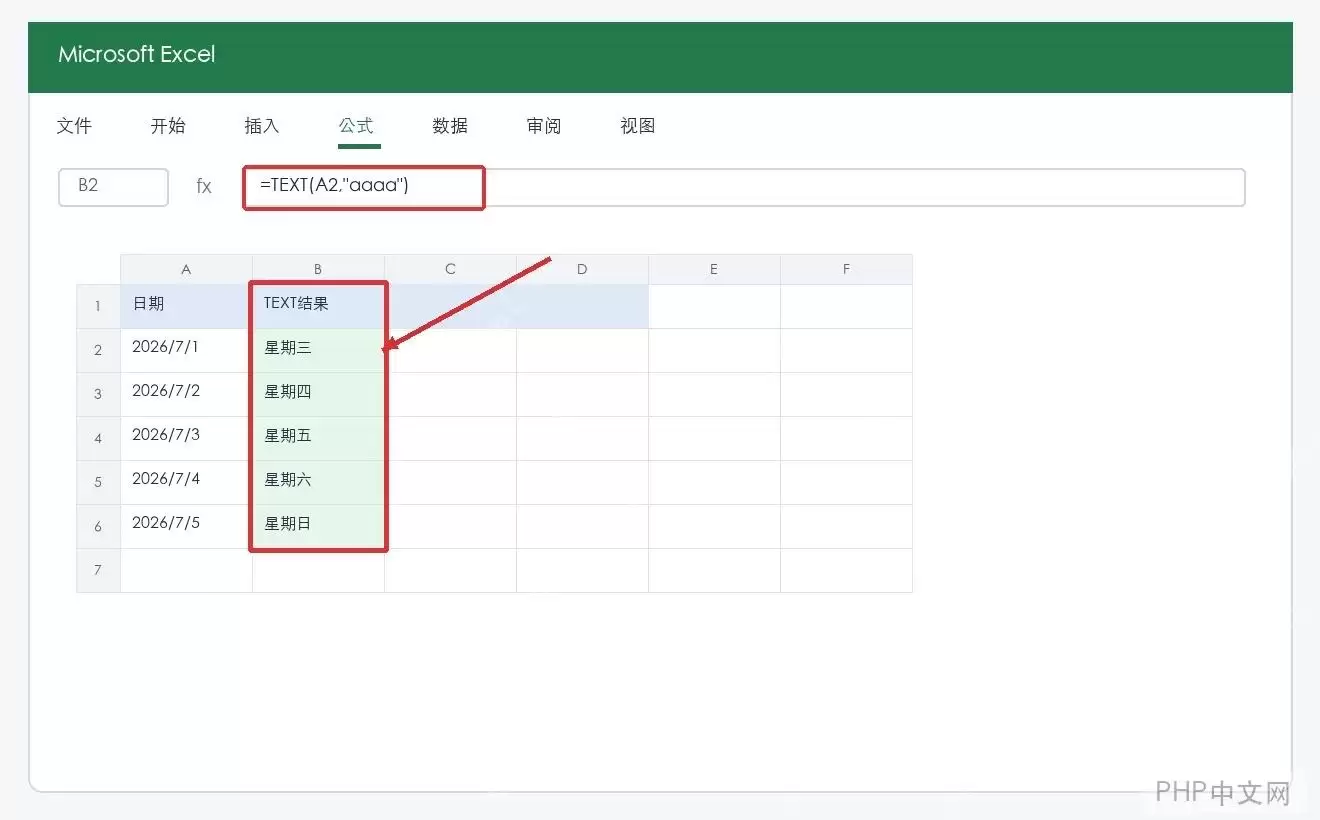
如果追求快速简便,TEXT函数是最直接的方法。在B2单元格输入=TEXT(A2,"aaaa"),回车后,A2的日期就会立即显示为“星期四”“星期日”等完整的中文星期。向下拖拽填充公式,整列日期都会自动生成对应的星期文本。若觉得“星期四”三个字较长,需要“周四”这种简写,只需将格式代码改为"aaa"即可。这种方法最适合制作展示性报表,既快又稳定。
第二步:用WEEKDAY和CHOOSE自定义星期文本
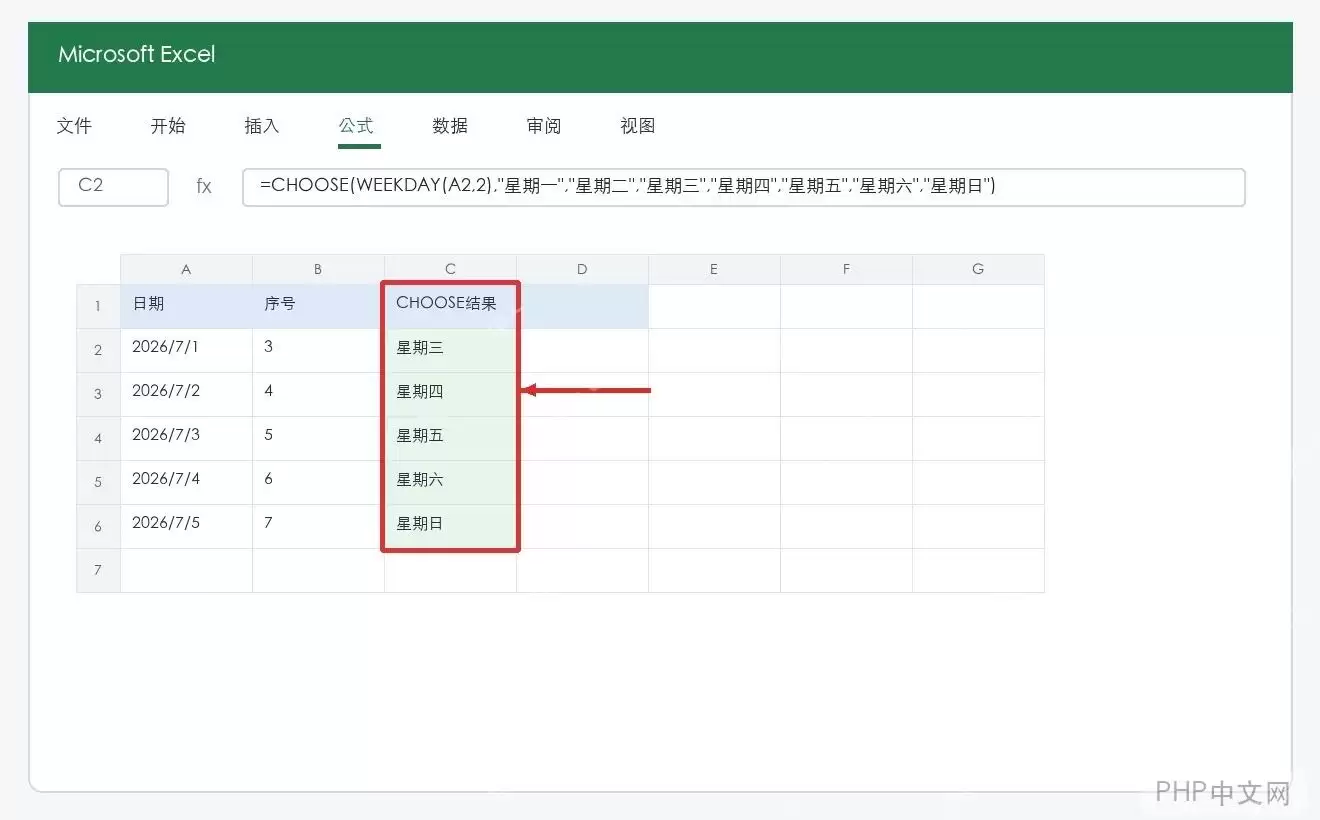
不过,如果你的目标不只是查看,还希望按星期进行统计、排序或条件判断,那么TEXT返回的文本结果可能不够用。此时,你需要先明确:真正需要的是一个数值型的星期序号。先使用=WEEKDAY(A2,2)将日期转换为数字,星期一对应1,星期二对应2,依此类推。然后,借助CHOOSE函数将其翻译为所需的文本:=CHOOSE(WEEKDAY(A2,2),"星期一","星期二","星期三","星期四","星期五","星期六","星期日")。你可能会问,为什么要绕这么一圈?关键在于WEEKDAY函数的第二参数。如果参数设置错误,星期四可能变成5而不是4,导致后续数据错乱。通过这种组合,你获得了一个可以根据星期序号灵活调用的“中间件”,后续无论是进行VLOOKUP匹配还是条件计算,都非常顺手。
第三步:用自定义格式仅改变显示方式
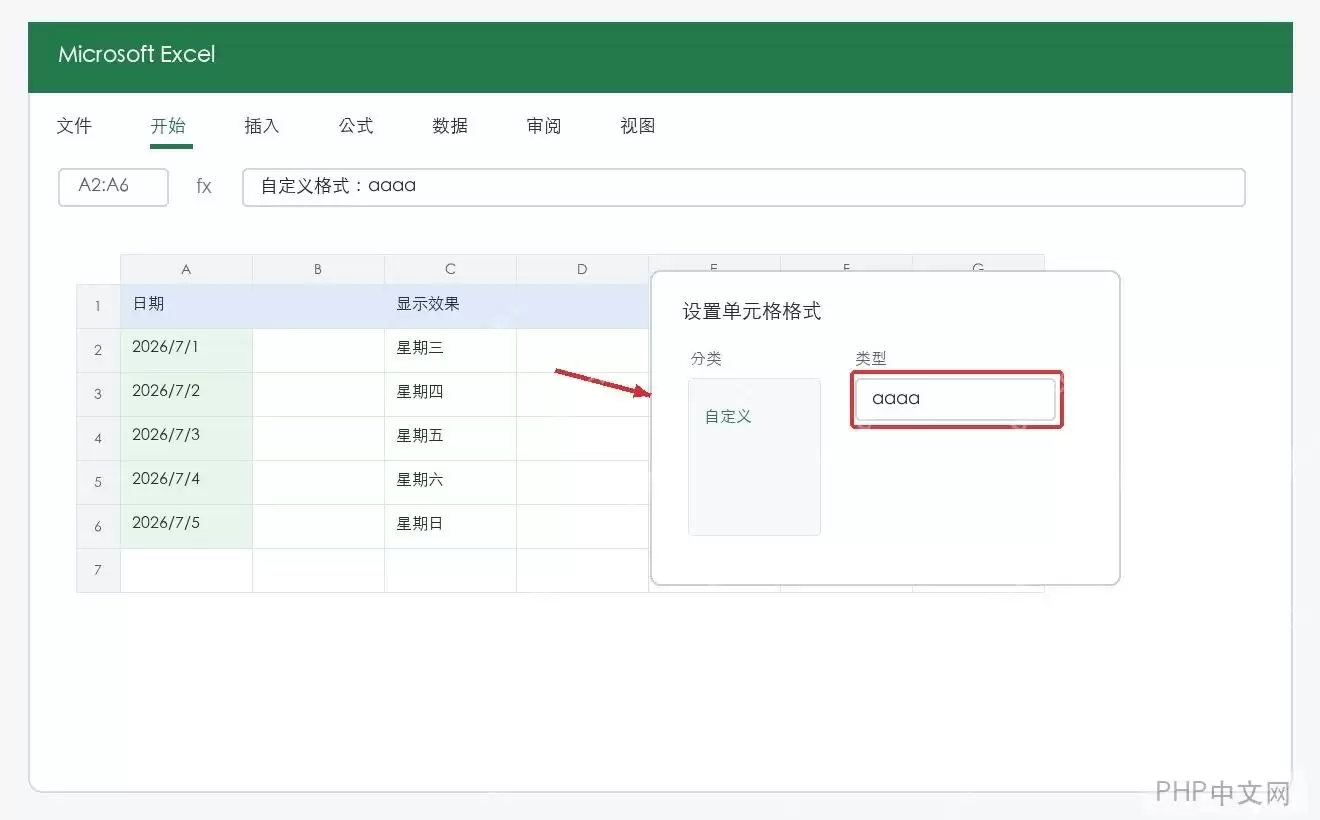
以上两种方法都会将单元格中的日期变为文本。如果原始日期本身很重要,后续还需要参与排序、筛选或时间差计算,那么将日期转换为文本就会带来麻烦。解决方法很简单:只改变显示形式,不改变数据本质。选中整列日期,右键点击“设置单元格格式”,在“自定义”分类中输入类型aaaa,然后确定。你会发现,单元格显示为“星期六”,但点击该单元格,编辑栏中依然显示真实的日期值。排序时仍按日期大小排列,计算间隔天数也毫无障碍。这个技巧是熟悉Excel用户常用的常规操作。
三种方法如何选择
不同方法各有适用场景,用错反而事倍功半。
| 方法 | 适合场景 | 注意点 |
|---|---|---|
| TEXT | 快速生成星期文本 | 结果是文本,无法直接用于日期计算。 |
| WEEKDAY+CHOOSE | 需要自定义返回内容或继续统计 | 需确认WEEKDAY的第二参数,避免星期序号错位。 |
| 自定义格式 | 仅改变显示效果 | 单元格仍是日期值,适合保留排序和计算能力。 |
容易混淆的细节
TEXT函数和自定义格式都能显示星期几,但背后存在本质区别。TEXT是将原始日期送入加工厂,产出全新的文本,原始日期仍保留在A列。而自定义格式相当于给原始日期套上了一件星期几的外衣,单元格内部仍然是那个日期。因此,核心决策点是:如果后续还需要按日期排序、计算日期差,或使用日期作为透视表的分组依据,就绝不能将其转为文本。最稳妥的做法是保留原始日期列,在旁边专门设置一个辅助列,用TEXT或WEEKDAY显示为星期文本。这样,展示与计算互不干扰,制作出的表格才经得起推敲。