

Excel数据合并拆分去重:动态数组公式组合教程
利用TEXTSPLIT按分隔符拆分字段,VSTACK将多块明细按行合并,UNIQUE去除重复记录。此组合适用于分隔符统一、列顺序一致的销售明细、库存记录等场景,能高效整理数据,确保结果干净整洁。
一列明细里同时包含区域、商品和数量时,无需手动逐条复制粘贴。Excel 提供了一组动态数组公式,可高效完成拆分、合并与去重:先用 TEXTSPLIT 将字段按分隔符拆开,再用 VSTACK 把多块数据按行拼接,最后通过 UNIQUE 移除重复行。只要原始数据的分隔符统一,这套组合方法在销售明细、库存记录、报名清单等场景中均适用。
当前操作软件:Microsoft Excel
软件版本:Microsoft 365
第一步:用 TEXTSPLIT 拆开明细字段
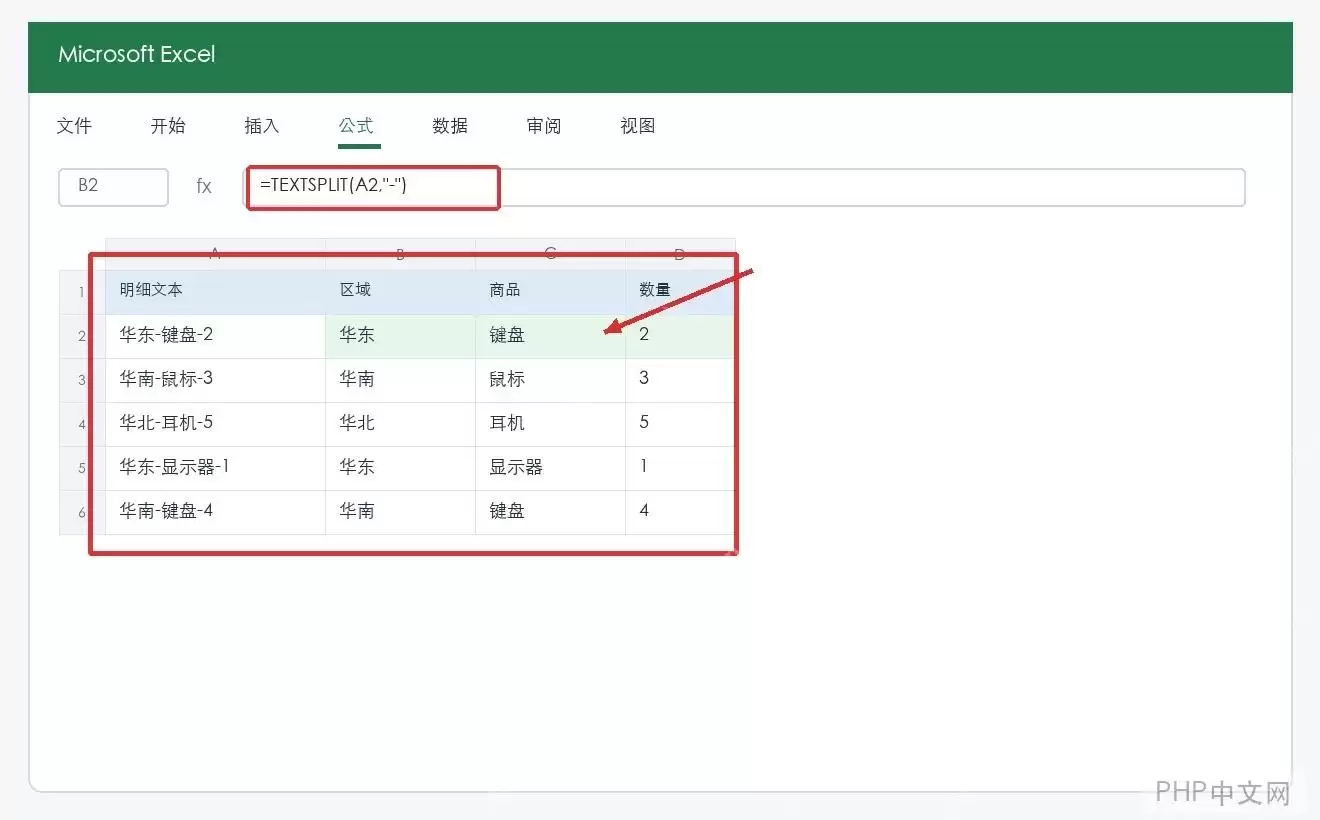
先确认原始明细是否使用同一种符号分隔。本例中 A 列内容为“华东-键盘-2”格式,因此在 B2 单元格输入 =TEXTSPLIT(A2,"-"),回车后即可自动拆分为区域、商品、数量三列。后续行向下填充,整列文本即转换为标准表格结构。
第二步:用 VSTACK 合并多块明细
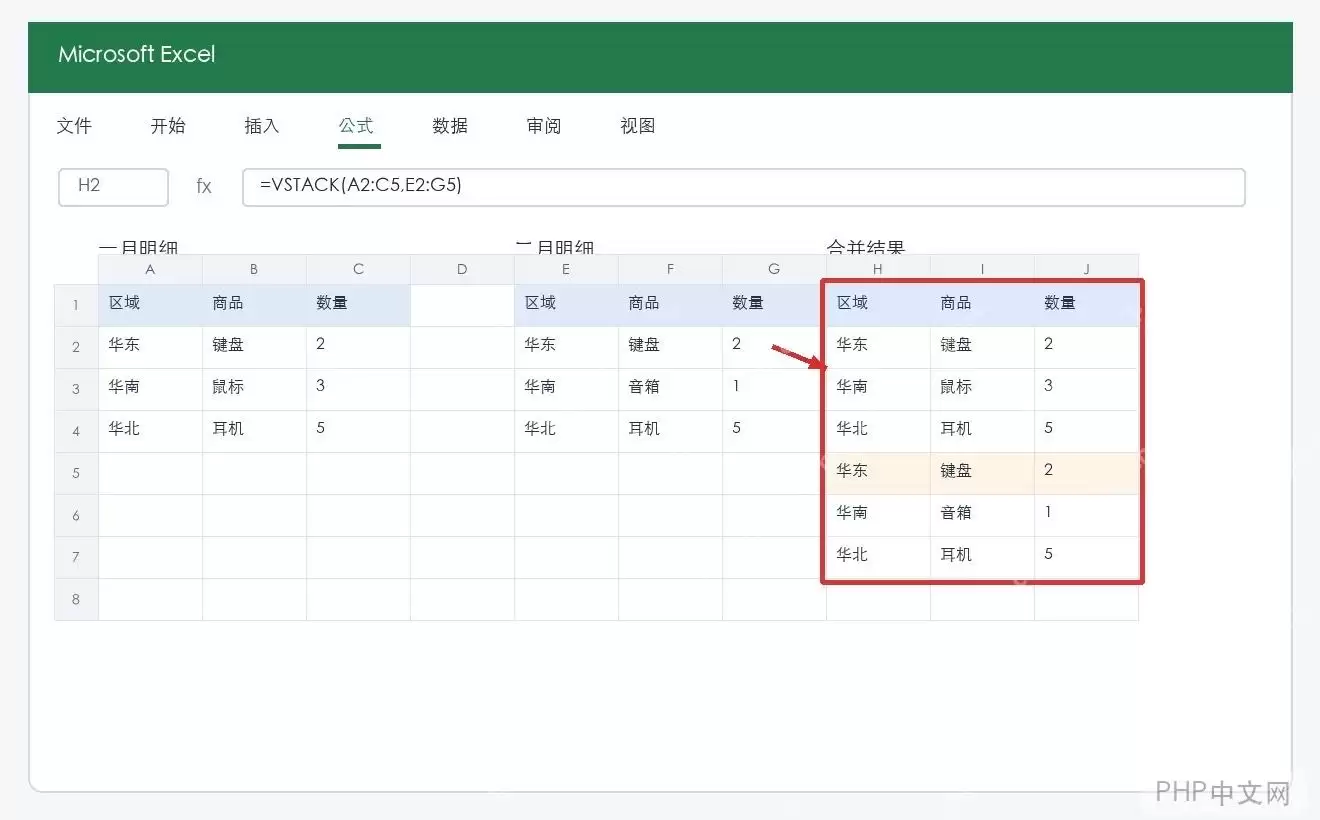
拆分后的明细需确保列顺序一致,例如两块区域均按“区域、商品、数量”排列。在 H2 单元格输入 =VSTACK(A2:C5,E2:G5),Excel 会将一月和二月明细按行向下拼接。后续如需加入三月数据,只需将新区域继续添加到 VSTACK 参数中即可。
第三步:用 UNIQUE 去掉重复记录
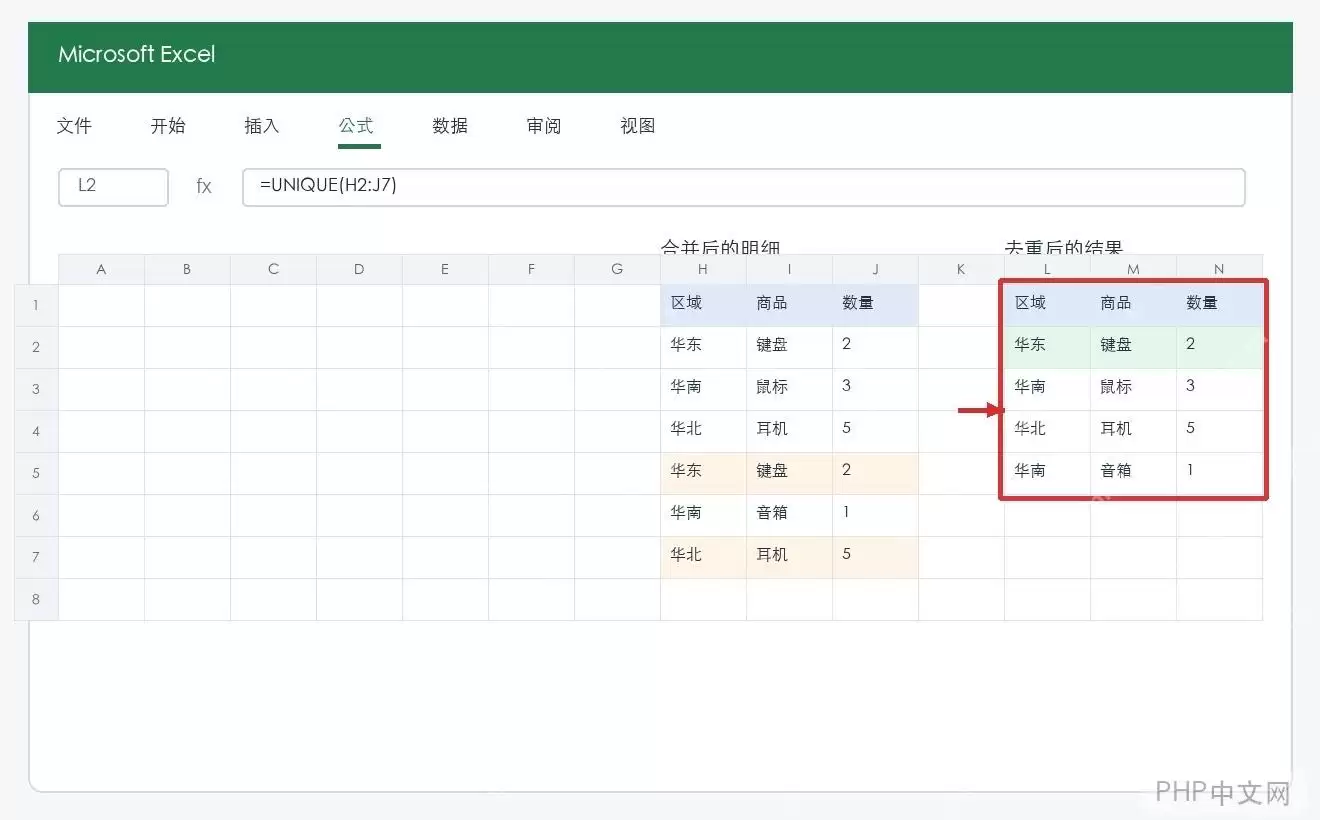
合并结果中若出现重复记录,可在 L2 单元格输入 =UNIQUE(H2:J7)。UNIQUE 默认按整行判断是否重复,因此“华东、键盘、2”这类完全相同的行仅保留一行。该函数特别适合处理重复导入、重复粘贴、多表汇总后产生的重复行。
三个函数的参数怎么理解
| 函数 | 常用语法 | 作用 |
|---|---|---|
| TEXTSPLIT | TEXTSPLIT(text,col_delimiter) | 按指定分隔符把文本拆成多列。 |
| VSTACK | VSTACK(array1,array2,...) | 把多个区域按行向下合并。 |
| UNIQUE | UNIQUE(array,[by_col],[exactly_once]) | 从区域中返回不重复记录。 |
版本和替代做法
这几个函数均较新,Microsoft 365 支持最稳定。旧版 Excel 如果没有 TEXTSPLIT 或 VSTACK,可借助“数据”选项卡中的“分列”工具先拆分字段,再手动复制追加到汇总表,最后使用“删除重复项”清理重复记录。WPS 表格是否支持这些函数,建议先用少量测试数据验证,避免正式操作时出现问题。
容易出错的地方
实际操作中,问题往往出在源数据的细节上。分隔符一会儿是短横线、一会儿是空格,TEXTSPLIT 就会拆错位;不同表的列顺序不一致,VSTACK 合并后字段会串列;同一条记录中多了空格或数量不同,UNIQUE 也不会将其视为重复行剔除。正式处理前,先统一分隔符、空格和列顺序,后续公式才能顺利跑通。