迅捷录屏操作教程
作者:技术拾光时间:2026-07-28 18:15:14浏览:340
屏幕录制工具操作简单,先按需选择格式、音质、画质等参数,建议将保存位置设为非C盘目录。设置完成后点击“开始录制”即可录屏,结束时点击“停止”,视频自动保存至指定目录。
先说说这款屏幕录制工具,操作非常简单,上手几乎零门槛,无论是新手还是老手,都能快速完成录屏操作。
第一步:设置录制参数
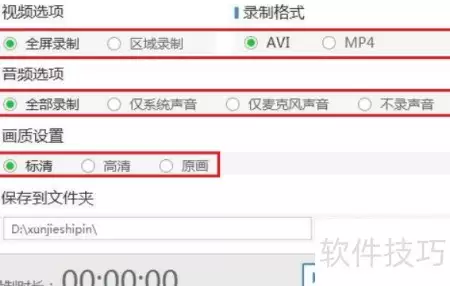
根据自己的需要,选择格式、音质、画质等参数即可。这里没有固定套路,按照实际场景来设定就好。
第二步:选择保存路径
建议将录制视频的保存位置设置在非C盘目录,比如D盘或F盘。这样可以避免系统盘空间被占满,影响电脑运行速度。本文示例中选用的是D盘,大家也可以根据自身情况灵活选择。
第三步:开始录制
所有设置完成后,点击“开始录制”按钮,即可直接录制桌面画面。整个过程流畅,不会出现卡顿或延迟。
第四步:停止录制并查看文件
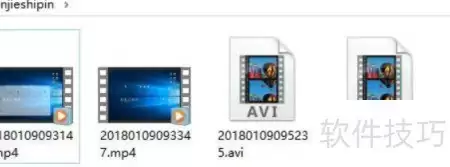
录制结束,点击“停止”按钮,系统会自动生成视频文件。随后前往之前指定的保存目录,就能找到刚录好的视频内容,直接播放查看。