

PS制作图像边缘发光详细步骤
作者:技术拾光时间:2026-07-28 13:01:26浏览:416
使用快速蒙版和画笔精确选中主体,转换为选区后反向,复制粘贴到新图层,再添加外发光图层样式,调整颜色、大小、扩展及不透明度等参数,即可实现图像边缘柔和的发光效果,操作简单且参数可控。
Photoshop几乎是人人必备的修图工具,今天来聊一个很实用的效果——让图像边缘发光。这种效果在人物海报、特效合成中经常用到,操作起来其实不难。下面直接把步骤拆开来说,跟着做就能出效果。
怎么用PS制作图像边缘发光
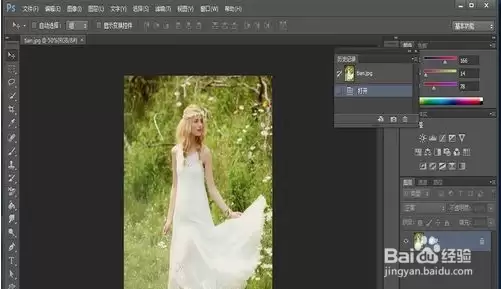
打开一张需要做边缘发光效果的图片。先别急着调参数,最关键的步骤是选好要发光的区域——用快速蒙版工具来框选。
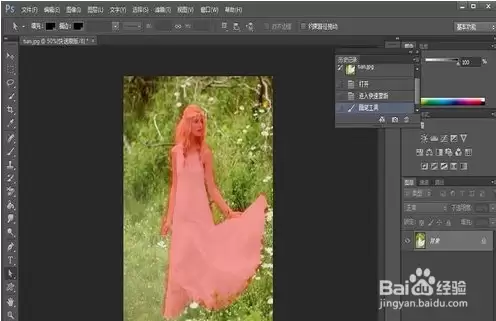
选中画笔工具,把要发光的人物或主体仔细涂满。这里的技巧是:涂得越精准,后期发光效果越自然。不用怕涂到外面,后面可以调整。
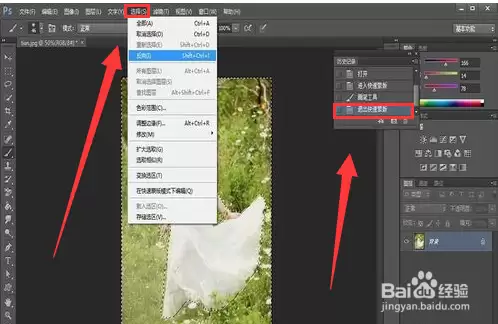
涂完之后,点击工具栏下方的“以标准模式编辑”按钮,选区会变成蚂蚁线。然后执行菜单栏的“选择→反向”,这一步是为了把人物本身和背景区分开。
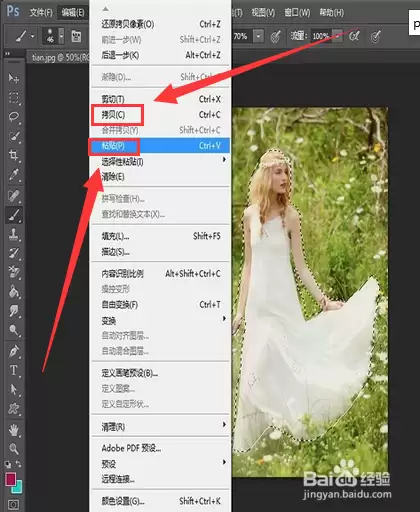
接下来做两件事:先“编辑→拷贝”,再“编辑→粘贴”,这样人物就被复制到一个新图层(图层1)上。原图层保留作为背景。
选中图层1,点击图层样式中的“外发光”命令。在弹出的窗口里调整颜色、大小、扩展等参数,直到边缘发光效果满意为止。点“确定”保存,图片就搞定啦。
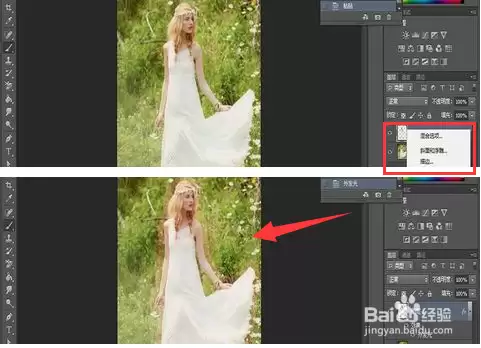
整个过程核心就三步:选区域、拷贝粘贴、加外发光。熟练之后一分钟就能出效果,值得收藏。