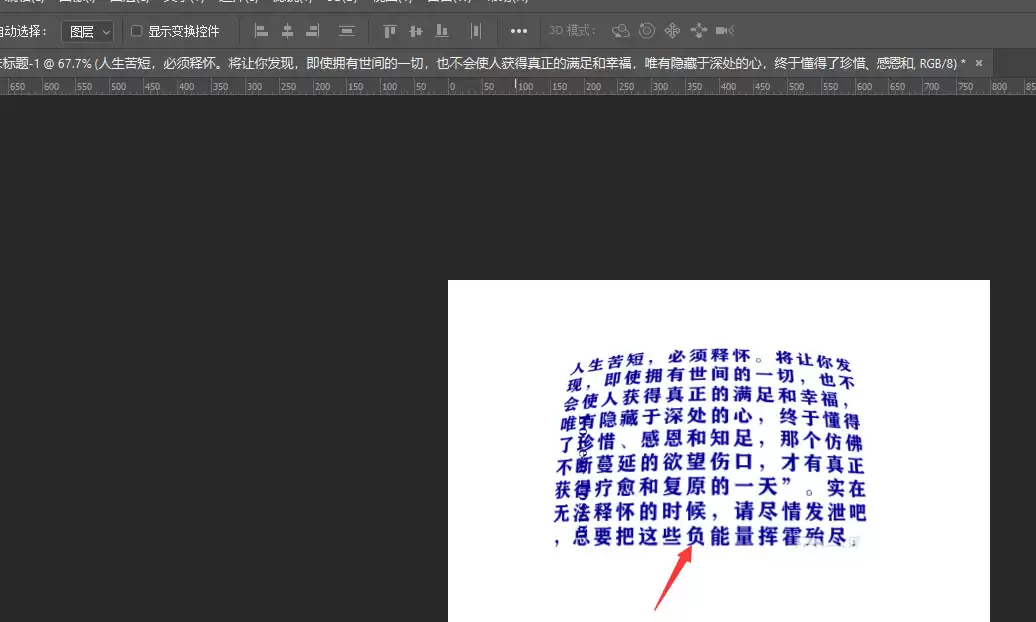
PS文字凸起效果制作步骤详解
作者:技术拾光时间:2026-07-28 11:53:04浏览:184
在Photoshop中制作文字凸起效果时,需注意图层填充与不透明度的区别,细字体不宜过大。操作步骤:选择文字工具输入文本,通过滤镜菜单中的扭曲-球面化,调节数量滑块至最大即可实现凸起效果。
在Photoshop中处理文字效果时,有两个小技巧值得留意。一是图层填充与图层不透明度的区别:仅将填充降至0%,立体感依然保留,因为图层样式不受影响;而调整不透明度会使整个图层及其样式同步透明。二是细字体的适配问题——字号不宜过大,否则容易导致文字模糊、边缘断裂,影响最终效果。
PS制作文字凸起效果教程
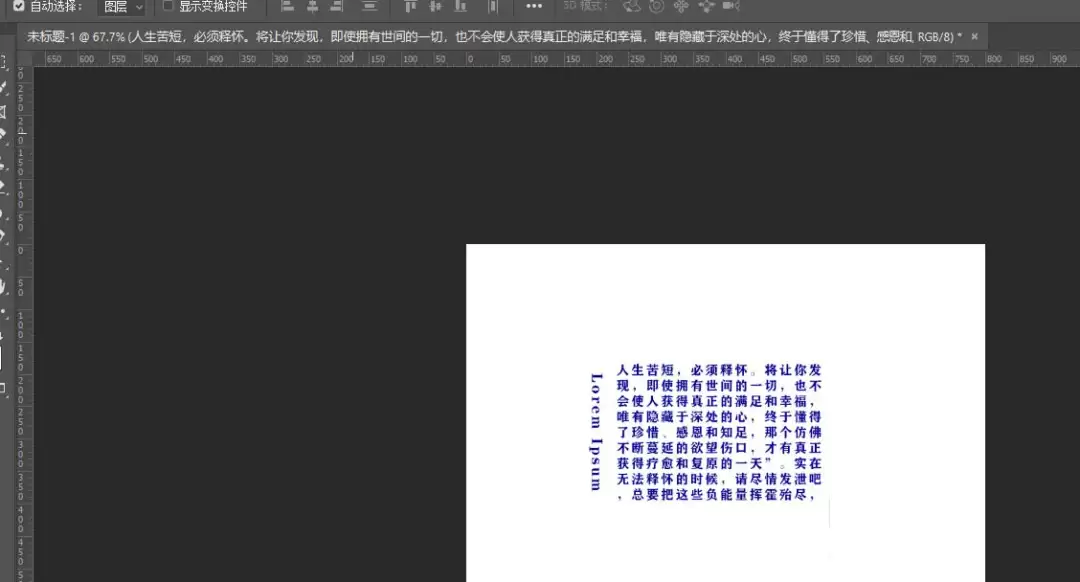
在Photoshop中,选择文字工具,在画布上输入目标文本。
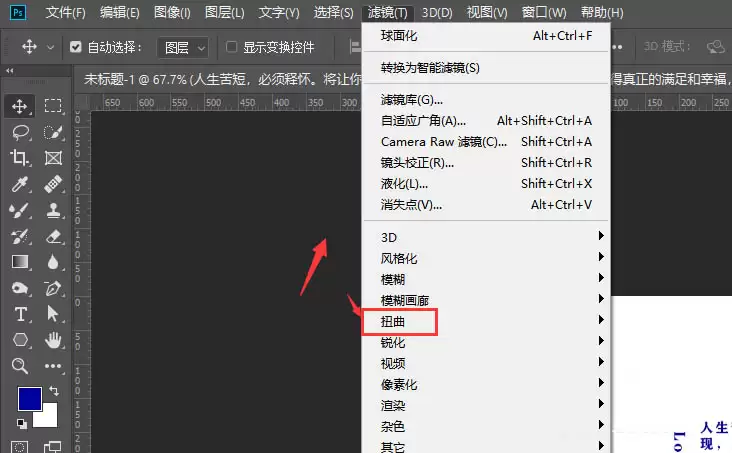
接着,在滤镜菜单中找到“扭曲”属性栏并打开。
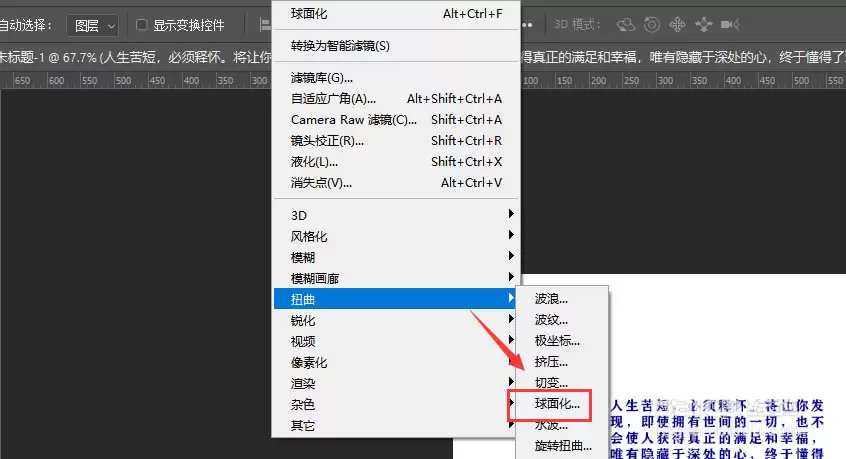
从扭曲选项中选择“球面化”属性。
在弹出的面板中,通过下方的“数量”滑块调节文字的凸起或凹陷程度。
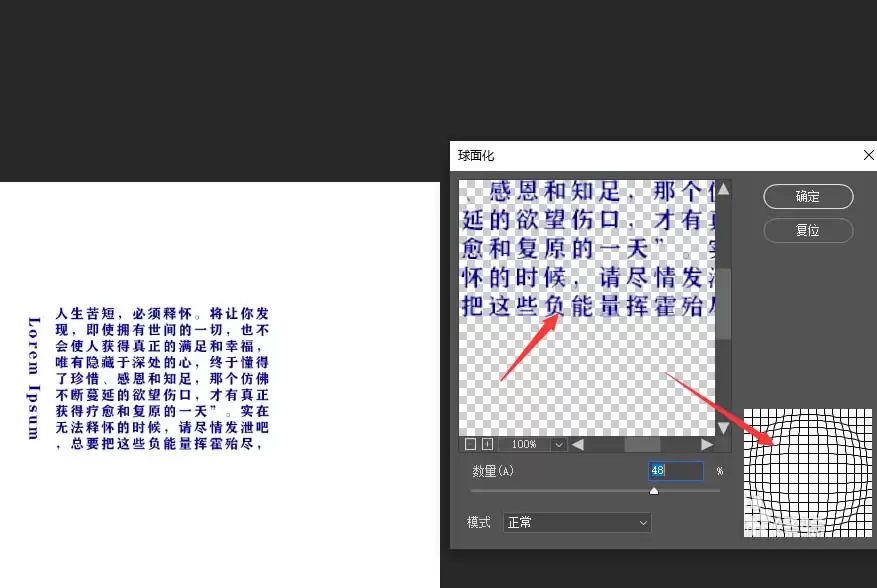
将数量调整至最大,然后点击确定。
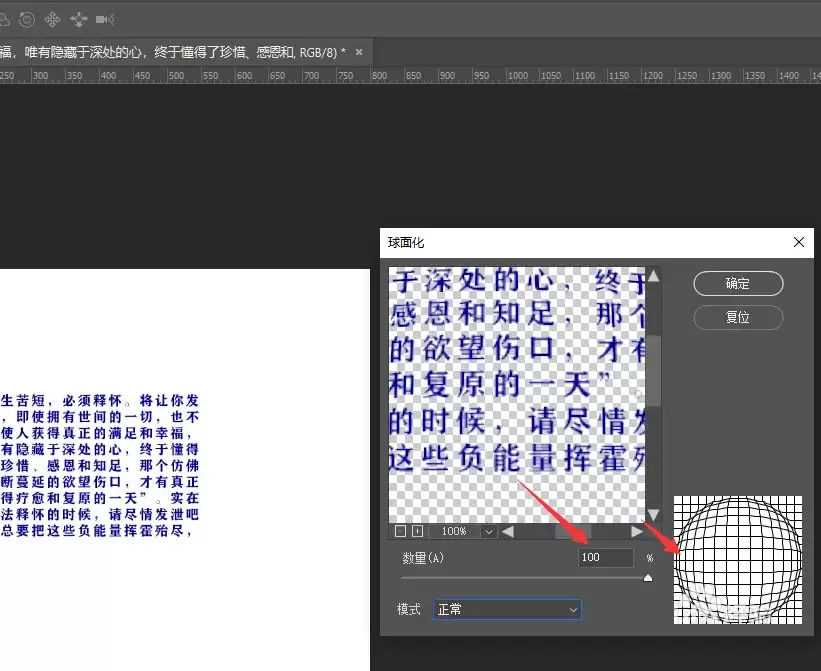
最后,文字便呈现出明显的凸起效果。