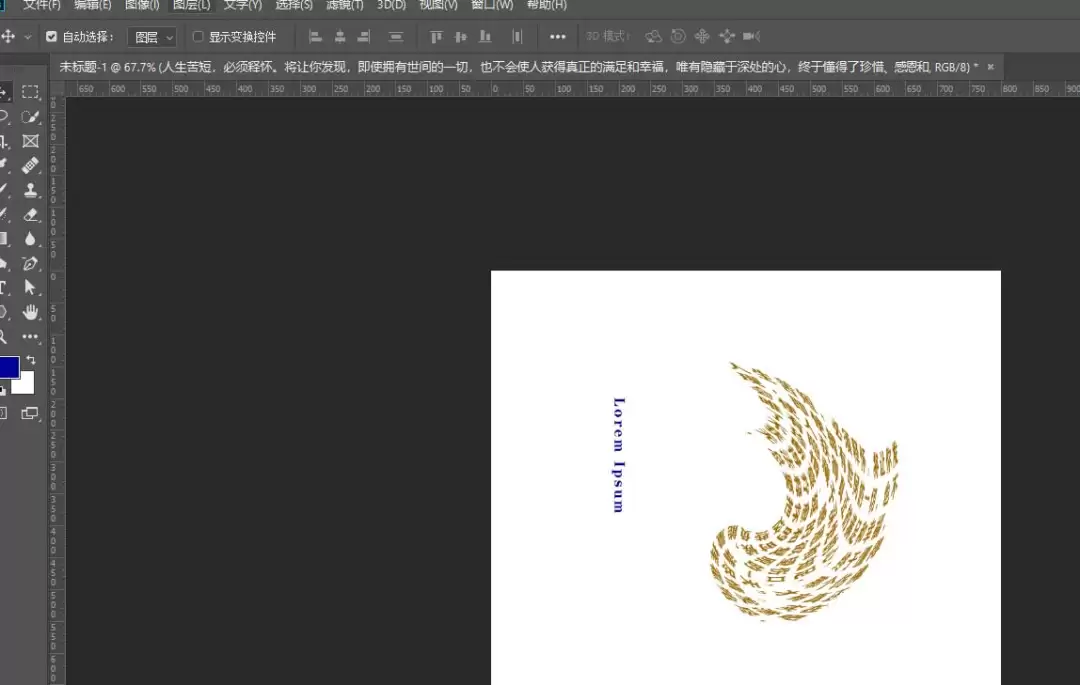
PS文字扭曲旋转步骤详解
作者:技术拾光时间:2026-07-28 11:51:03浏览:506
在Photoshop中制作文字扭曲旋转效果时,需先将文字栅格化并备份图层,粗体字效果更清晰。通过滤镜菜单选择“扭曲→旋转扭曲”,转换为智能对象后拖动角度滑块调整旋转强度,负值为逆时针,正值为顺时针。
在制作夸张的不规则扭曲效果时,必须先将文字栅格化。栅格化后文字内容无法再修改,因此强烈建议先复制图层做好备份。此外,使用粗体字进行扭曲效果会更清晰,细体字弯折后容易粘连,辨识起来比较困难。
PS2019给文本添加扭曲旋转效果教程
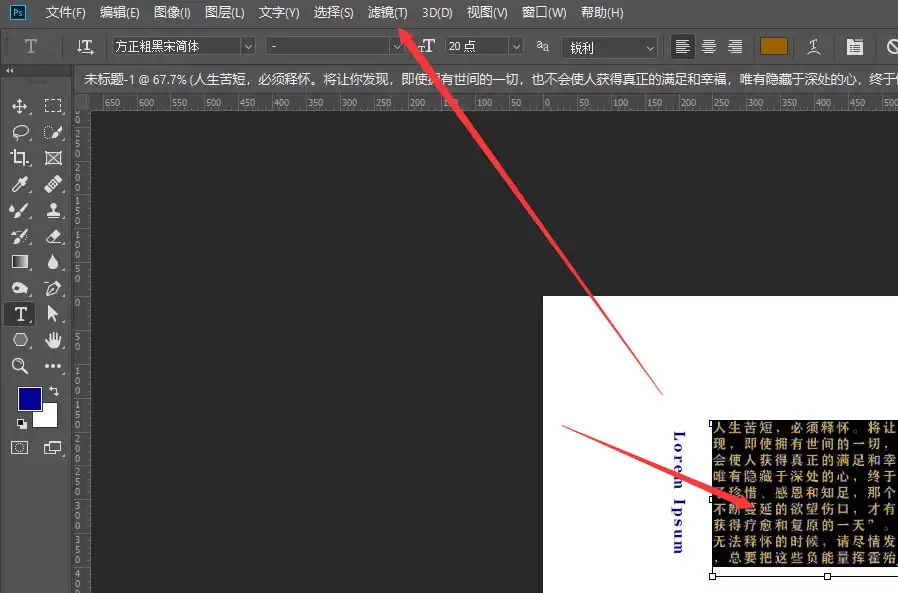
选中画布中的文字,直接打开滤镜菜单栏。
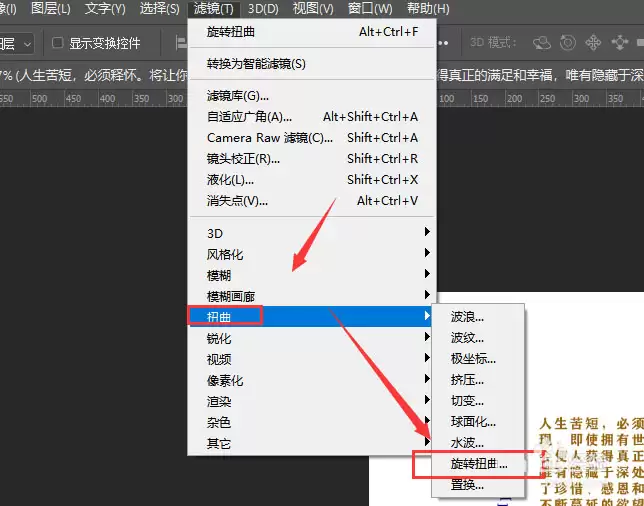
在下拉属性中找到“扭曲” → “旋转扭曲”,点击进入。
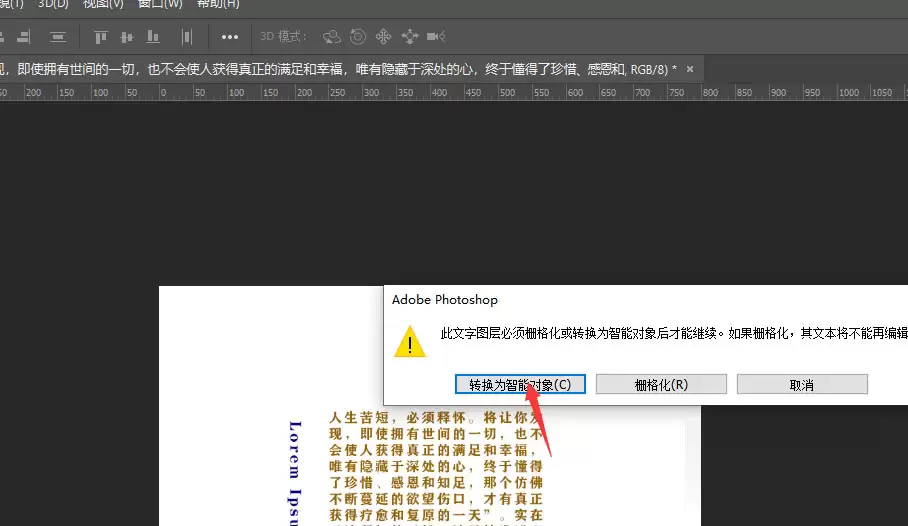
这里有一个关键操作:选择“转换为智能对象”。这样后期想调整参数随时都能修改,灵活性更高。
进入调整面板后,拖动下方的角度滑块即可改变旋转强度。
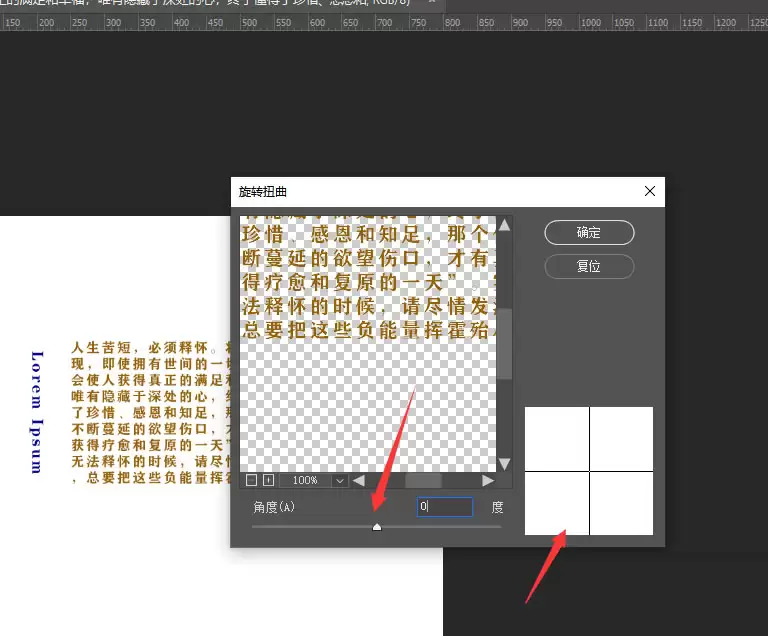
在角度栏中,负值和正值会使文字朝相反方向旋转——
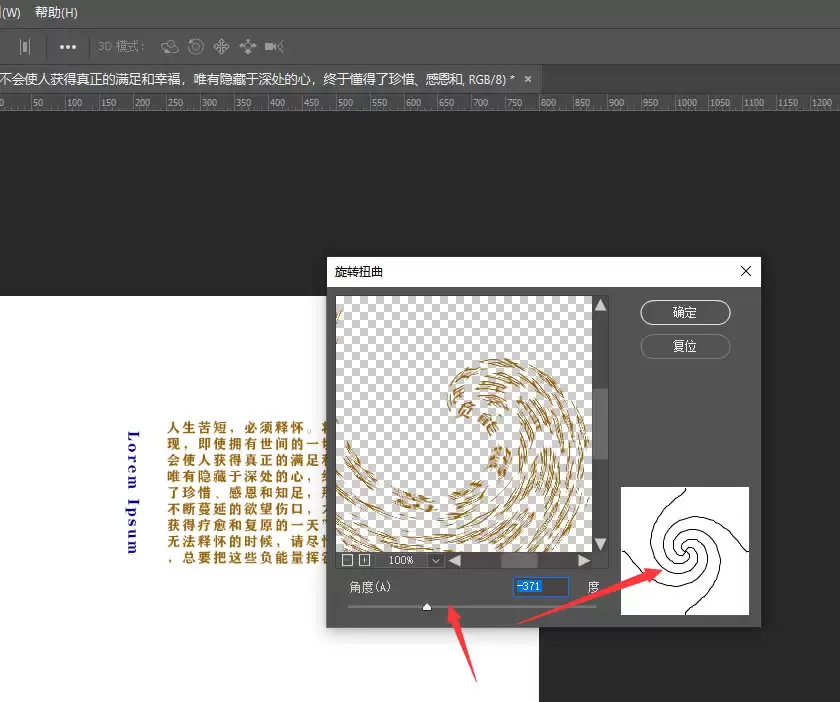
负值为逆时针,正值为顺时针。调节好需要的旋转角度后,
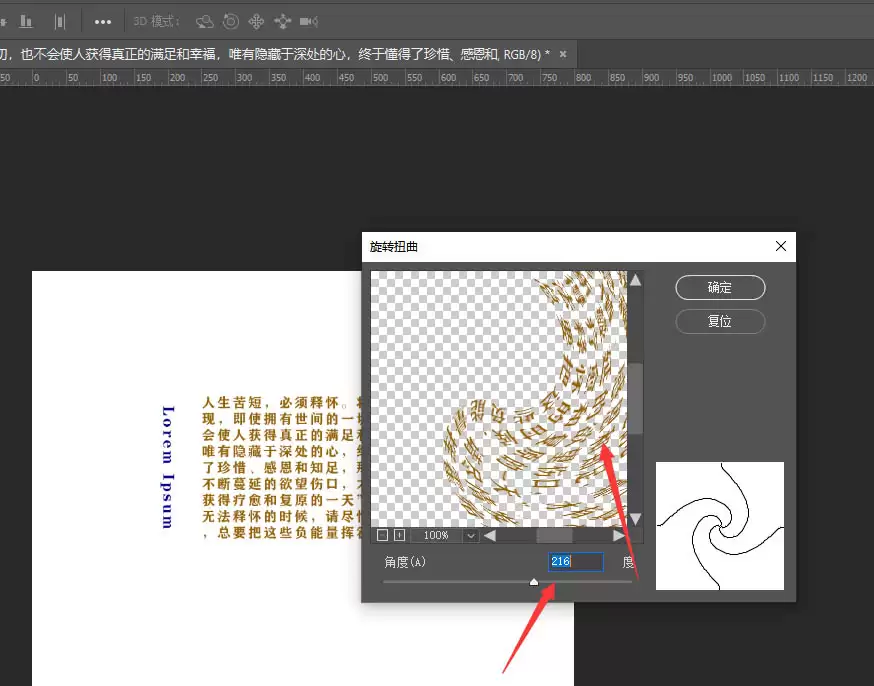
确定关闭面板,即可得到文字旋转效果。