Xodo如何关闭自动形状文本
作者:技术拾光时间:2026-07-28 11:03:02浏览:403
XodoPDF工具默认开启自动识别形状与文本功能,可能影响操作效率。可通过点击右上角齿轮进入设置,找到“自动识别形状和文本注释”选项,关闭其开关,圆点变灰即成功关闭,此后所有标注需手动完成。
Xodo 是一款功能强大的 PDF 工具,在移动端打开文档、做批注都非常便捷。不过,它默认开启的“自动识别形状与文本”功能有时会干扰操作,例如您只想简单画个圈,它却自动识别为标准图形,影响效率。好在,这个功能可以手动关闭,且操作步骤简单,只需几步即可完成。
第一步:进入 Xodo 设置页面
启动手机上的 Xodo 应用。进入主界面后,注意右上角的齿轮图标,点击该图标即可进入应用的信息页面。
第二步:找到参数配置中心
在信息页面中,找到并选择“设置”选项,随后进入参数配置中心。这里存放着应用的各种核心选项。

第三步:关闭自动识别功能
进入设置界面后,找到“自动识别形状和文本注释”选项。该选项旁边有一个显眼的圆形开关按钮,轻触即可切换开关状态。
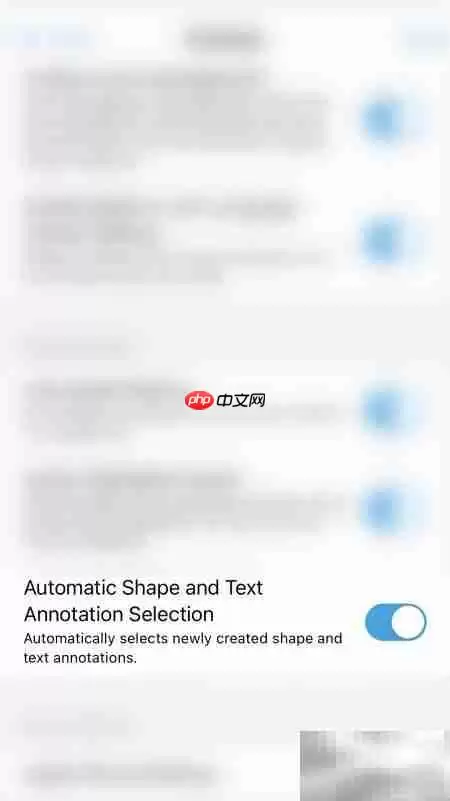
第四步:确认开关状态
观察开关按钮。当“Automatic Shape and Text Annotation Selection”选项旁边的圆点变为灰色时,说明自动识别功能已成功关闭。此后,Xodo 将不再主动检测或高亮页面中的图形与文字区域。所有标注、选中操作均需手动完成,完全由您掌控。