

Win7下台电P85hd驱动安装教程
Win7下台电P85hd驱动安装需另寻方法,官方方案无效。使用驱动精灵安装驱动,刷机前双清无法进入recovery,刷机后完成清理。连接电脑需长按Home键和电源键并插入USB线,方可进入RKAndroidrockUSB模式完成刷机。
近日,看到有网友成功将五元素系统移植到台电P85hd上,我也跟着试了试,但实际操作中遇到了不少坑,和原方法存在差异。这里把具体步骤和踩坑经历整理出来,供大家参考。
驱动安装:官方方法行不通,需另寻途径
官方的驱动安装方法根本行不通,得另找路子才能成功装上驱动。具体步骤如下:
先安装并启动驱动精灵软件。将平板关机后,通过USB连接到电脑,驱动精灵会自动检测到新硬件,并提示安装驱动。点击“开始安装”,等驱动安装成功。然后拔掉平板,关闭电源。
固件下载与升级工具准备
接下来,下载固件版本。固件下载链接如下:解压文件,然后启动P85HD-ifive-skin2.0升级工具RKAndroidTool应用程序。
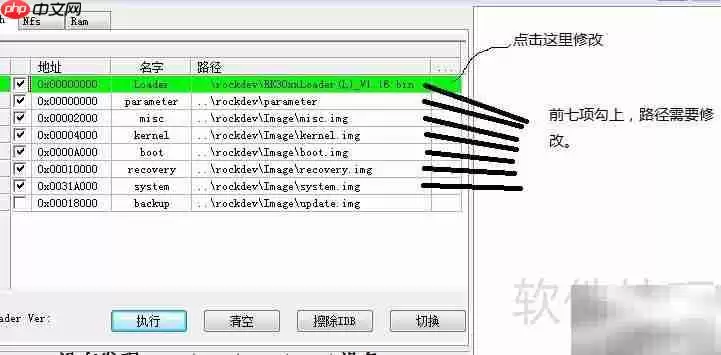
打开后界面如上所示,前七项已经自动勾选。需要将软件中的路径项改为文件实际存放位置,比如把下载的文件解压后存放到 F:Downloads 文件夹中,改后效果如下:
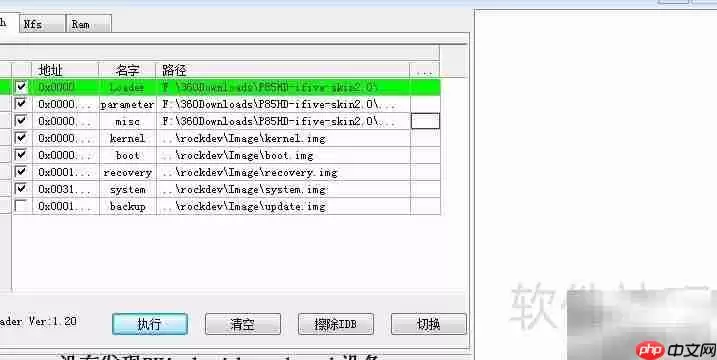
图中只调整了前三个项目,其余四项请自行修改。有网友建议刷机前先进行双清操作,即清除平板内的存储数据。我尝试过,但怎么也进不去recovery模式,所以没成功清除。你们可以自己试试,网上教程挺多的,操作不复杂。我是在刷机完成后才清理的,后面会详细说明。
连接设备:进入刷机模式的关键步骤
将平板重新连接电脑后,虽然显示连接成功,但软件下方检测不到“RKAndroid rock usb”设备。试着把平板取下关机,长按Home键和电源键不松手,同时插入USB线。过程中要持续按住两键并同步连接USB,当平板有响应时,电脑端软件会提示检测到RKAndroid rock USB设备,说明成功进入相应模式,可以进行后续操作。如果还是不行,可以尝试开启或关闭平板的USB调试功能。折腾了好久,最后才找到这个办法。
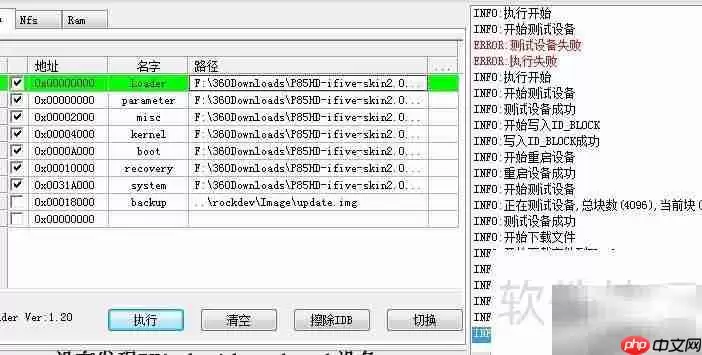
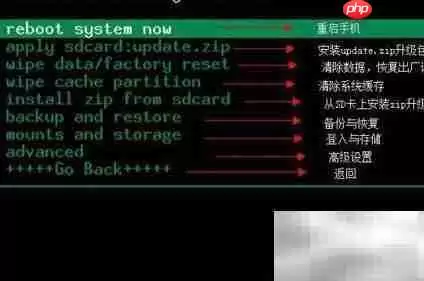
执行刷机与双清操作
点击“开始执行”,启动运行,识别设备,操作顺利完成。接着按下音量加减键进入第一个w选项,再按电源键进入界面,找到“yes”项,用音量键选中后,按下电源键确认即可完成操作。然后选择第二项,进入后执行确认操作。最后选择立即重启,成功进入系统。不懂双清的话,可以上网搜索教程,操作很简单。
完毕。