

PS复古风格立体艺术字体设计教程
PS复古立体艺术字体设计教程:从零到一打造金属质感 本文详细介绍如何在Photoshop中,通过组合多种图层样式与纹理叠加,设计出具有复古感的立体艺术字体。即使你是新手,按步骤操作也能轻松掌握这一技巧。 先看最终效果图,感受复古金属的质感: 一、创建复古背景 背景是奠定复古风格的基础,通过渐变叠加制
PS复古立体艺术字体设计教程:从零到一打造金属质感
本文详细介绍如何在Photoshop中,通过组合多种图层样式与纹理叠加,设计出具有复古感的立体艺术字体。即使你是新手,按步骤操作也能轻松掌握这一技巧。
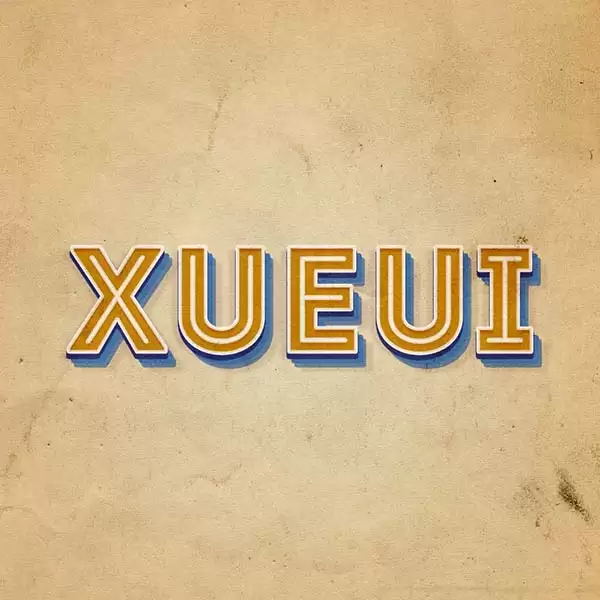
先看最终效果图,感受复古金属的质感:
一、创建复古背景
背景是奠定复古风格的基础,通过渐变叠加制作柔和有质感的底色。
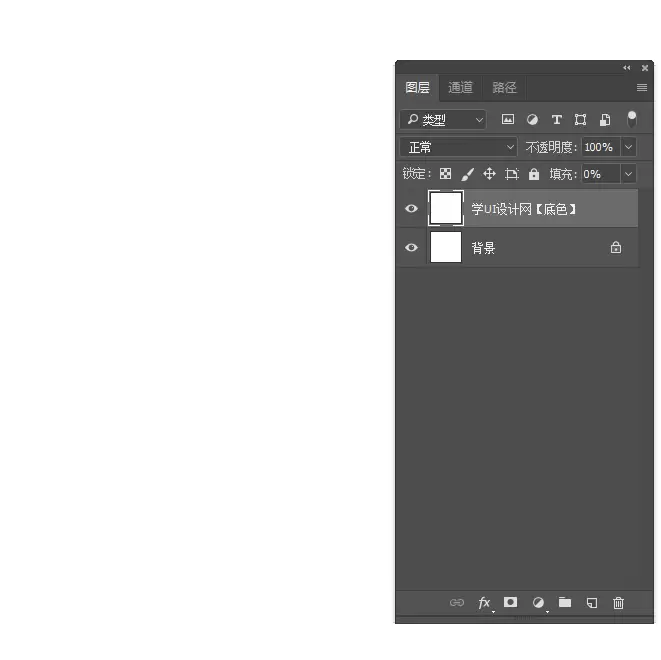
步骤1:新建文档并复制图层
- 打开Photoshop,点击“文件” > “新建”,创建一个 1000 x 1000 像素 的画布。
- 在图层面板中,选中背景层,按快捷键 Ctrl+J 复制,得到新图层。
- 重命名 复制后的图层为 “学UI设计网【底色】”。
- 选中该图层,将图层顶部 “填充” 选项设为 0%。
步骤2:设置渐变叠加
- 双击 “学UI设计网【底色】” 图层,打开“图层样式”面板。
- 勾选左侧 “渐变叠加”,按以下参数设置:
- 混合模式:正常
- 样式:径向
- 缩放:150%
- 点击渐变条编辑渐变色:
- 左侧色标颜色:# ede6cf(浅米色)
- 右侧色标颜色:# e1c194(深黄色)
- 调整色标位置,使颜色过渡自然。
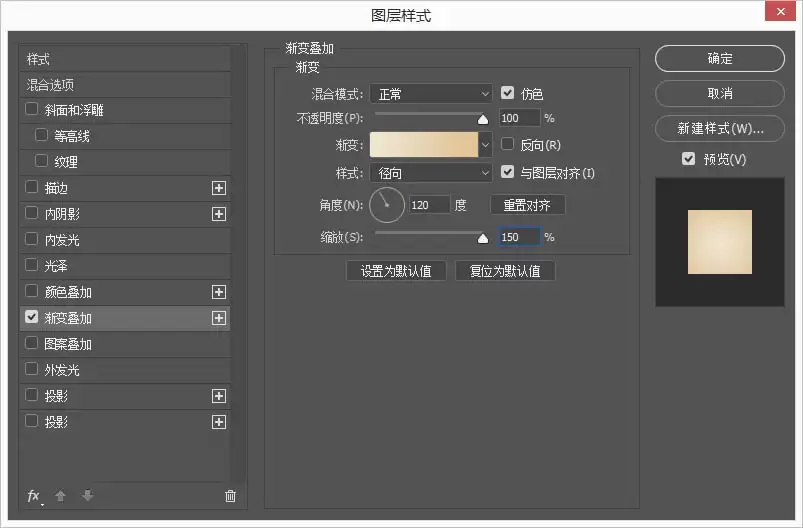
小提示: 径向渐变让中心区域更亮、边缘更暗,能营造聚焦的视觉效果,非常适合复古风格背景。
二、创建文本图层
字体是作品核心,选择复古风格字体并置于画布中央。
步骤1:输入文字
- 选择左侧工具栏的 “横排文字工具”(快捷键T)。
- 在画布上点击,输入你想要的文字,例如“DESIGN”。
- 在顶部选项栏中,选择 厚重、有装饰性 的字体,根据画布调整大小,使其大致居中。
- 文字颜色可随意选择,后续会用图层样式覆盖。
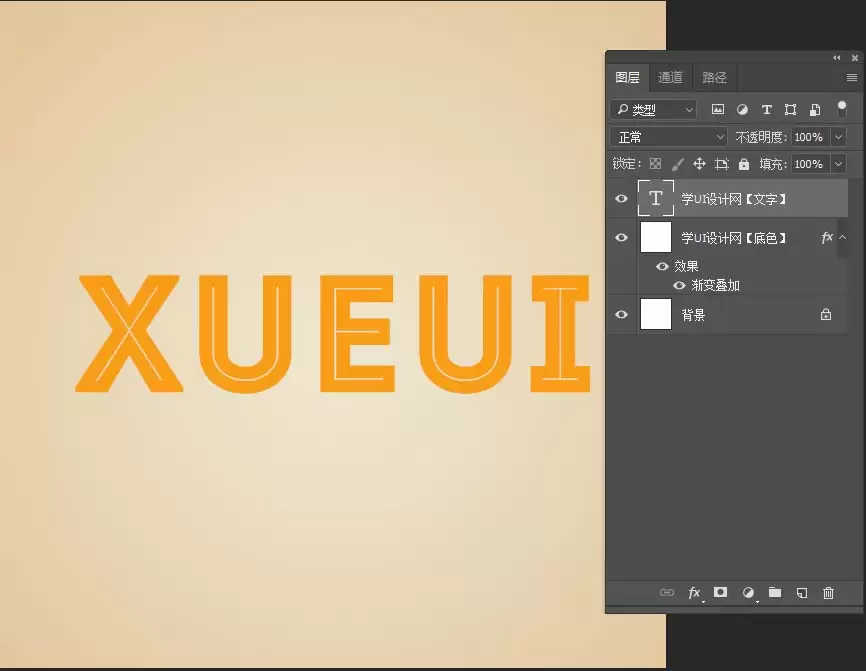
注意: 字体厚度影响最终立体效果,建议选择笔画较粗的字体,如“Impact”、“Arial Black”等。
三、添加多层图层样式(核心步骤)
这是整个教程最关键的环节,通过叠加多个图层样式模拟金属的立体感和光泽。请耐心操作,每个参数都很重要。
步骤1:添加描边效果
- 双击文字图层,打开“图层样式”面板。
- 勾选 “描边”,设置第一个描边:
- 大小:3 像素
- 位置:内部
- 不透明度:48%
- 颜色:# fffaf3(极浅米色)
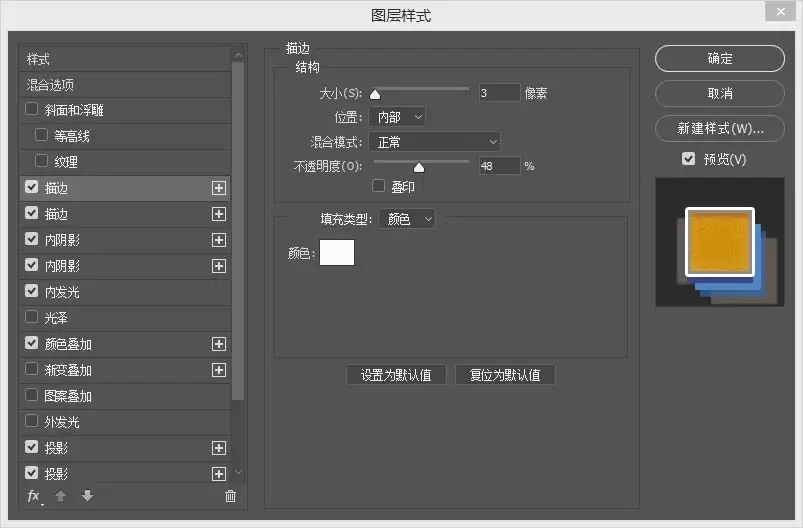
- 点击描边右侧 “+”号,添加第二个描边:
- 位置:外部
- 大小:保持默认或根据效果微调
- 不透明度:100%
- 颜色:# ffffff(纯白色)
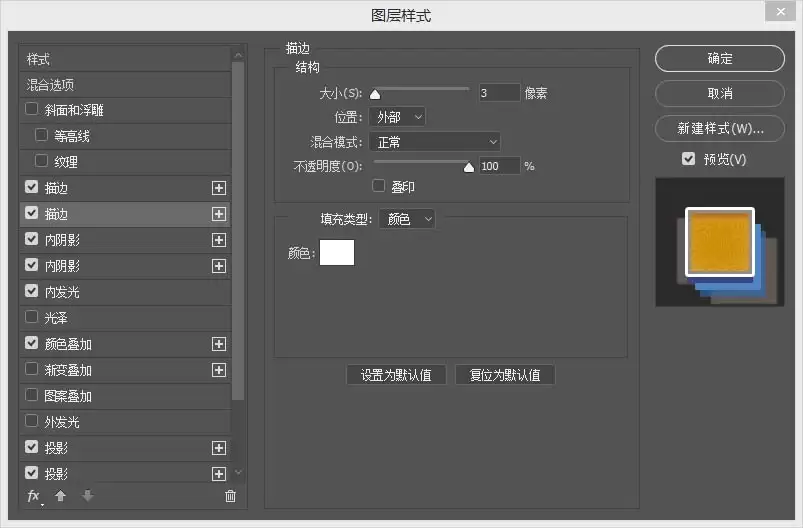
小提示: 两个描边分别控制“内边缘”和“外边缘”,能增强字体轮廓感,为后续立体效果打下基础。
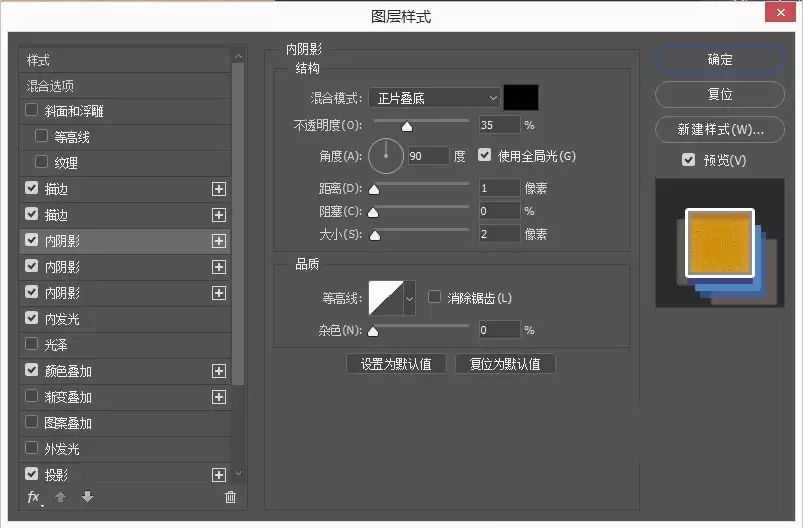
步骤2:添加内阴影-1(基础深度)
- 勾选 “内阴影”,设置第一个内阴影:
- 混合模式:正片叠底(默认)
- 颜色:# 040000(接近黑色)
- 不透明度:35%
- 角度:使用全局光(默认)
- 距离:1 像素
- 阻塞:0
- 大小:2 像素
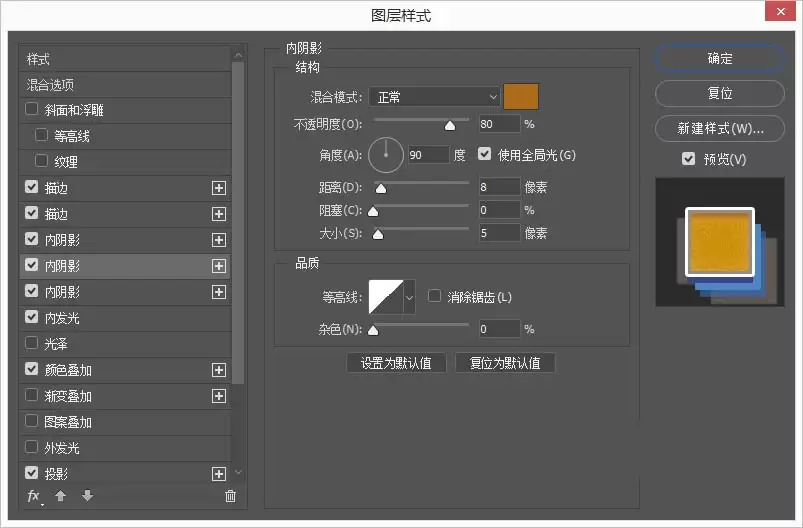
步骤3:添加内阴影-2(金属光泽)
- 点击内阴影右侧 “+”号,添加第二个内阴影:
- 颜色:# ab6b18(深金色)
- 不透明度:80%
- 距离:8 像素
- 大小:5 像素
- 其他参数保持不变。
步骤4:添加内阴影-3(高光折射)
- 再次点击“+”号,添加第三个内阴影:
- 颜色:# d9953d(亮橙色)
- 不透明度:100%
- 取消勾选 “使用全局光”
- 角度:63 度
- 距离:11 像素
- 大小:0(或保持默认)
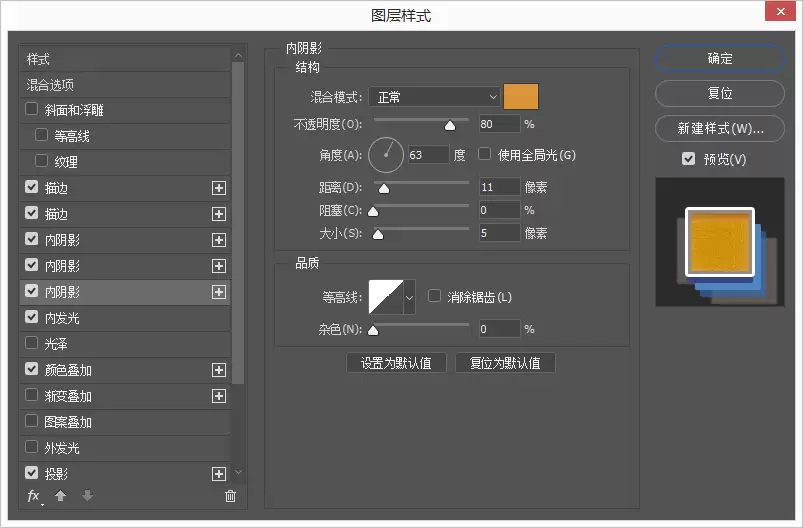
注意: 取消“使用全局光”并单独设置角度,可以让高光更有层次,模拟光线在金属表面的复杂反射。
步骤5:添加内发光(质感纹理)
- 勾选 “内发光”,设置:
- 混合模式:颜色加深
- 不透明度:100%
- 杂色:100%
- 颜色:# e7dabc(米色)
- 方法:柔和
- 源:居中
- 大小:35 像素
- 其他保持默认。
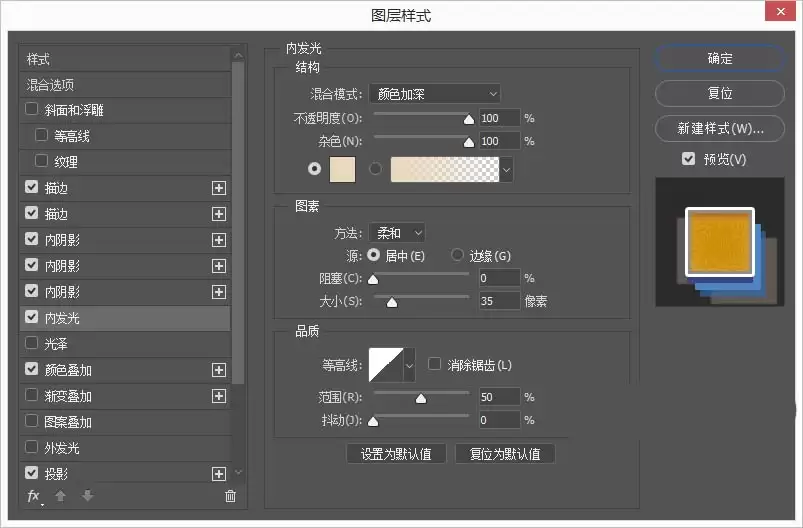
小提示: 将“杂色”设为100%并配合“颜色加深”模式,会在文字内部产生细微颗粒感,模拟老旧金属的腐蚀或磨损效果。
步骤6:添加颜色叠加(基础色调)
- 勾选 “颜色叠加”,设置:
- 混合模式:正常
- 颜色:# d09c2d(金黄色)
- 不透明度:100%
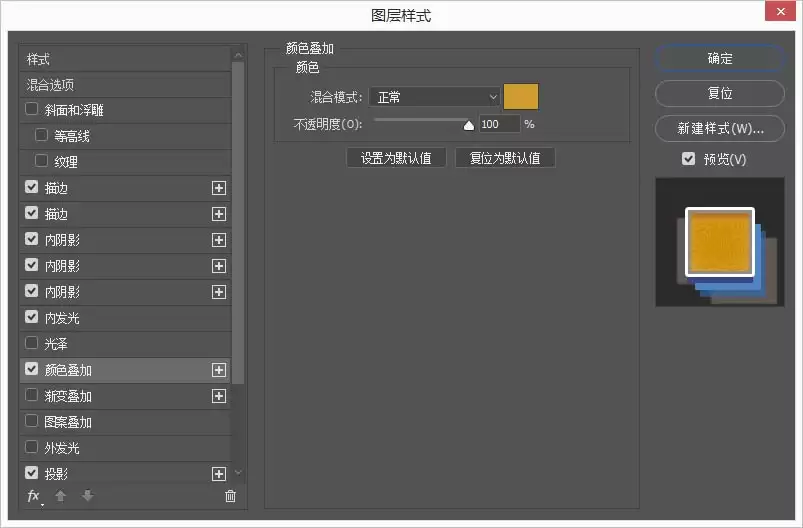
这一步为文字整体铺上金黄色,统一所有高光和阴影的基色。
步骤7:添加投影-1(底层阴影)
- 勾选 “投影”,设置第一个投影:
- 颜色:# 394485(深蓝色)
- 不透明度:100%
- 距离:8 像素
- 扩展:100
- 大小:4 像素
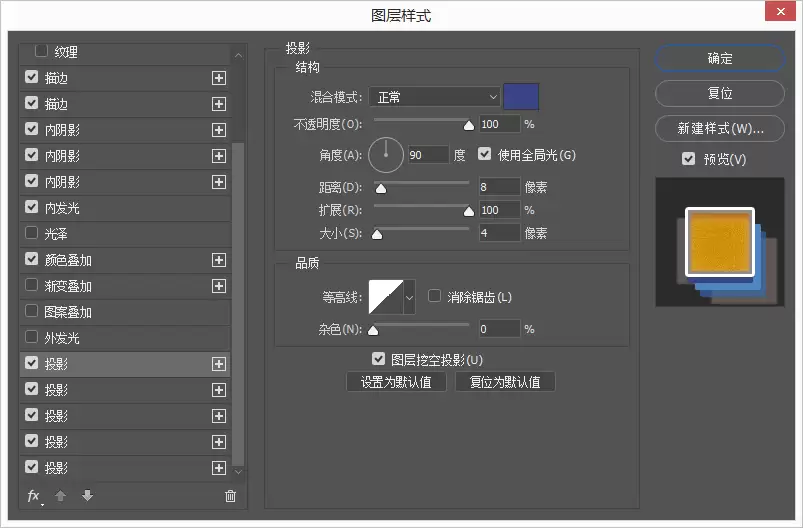
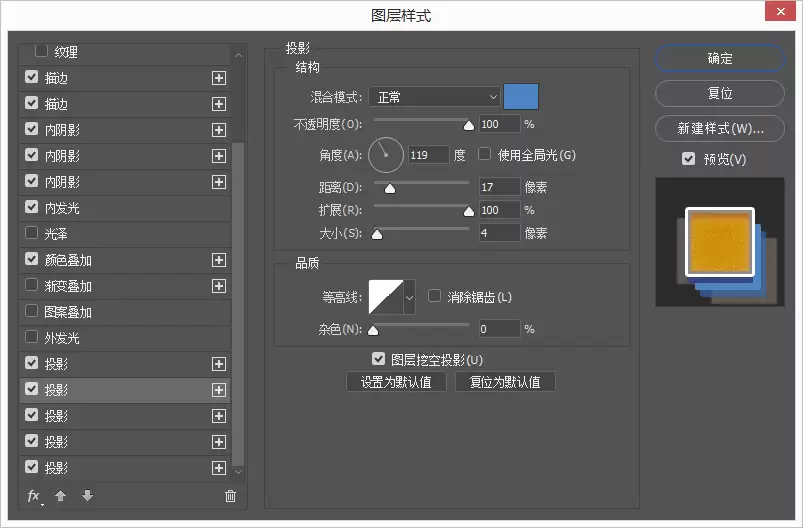
步骤8:添加投影-2(立体厚边)
- 点击投影右侧 “+”号,添加第二个投影:
- 颜色:# 4e85c2(亮蓝色)
- 取消勾选 “使用全局光”
- 角度:119 度
- 距离:17 像素
- 扩展:0
- 大小:0
步骤9:添加投影-3(立体延伸)
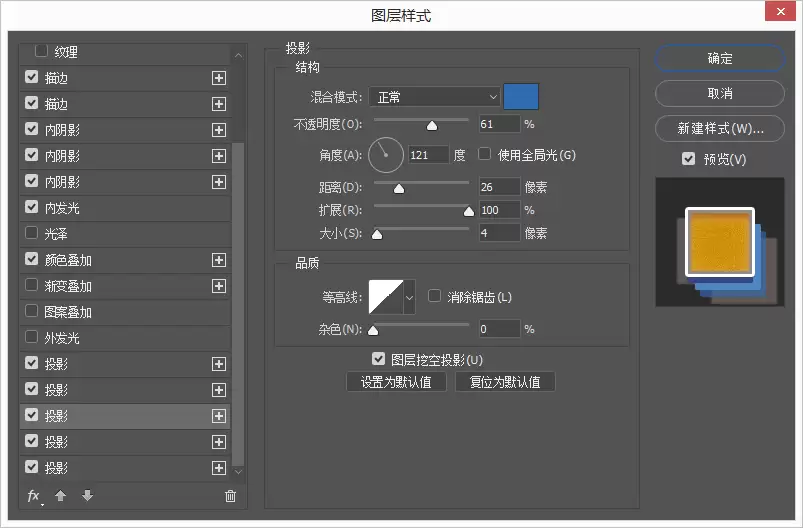
- 再次点击“+”号,添加第三个投影:
- 颜色:# 2d6db5(深蓝色)
- 不透明度:61%
- 取消勾选 “使用全局光”
- 角度:121 度
- 距离:26 像素
步骤10:添加投影-4(柔和光晕)
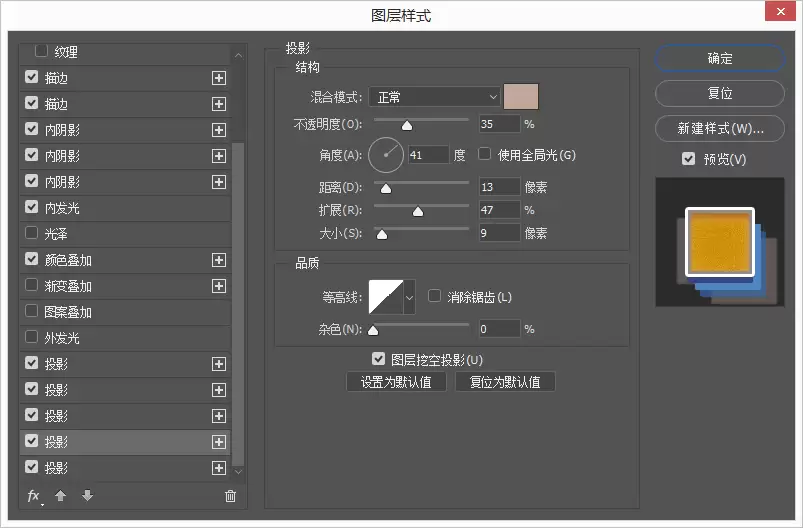
- 点击“+”号,添加第四个投影:
- 颜色:# c1a89a(浅褐色)
- 不透明度:35%
- 取消勾选 “使用全局光”
- 角度:41 度
- 距离:13 像素
- 扩展:47
- 大小:9 像素
步骤11:添加投影-5(最终立体厚度)
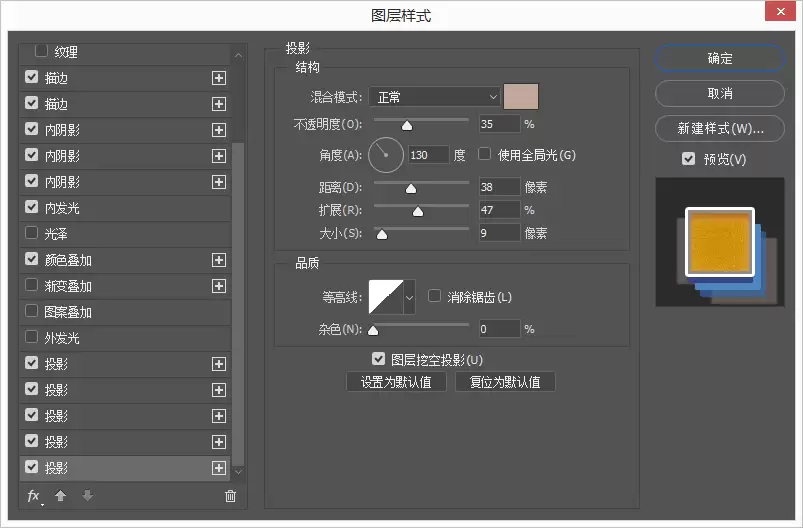
- 点击“+”号,添加第五个投影:
- 这个投影的设置与第四个投影基本一致,但改变了角度和距离:
- 角度:130 度
- 距离:38 像素
注意: 多个投影叠加,通过不同角度、颜色和距离,可以模拟出非常真实的立体“雕刻”边缘,这是复古金属字效果的核心。
四、添加纹理(增强复古感)
最后一步,通过叠加纸张纹理,让字体更有年代感和故事性。
步骤1:导入纹理并调整
- 准备一张 低劣的纸张纹理 图片(如果没有,可在网上搜索“grunge paper texture”)。
- 将纹理图片拖入PS中,确保它位于所有图层的 最顶部。
- 按快捷键 Ctrl+T 调整大小,使其覆盖整个画布。
步骤2:更改混合模式
- 在图层面板中,将纹理图层的 混合模式 改为 线性加深。
- 将纹理图层的 不透明度 降低至 50%。
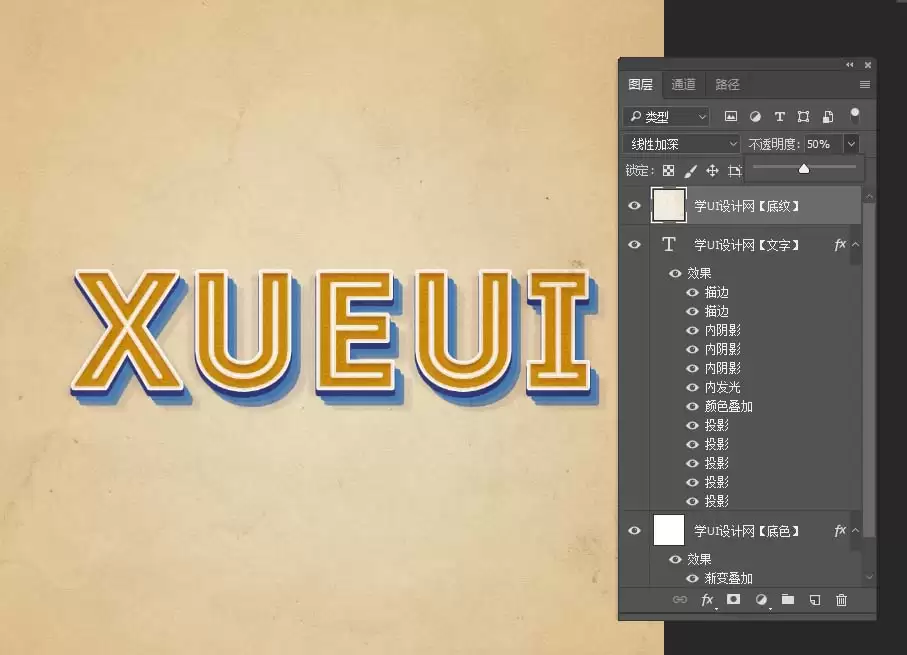
小提示: “线性加深”模式会加深下方图层颜色,并与纹理结合,产生自然的磨损、污渍效果,这是复古风格的关键一步。
最终效果图
完成以上所有步骤后,文字应呈现出类似下图的效果,拥有丰富的金属光泽和立体感,同时带有复古纹理质感。

常见问题(FAQ)
Q1:为什么我的文字没有产生立体感,看起来很扁平?
A: 请检查是否添加了所有步骤中的“投影”和“内阴影”。这些图层样式是产生立体感的关键。尤其多个投影,每个都设置了不同角度和距离,共同模拟厚度。请确保每个投影的“距离”和“大小”参数与教程一致。
Q2:我找不到合适的纸张纹理,怎么办?
A: 你可以直接使用PS自带的纹理,或搜索“老旧纸张纹理”、“牛皮纸纹理”等免费素材。如果找不到,也可以尝试使用“滤镜” > “渲染” > “云彩”生成随机纹理,然后将该图层混合模式改为“正片叠底”或“柔光”,并降低不透明度,也能获得类似效果。
Q3:我按照教程做了,但字体颜色和效果图不一样?
A: 请检查“颜色叠加”的设置是否正确,颜色值是否为 # d09c2d。同时确保“内发光”和“内阴影”的颜色、不透明度设置准确无误。另外,不同字体和字号会影响效果呈现,建议使用较粗字体效果更明显。
Q4:图层样式面板里的“+”号在哪?我找不到添加多个投影的方法。
A: 在图层样式面板中,每个效果(如“投影”、“内阴影”)右侧都有一个小的“+”号按钮。点击它,即可为该效果添加一个新实例,从而设置不同参数。如果找不到,请检查你的PS版本是否支持该功能(CS6及以上版本通常都支持)。
恭喜你完成本教程!通过掌握这些图层样式的组合技巧,你可以举一反三,设计出更多不同风格的立体字体效果。耐心调整每个参数,你会发现无限可能。