PS腐朽混凝土文字字体设计教程
作者:技术拾光时间:2026-07-27 19:10:04浏览:478
通过Photoshop的栅格化、羽化、添加杂色、动感模糊及光照效果等步骤,可制作出斑驳腐朽的混凝土文字特效,质感逼真,适用于工业风海报、游戏标题等设计场景。
PS制作腐朽的混凝土文字效果,手把手教你
今天分享一个实用的PS特效技巧——腐朽的混凝土文字效果。这种效果在工业风海报、游戏标题或复古设计中经常出现,质感突出且操作不复杂。下面逐步讲解制作过程。
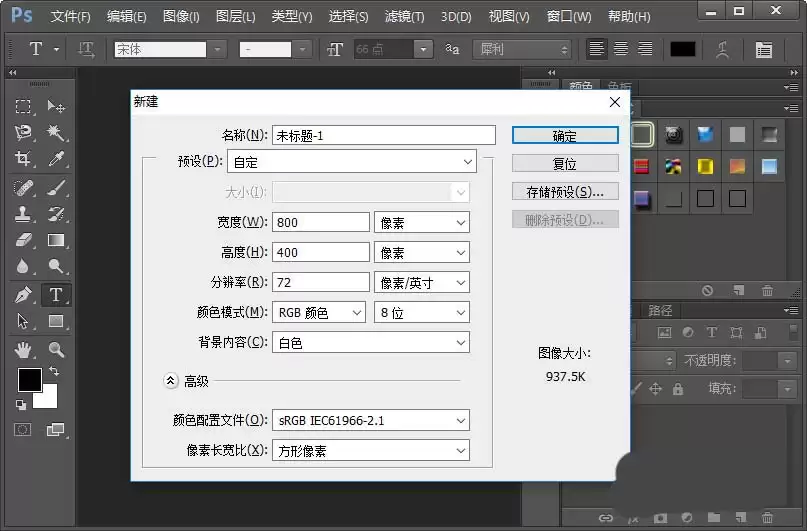
首先打开Photoshop,新建一个画布,参数参考下图。
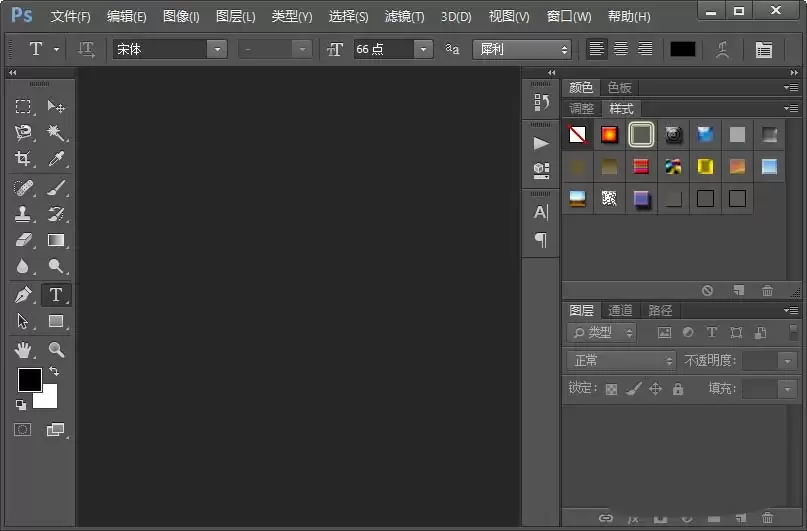
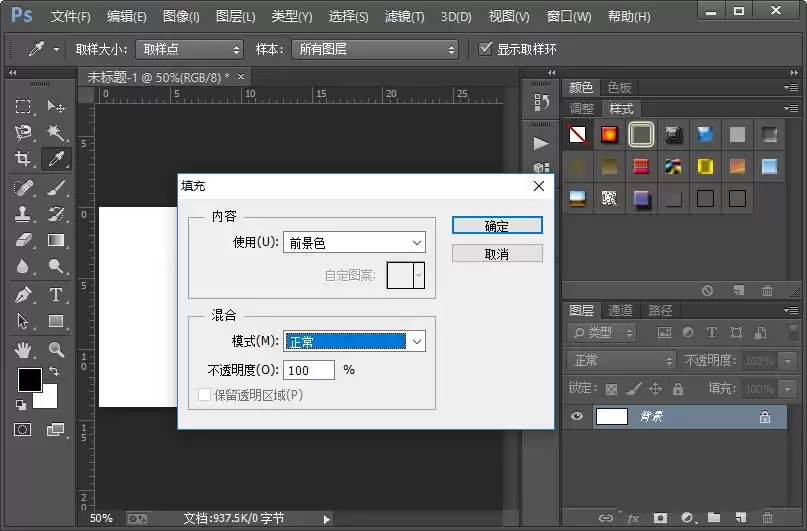
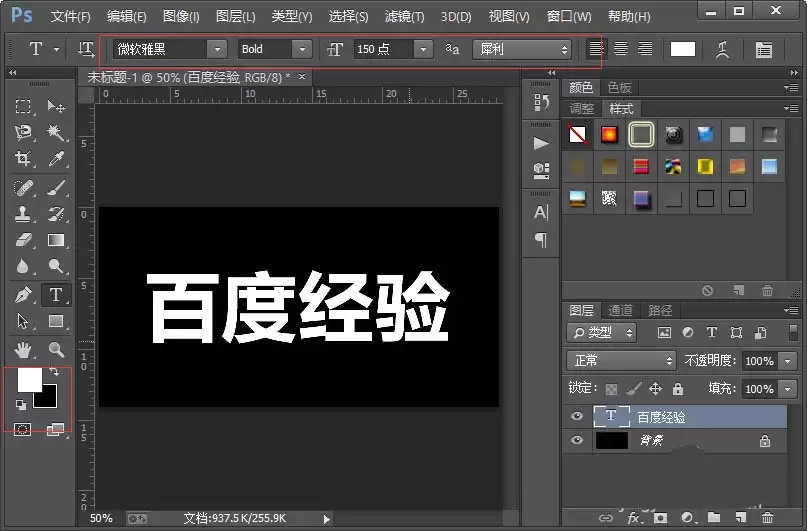
画布填充黑色,将前景色切换为白色,选择一款较粗的字体,输入需要展示的文字。字体越粗,最终效果越明显,经验证如此。
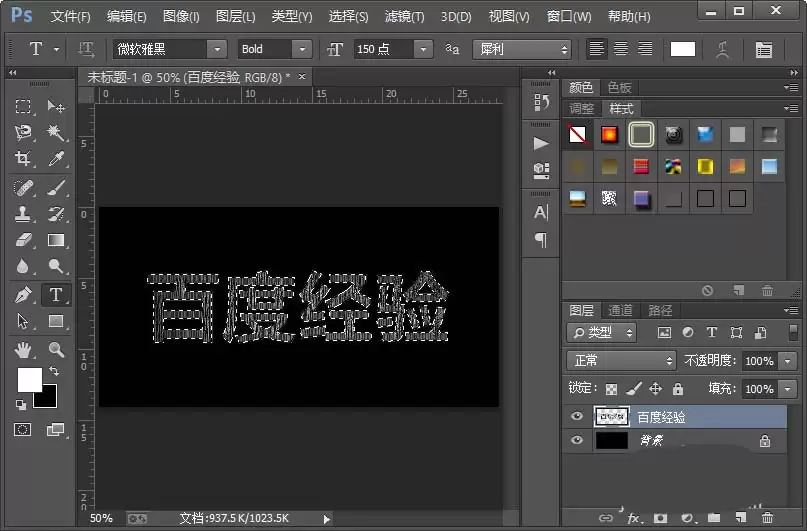
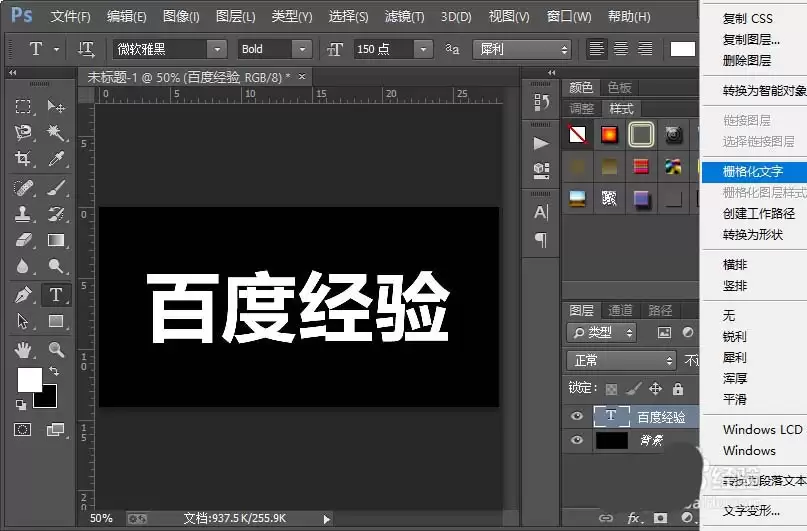
在文字图层上右键,选择“栅格化文字”。这一步将文字转换为普通像素图层,便于后续应用滤镜。
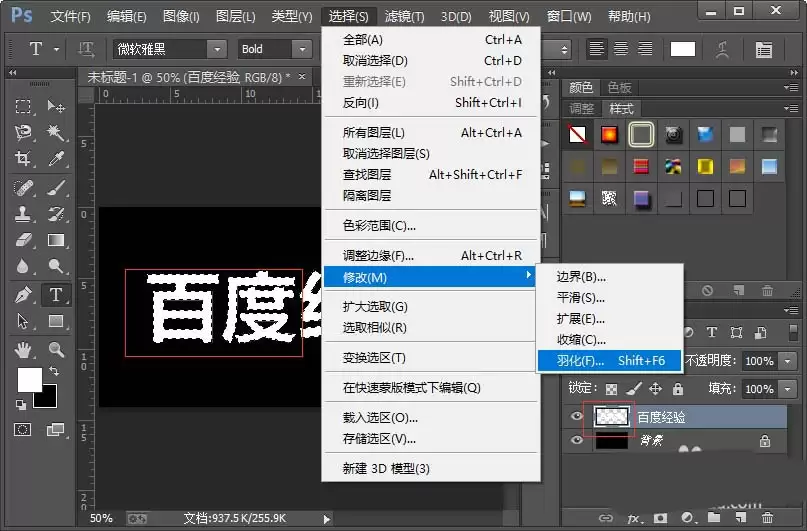
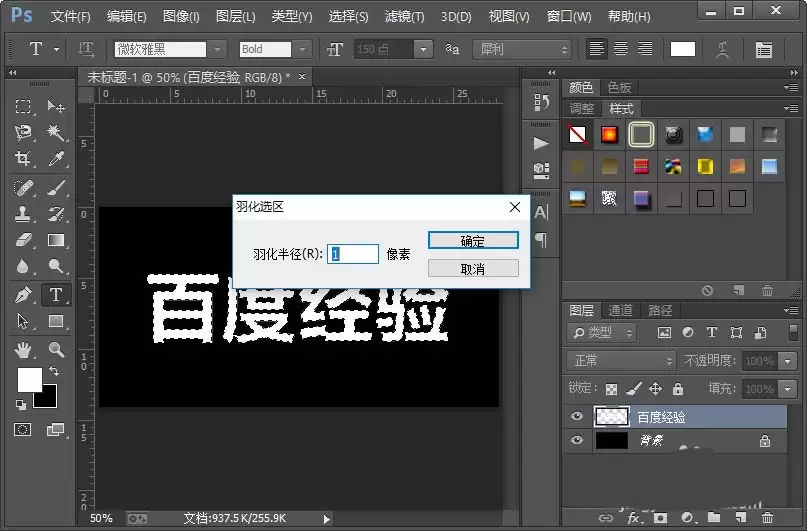
接着执行“选择”>“修改”>“羽化”,半径设为1像素。该操作使文字边缘柔和,为后续的杂色和模糊效果做好准备。
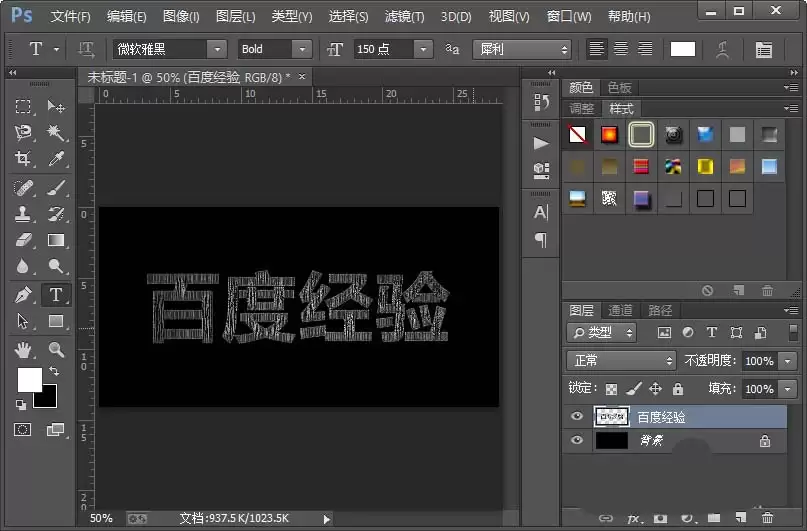
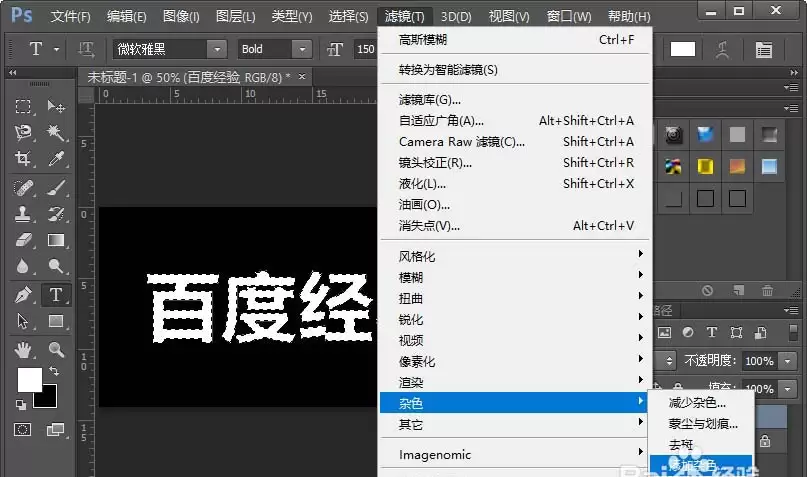
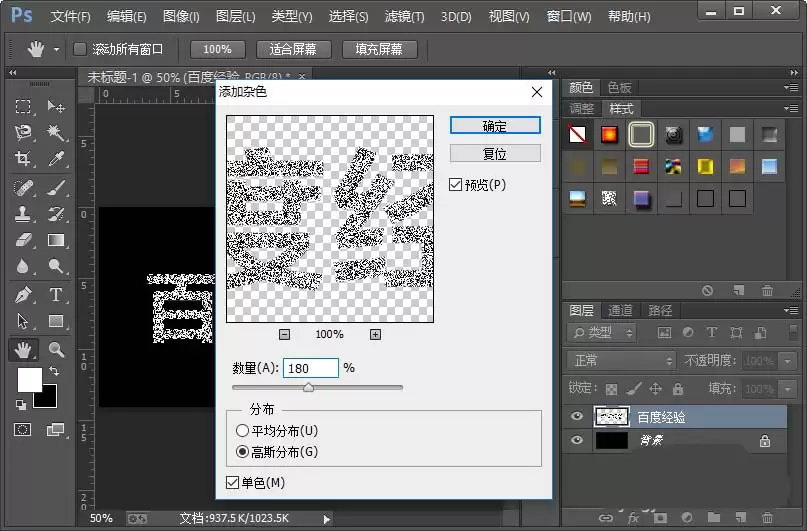
关键步骤:为文字添加“做旧”质感。执行“滤镜”>“杂色”>“添加杂色”,参数参考下图,使文字表面出现细小颗粒感。
然后添加“动感模糊”滤镜,参数设置见下图。此步骤模仿混凝土表面被风雨侵蚀后的纵向纹理,效果至关重要。
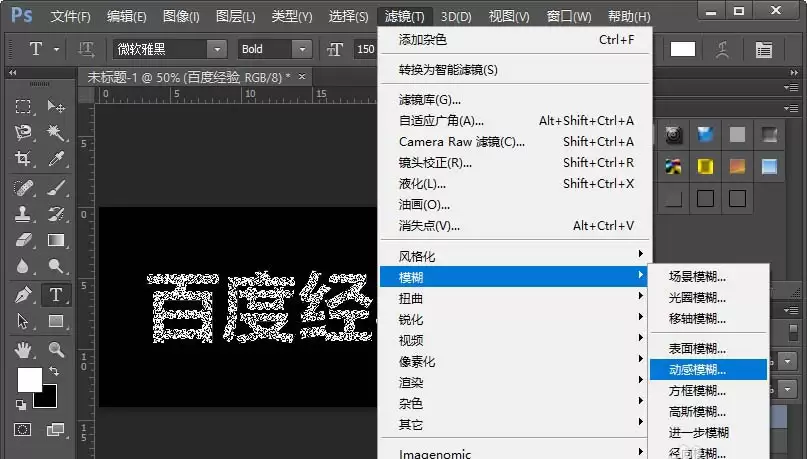
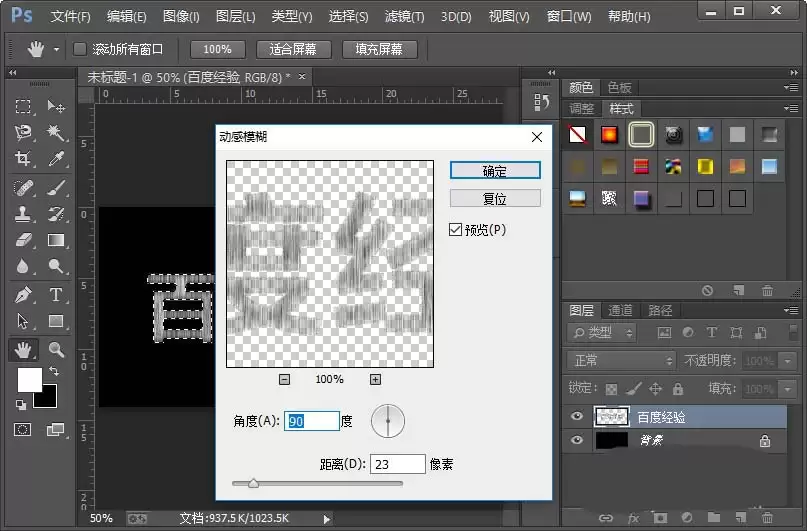
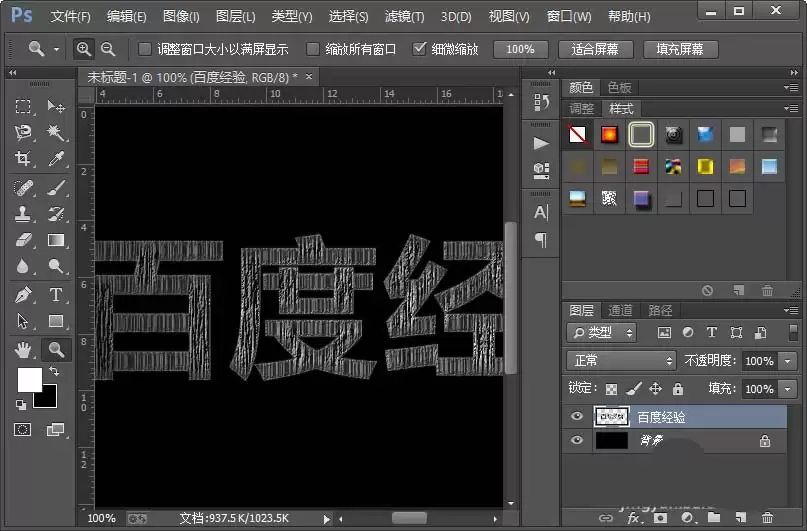
最后执行“滤镜”>“渲染”>“光照效果”,为文字添加聚光灯,营造立体感和斑驳光影。具体参数可参考截图,也可根据个人喜好微调。
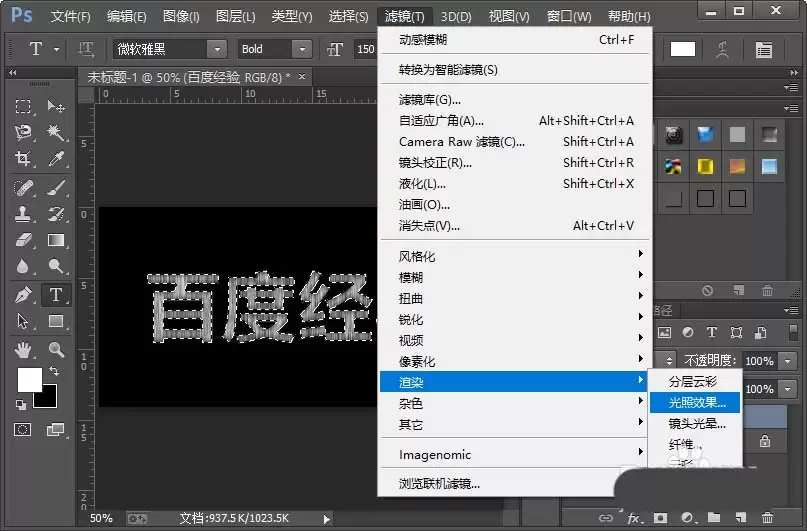
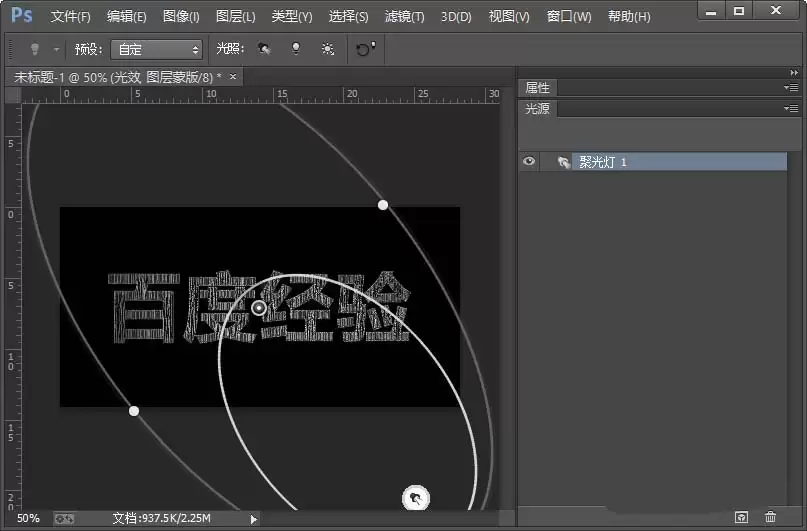
按快捷键Ctrl+D取消选区。至此,一个带有斑驳质感的腐朽混凝土文字效果便制作完成。操作简单,不妨打开PS尝试。