PS添加抽象火焰效果的详细步骤
作者:技术拾光时间:2026-07-27 12:29:19浏览:529
在Photoshop中,先导入素材图像并复制背景层,为图层添加抽象火焰纹理样式,再调整图层不透明度至20%左右,使火焰效果呈半透明状,从而与背景自然融合,达到逼真的火焰叠加效果。
在Photoshop中,为图像添加抽象火焰效果的操作并不复杂,只需几个简单步骤即可完成。下面将详细说明每一步的具体方法,请按照流程操作。
PS如何添加图像的抽象火焰效果
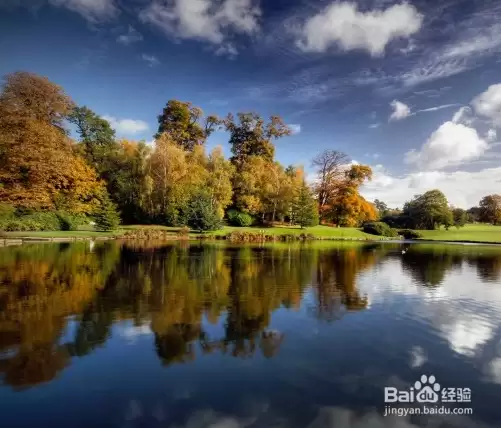
1. 打开Photoshop设计软件,首先导入一张你喜欢的素材图像。
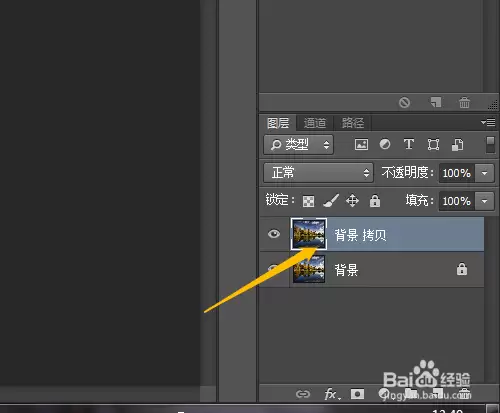
2. 按下快捷键Ctrl+J,将背景图层复制一份。这样做可以保留原始图像,方便后续调整。
3. 接着,打开样式面板,为图层添加一个纹理样式。注意,这里需要选择抽象火焰类的样式,直接点击即可应用。
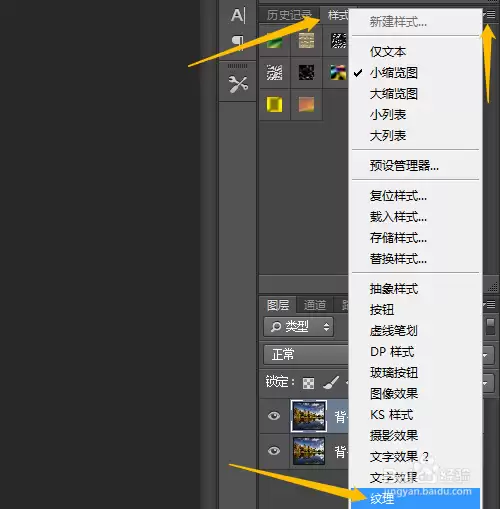
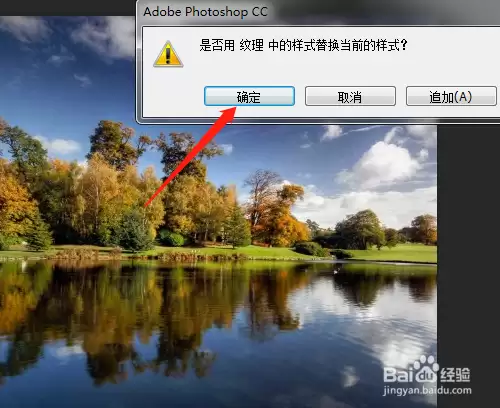
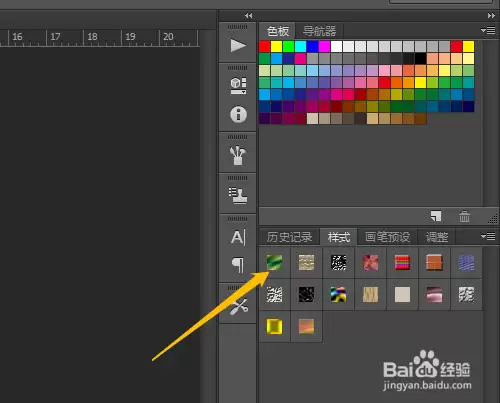
4. 在样式列表中,点击第一个抽象火焰样式的预览图,图像上会立刻出现火焰效果,视觉效果非常酷炫。
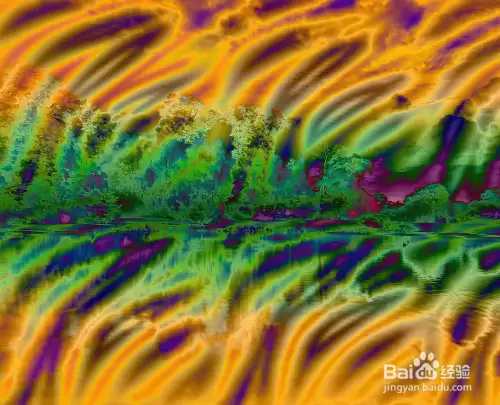
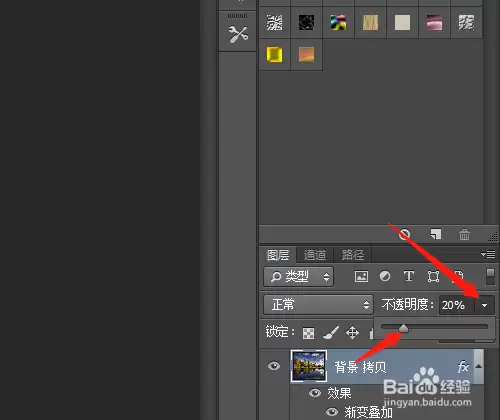
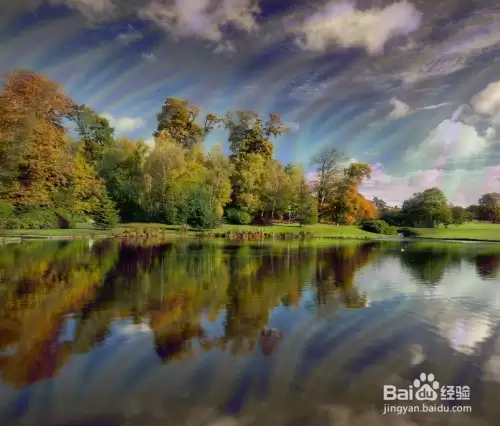
5. 最后一步,进入图层面板,将当前图层的不透明度调整为20%左右。这样火焰效果会与背景融合得更自然,不会显得突兀。完成调整后,即可获得一张带有抽象火焰氛围的图片。