PS制作太阳的详细步骤
作者:技术拾光时间:2026-07-27 11:40:18浏览:440
在Photoshop中,首先新建一个750×750像素的空白图层,然后选择自定义形状工具,在形状库中找到太阳图标,将其拖拽至画布中央,并调整大小至合适比例,即可完成基础太阳形状的制作,此方法简单快捷,适合初学者使用。
今天来聊聊如何用PS制作一个太阳——操作步骤其实很简单,跟着教程一步步来,几分钟就能完成。
用Photoshop制作太阳的详细步骤
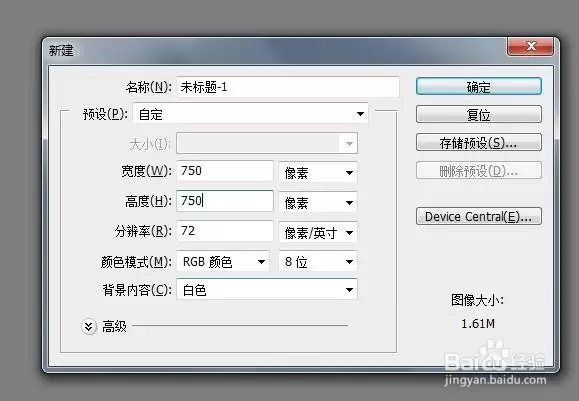
首先,启动Photoshop软件,新建一个750×750像素的图层。画布尺寸可以根据实际需要自行调整,方便后续操作即可。
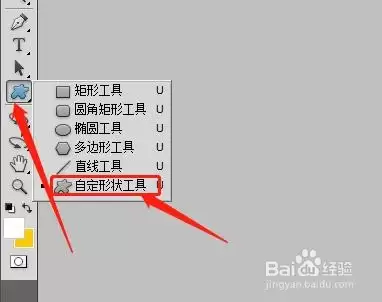
接着,在菜单栏中找到“自定义形状工具”。该工具位于形状工具组内,默认情况下显示为矩形工具,按住鼠标左键不放即可展开并选择自定义形状工具。
然后,观察上方菜单栏中的“形状”选项,点击右下角的小三角图标,向下滚动列表,即可找到太阳形状。Photoshop自带形状库中包含了多种实用图案,太阳正是其中之一。
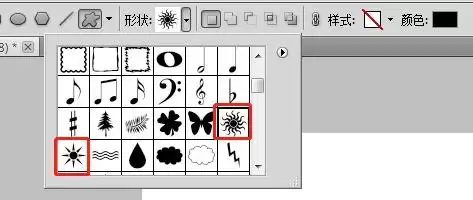
最后,选中你喜欢的太阳图标,直接拖拽到画布上,调整大小和位置,一个热情火辣的太阳就制作完成了。当然,颜色、发光效果等后续可以自由发挥,这里只介绍最基础的形状使用方法。