

Excel隐藏工作表教程
作者:技术拾光时间:2026-07-27 11:30:22浏览:233
在Excel中,右键单击工作表标签并选择“隐藏”即可使其消失;恢复时,右键任意可见标签,选“取消隐藏”,从列表中选择目标工作表并确定,即可重新显示。此操作仅隐藏工作表,不删除数据。
Excel隐藏工作表操作步骤
在Excel中隐藏工作表,是一个非常基础且实用的技巧。操作简单,以下是完整的步骤说明。
首先,新建一个工作表标签,就像平时在表格底部添加新页面一样。
接着,鼠标右键单击这个新建的工作表标签,在弹出菜单中直接选择“隐藏”。
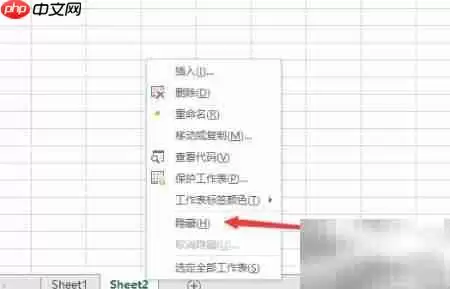
此时,对应的工作表标签会立即消失,页面仿佛“隐身”。如果后续需要恢复,只需右键点击任意一个可见的工作表标签,选择“取消隐藏”。

在弹出的对话框中,从列表里选中你想要重新显示的工作表名称,然后点击“确定”。

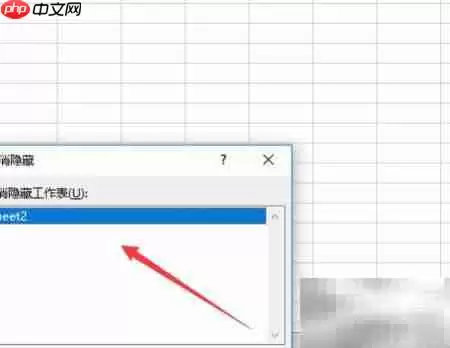
被隐藏的工作表随即就会重新出现在标签栏中,整个过程非常简洁。

如果想再次隐藏,重复第一步的右键操作并选择“隐藏”即可。这个功能在日常整理数据时非常顺手,不妨自己动手试试。