Win11快速安装.NET Framework 3.5教程
作者:技术拾光时间:2026-07-27 11:29:11浏览:407
在Windows11上安装.NETFramework3.5,需先挂载系统镜像,再以管理员身份打开终端,输入“Dism/online/Enable-Feature/FeatureName:NetFx3/All/Source:X:\sources\sxs/LimitAccess”命令,等待进度条完成,即可成功部署。
想要在 Windows 11 上安装 .NET Framework 3.5?其实操作并不复杂,只需几个步骤即可完成。以下流程适用于不同水平的用户,按步骤操作即可顺利部署,省时省力。
步骤一:挂载系统镜像文件
先将 Windows 11 系统镜像文件挂载到电脑上,注意查看系统为其分配的驱动器号,例如本例中为 G 盘。
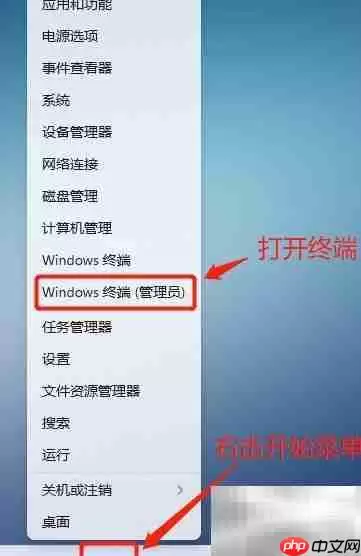
步骤二:以管理员身份打开终端
右键点击“开始”按钮,在弹出的菜单中选择“Windows 终端(管理员)”,按提示确认即可。
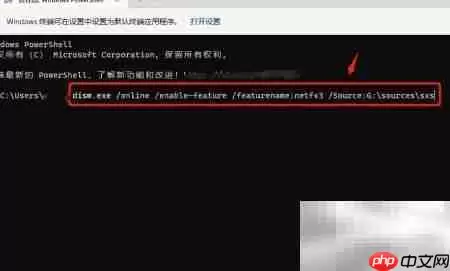
步骤三:输入安装命令
在管理员身份运行的终端窗口中,输入以下命令:
步骤四:执行安装指令
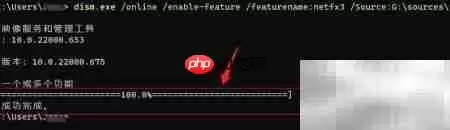
按下 Enter 键,开始执行安装指令。
步骤五:等待安装完成
耐心等待几分钟,当进度条达到 100% 并出现完成提示时,说明 .NET Framework 3.5 已成功部署。