

Word自动编号取消及空白去除图文步骤
临时取消Word自动编号可用Ctrl+Z或Backspace;永久关闭需在文件→选项→校对→自动更正选项中取消勾选自动编号列表。编号后空白可通过右键调整列表缩进,减小文本缩进或修改编号之后选项,也可检查制表位和段落缩进。多级标题编号不直接全删。
要临时取消Word的自动编号,最直接的方法是——编号刚出现时,按下Ctrl+Z即可撤销,或者直接按Backspace删除当前编号。如果希望以后都不再自动生成编号,则需要进入永久设置关闭开关:依次点击「文件→选项→校对→自动更正选项」,找到自动编号列表的开关并关闭。如果发现编号后面出现大段空白,通常不是字体问题,而是列表缩进或制表位设置过宽,右键点击编号,选择「调整列表缩进」即可缩小空白。
一、仅取消当前行的自动编号
在行首输入「1.」「一、」或「(1)」后按回车,Word会自动将其转换为编号。编号刚出现时,按下Ctrl+Z即可撤销自动操作;若光标已移至编号后方,直接按Backspace即可将该行恢复为普通文字。如果内容已变成整片编号列表,可选中对应段落,在「开始」选项卡中点击「编号」按钮,即可关闭这几行的编号格式。
二、彻底关闭Word自动编号设置
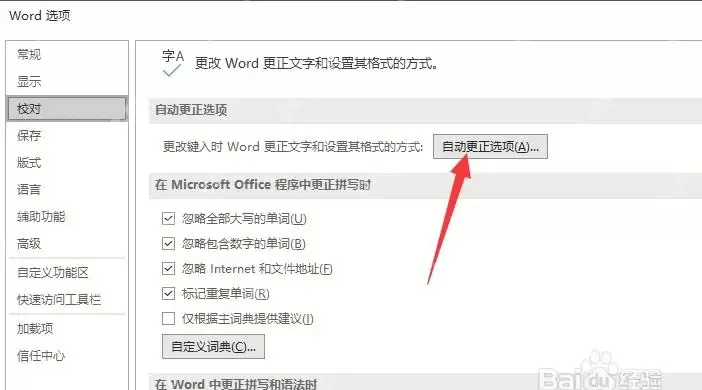
从顶部菜单栏点击「文件」,选择「选项」,在左侧侧边栏中点击「校对」,然后找到「自动更正选项」并进入。该设置项管理Word输入时自动套用格式的所有规则,自动编号和自动项目符号的开关均在此处。
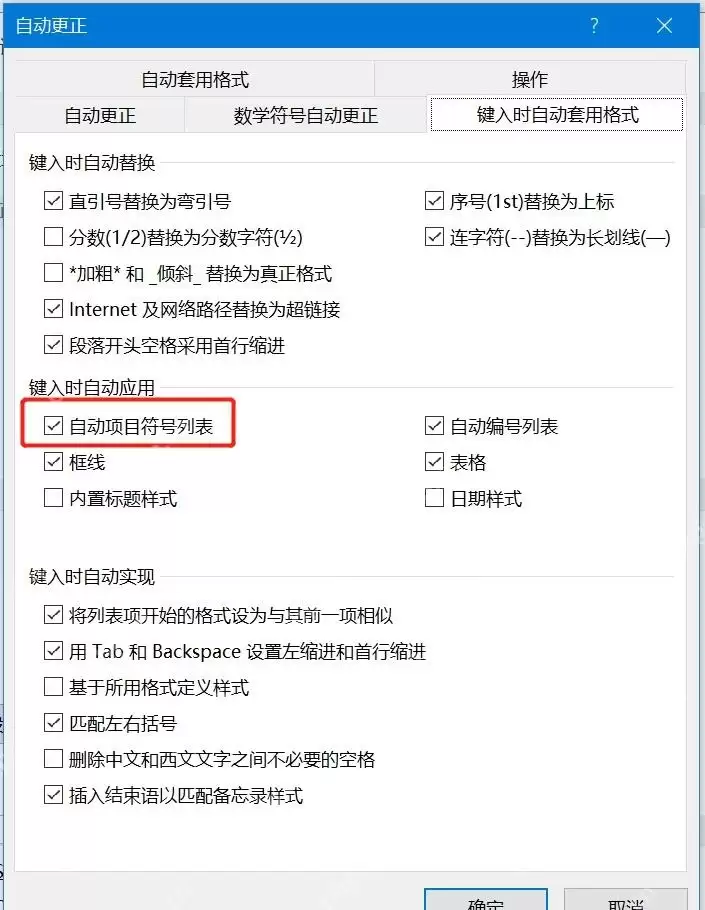
切换到「键入时自动套用格式」标签页,在「键入时自动应用」板块中,取消勾选「自动编号列表」。如果也不希望圆点项目符号自动出现,可同时取消勾选「自动项目符号列表」。点击「确定」后,以后新输入的「1.」「1、」等行首内容将不再被Word自动转换为编号列表。
三、去除编号后面的大段空白
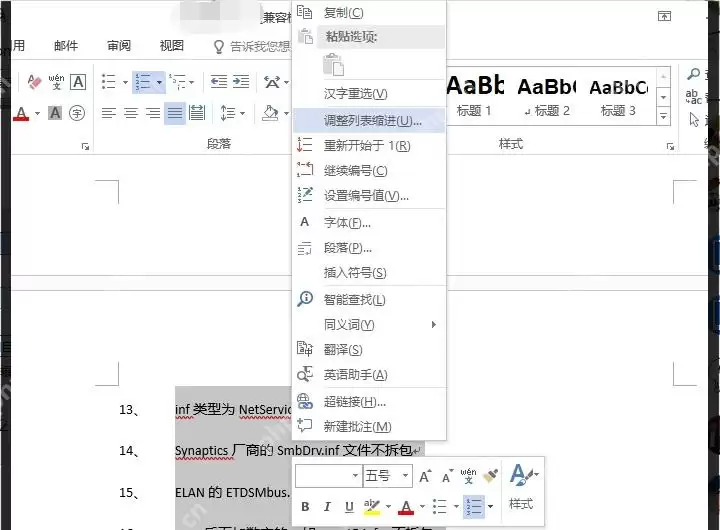
先选中整个编号列表,然后右键点击编号本身——注意,是点击编号数字,而非旁边的正文区域。在弹出的菜单中点击「调整列表缩进」,将「文本缩进」的数值调小;如果「编号之后」选择的是「制表符」,空白通常较宽,可直接改为「空格」或「不特别标注」。调整后观察效果,确保正文贴近编号,避免编号与文字重叠。
四、若空白仍存在,检查制表位和段落缩进
部分从他人处复制的文档中,编号后方可能隐藏着位置较远的制表位,导致出现大段空白。选中列表后,打开「段落」设置面板,点击「制表位」按钮,清除多余的制表位;也可调出顶部标尺,将标尺上的小三角和小方块缓慢向左拖动。上方三角控制首行位置,下方三角控制正文起始位置,拖动幅度宜小,边看预览边调整,效果最佳。
五、多级标题编号不宜直接全部删除
若编号为「1.1、1.1.1」等多级样式,则通常与标题样式绑定。如需删除某几行的编号,可选中这些行,点击「开始→编号」关闭;若整篇标题编号混乱,则应在「多级列表」中重新定义级别。这样操作可避免目录、标题层级和正文排版出现混乱。