

Word临时文件夹位置与查看图文步骤
Word临时文件可通过「文件→选项→保存」查看自动恢复路径,或通过「文件→打开→恢复未保存的文档」直接进入未保存文档文件夹,重点查找扩展名为asd的临时文件,按修改时间排序筛选,恢复后立即另存为docx格式,避免数据丢失。
Word突然崩溃、系统断电、手滑点了不保存——相信不少人都遇到过文档没来得及存就消失的情况。这时候别急着重写,关键是要知道Word把临时文件藏在了哪里。其实找起来就两个方向:一是没存上的文档,直接走Word顶部的「恢复未保存的文档」入口;二是自动恢复文件的存放位置,在选项设置里就能看到完整路径。下面一步步说清楚。
在Word保存选项中查找自动恢复文件位置
打开Word,点击左上角的「文件」,一直拉到最下面,找到「选项」。进入「保存」设置页,就能看到「自动恢复文件位置」这一项,后面跟着一串路径,那就是Word默认存放自动恢复文件的文件夹地址。Windows系统上这个路径通常在 AppData\Roaming\Microsoft\Word 下面。不过要注意,每台电脑的用户名不一样,别直接照搬别人的完整路径,否则肯定找不到。
使用恢复未保存文档功能进入临时文件夹
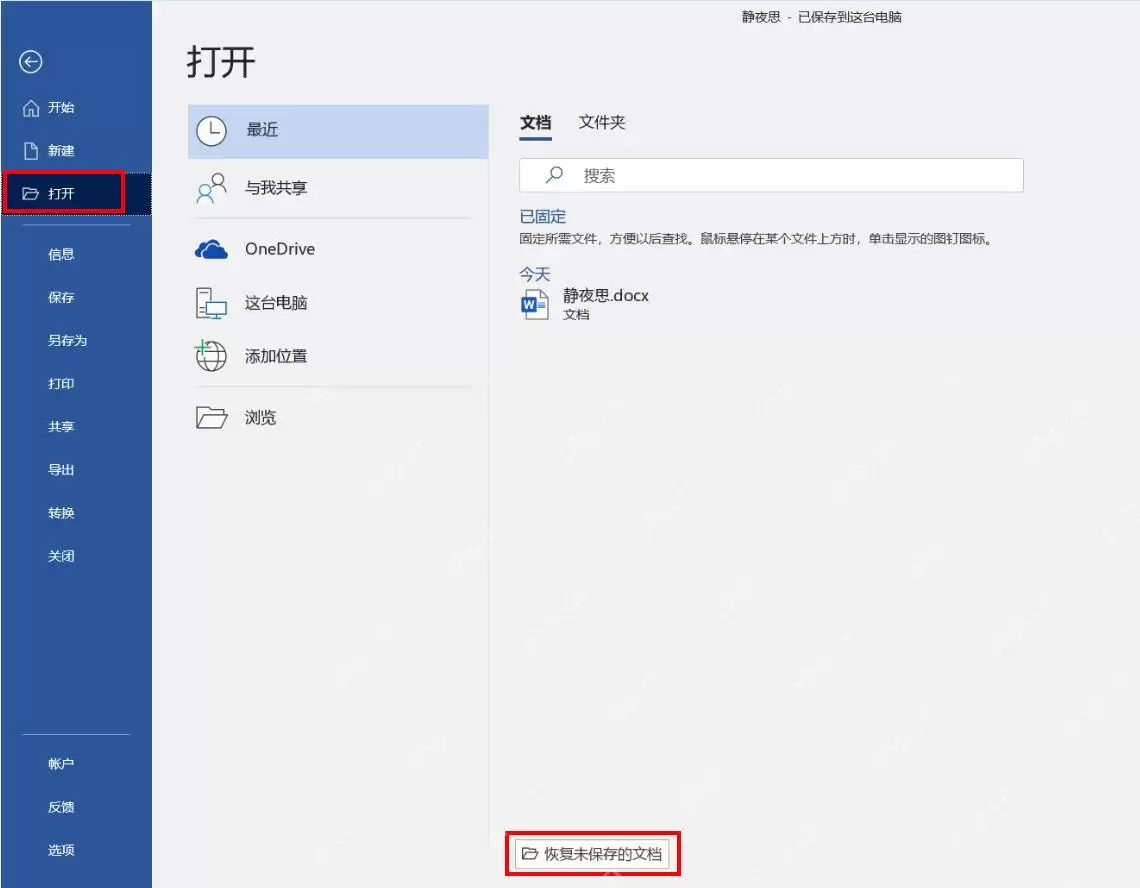
如果找的是没来得及手动保存的文档,走「文件→打开」,翻到页面最底部,那里有个「恢复未保存的文档」按钮。点一下,系统会直接跳转到Word存放未保存文件的文件夹,完全不用手动输入一长串容易出错的AppData路径。要是找不到这个入口,也别急——把Word窗口拉高一点,底部的按钮有时候会被窗口边缘挡住,稍微调一下就能看到。
打开文件夹后重点查找 .asd 文件
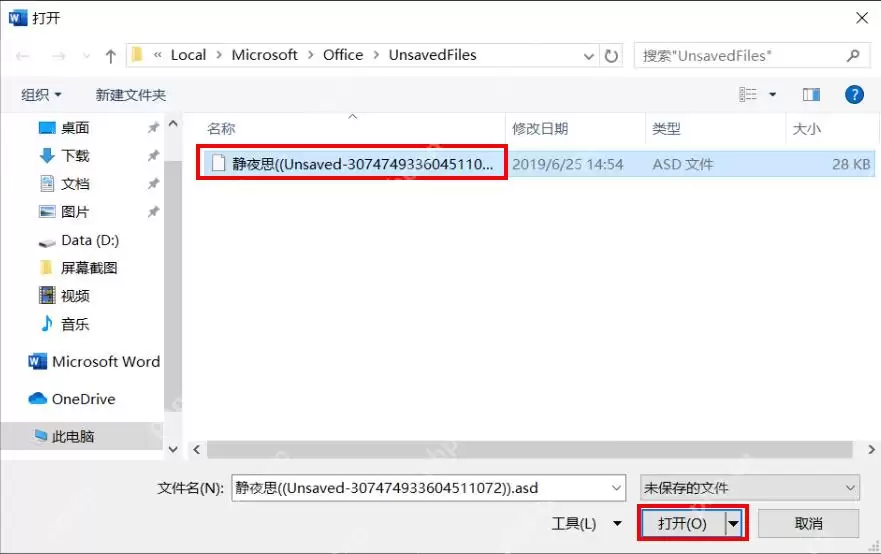
进到Unsa vedFiles文件夹之后,重点找后缀是 .asd 的文件。这类文件名一般会带有「Unsa ved」字样,或者包含你原文档的部分名字。判断哪个是你要找的,最靠谱的方法是看修改时间——越接近你上次Word崩溃、突然断电的时间,越优先点开试试。选中文件后点「打开」,Word就会尝试加载里面保存的自动恢复内容。
恢复内容后立即另存为正式文档
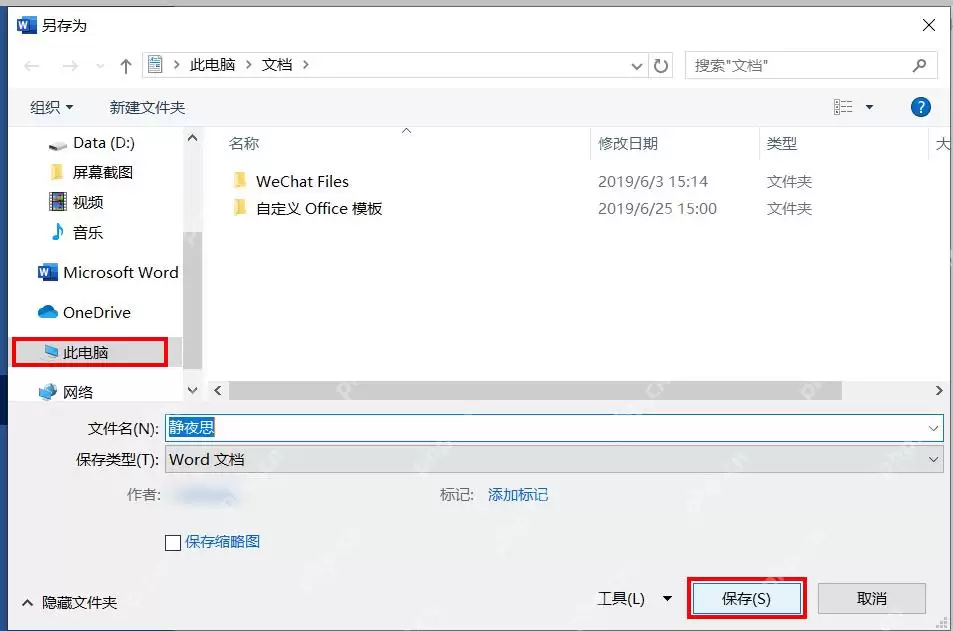
千万别以为Word能打开恢复出来的内容,就等于已经存成正式文档了。确认内容没丢之后,立刻点「另存为」,保存成正常的 .docx 格式,放到桌面、我的文档或者你平时存项目的文件夹里。千万别直接在 .asd 临时文件上接着改——这个临时文件夹里的内容随时可能被Word自动清理掉,到时候哭都来不及。
通过资源管理器手动查看临时文件夹路径
如果你已经从Word选项里复制好了自动恢复的路径,直接打开资源管理器,把路径粘贴到顶部地址栏,按回车就能进去。很多人找不到AppData文件夹,是因为它默认是隐藏状态,直接粘贴完整路径比一层层点文件夹要稳得多,也快得多。进了临时文件夹之后,别乱批量删东西——先按修改时间排序,筛选出你需要恢复的 .asd、.tmp 这类自动恢复文件,单独复制到你自己的安全文件夹里再进行操作。这样既不会误删,也能避免文件被自动清理的风险。