

Word分隔符怎么设置和显示?图文步骤
在Word中设置分隔符,需先将光标定位到目标位置,于布局选项卡选分页符或分节符。分页符用于换页,分节符支持独立排版(如不同页眉页脚)。显示分隔符可点击开始选项卡的段落标记,或按快捷键Ctrl+Shift+8。WPS操作类似。
先说一个操作技巧:在 Word 中插入分隔符时,先将光标定位到需要断开的位置,然后点击顶部「布局」选项卡,找到「分隔符」按钮,根据需要选择「分页符」或「分节符」即可。如果插入后看不到分隔符的痕迹,可以切换到「开始」选项卡,点击段落标记按钮,或直接按快捷键 Ctrl+Shift+8,就能将隐藏的分页符、分节符和段落标记全部显示出来。
先分清分页符和分节符该用在哪
不要看到「分隔符」就随意点击,先明确自己需要解决什么问题。如果只是想让后续内容从新一页开始,使用「分页符」就足够了;如果后面几页需要单独设置页眉页脚、页码、纸张方向、分栏或页边距,则必须使用「分节符」。这两个功能虽然都能将内容断开,但后续可独立调整的范围完全不同。
操作前一定要将光标放在需要断开的位置,例如章节标题前面、章节末尾或表格后面。光标位置不正确,分隔符就会插入到错误的段落中,后续调整页眉页脚、页码时会非常麻烦。
在布局中打开分隔符菜单
光标定位正确后,切换到顶部「布局」选项卡,在页面设置区域点击「分隔符」。弹出的菜单上半部分通常显示「分页符」「分栏符」「自动换行符」,下半部分显示「分节符」,常见选项包括「下一页」「连续」「偶数页」「奇数页」。普通换页直接选择分页符即可;新章节需要另起一页并独立排版,就选择「下一页」分节符;同一页中想从当前位置开始修改分栏或页边距,选择「连续」分节符即可。
很多人错把分节符当作分页符使用,结果导致页眉页脚突然断开、页码莫名其妙重新编号,问题根源就在这里。如果只是想让文字跳到下一页,不要选择分节符;只有当后续页面需要独立版式规则时,才使用分节符。
WPS 中入口也在页面布局
如果使用 WPS 文字,操作逻辑基本相同:先定位好光标,点击顶部「页面布局」选项卡,再点击「分隔符」。下拉菜单中直接显示每个分隔符的功能说明,按需选择分页符或下一页分节符即可。WPS 中的按钮位置比 Word 稍靠中间,但查找起来也不难,都是先找到页面布局板块,再找到分隔符按钮。
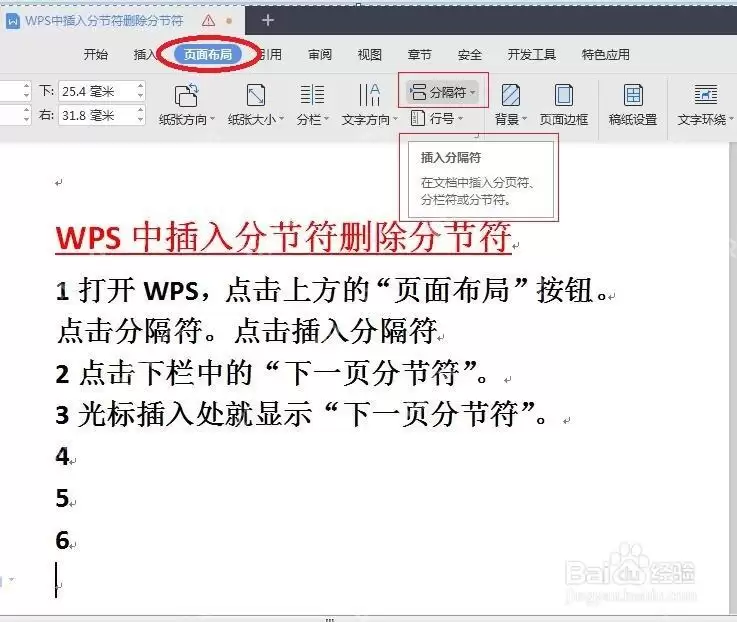
插入分隔符后不要急于继续排版,先在插入位置前后输入几行测试文字,检查新页面、新章节或分栏效果是否符合预期。如果页面突然多出空白页,很可能是连续点击了多个分页符或分节符,后续打开显示标记删除多余的分隔符即可。
看不到分隔符,就显示格式标记
分隔符默认处于隐藏状态,在文档中只能看到内容被挤到下一页,但无法看到自己具体插入了什么。切换到「开始」选项卡,在段落工具区点击形似反写 P 的「显示/隐藏编辑标记」按钮,或者直接按快捷键 Ctrl+Shift+8。打开后,分页符、分节符、段落标记和空格占位符都会全部显示出来。
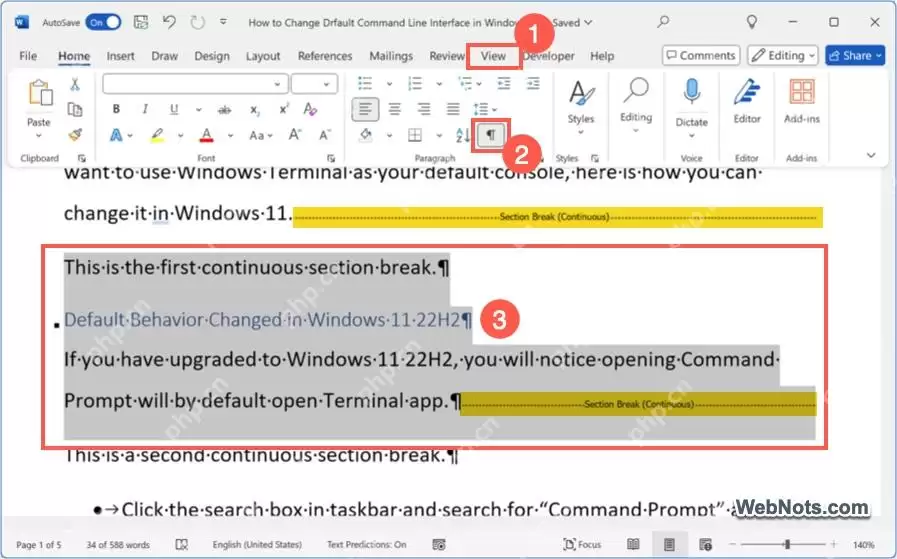
显示标记后再检查,横线中间写着“分页符”的是普通换页用的分页符;写着“分节符(下一页)”“分节符(连续)”等文字的,说明此处确实进行了分节。要删除分隔符时,不要盲目按 Backspace 猜测位置,先打开显示标记,选中整行分隔符线再按 Delete 删除,删除后顺便确认页眉、页脚、页码和页面方向是否出现异常。
分隔符改不动时先看光标位置
如果插入分隔符后完全没有效果,先不要怀疑软件出现故障,通常是因为光标位置不正确,或者当前处于表格、文本框、页眉页脚等区域。将光标移回正文区域,在分隔符前后各添加一行文字再试。分页符只控制当前位置之后的内容换页,分节符控制的是其后整一节的页面设置。
全部完成后关闭显示标记,回到正常阅读模式查看效果:分页符让后续内容从新页开始,分节符则允许下一节单独设置页眉页脚、页码或纸张方向。确认效果无误后,以后不要再使用大量回车键强行制造空白页,否则后续修改内容字数时,手动敲入的回车最容易破坏整篇排版。