

Word方框内打√符号的图文步骤
在Word中插入方框可通过“插入”→“符号”→“其他符号”实现,选择□或字符。需可点击复选框时,需启用“开发工具”选项卡并插入复选框内容控件。符号法适合打印排版,控件法适合电子表单。
在Word里插入方框,最省心的方式就是通过「插入」→「符号」→「其他符号」路径。需要空白方框时直接选择□;需要带对勾的方框则选择;如果要制作可点击勾选的电子表单,则必须使用「开发工具」中的复选框控件。操作前先将光标定位到目标位置,后续步骤即可顺利进行。
符号法适用于打印和普通文档
如果只是制作清单、申请表或选项列表,需要在文字前添加□或,无需绘制形状或插入图片。直接点击顶部菜单栏的「插入」,再点击右侧的「符号」——Word和WPS文字中该入口位置相近,易于查找。
符号法的优势在于插入的是普通文字字符,后续可随意复制、删除、调整字号,灵活性强。但缺点也很明显:它不是可交互的控件,无法通过鼠标点击自动打勾。因此这种方法最适合打印后手动勾选,或在文档中用于静态排版,省心且整齐。
打开其他符号,避免仅在最近符号中查找
点击「符号」后,弹出的面板默认只显示一小排常用字符,通常无法直接找到所需方框。此时应点击面板底部的「其他符号」,打开完整的符号选择窗口。按字体分类查找,效率会显著提升。
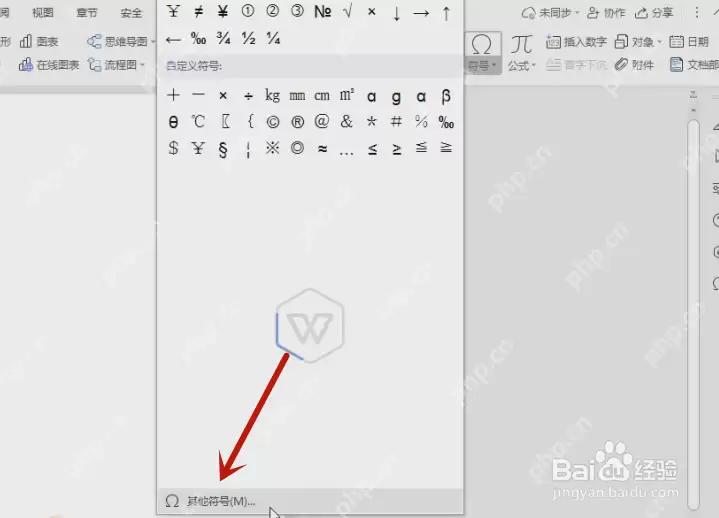
如果仅需空白方框,在普通字符区直接查找「□」即可;若需要带对勾的方框,建议切换到Wingdings、Wingdings 2等符号字体中进行查找。不同版本的Word字体列表可能存在细微差异,但入口均在此窗口内,耐心翻阅即可找到。
选择带勾方框并插入
在符号窗口中,将字体切换至Wingdings,向下滚动找到带对勾的小方框,选中后点击右下角的「插入」,光标位置即出现带对勾的方框符号。
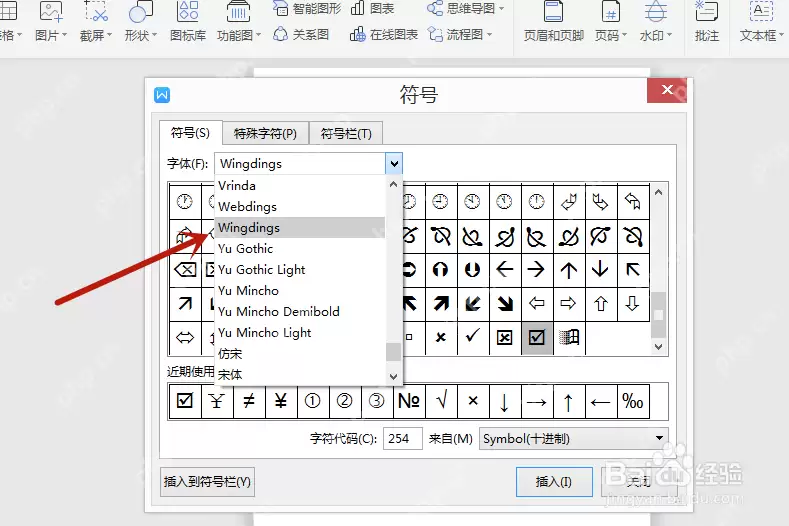
如果插入后显示乱码或奇怪的小图标,通常是因为后续误改了字体。解决方法:选中该符号,将字体重新改回插入时使用的Wingdings或Wingdings 2,显示即可恢复正常。
空方框和单独√号也可通过同一入口实现
操作时,若需插入空白方框,可直接在符号窗口中选择「□」这类空框字符;要单独插入对勾,除了在符号库中查找,也可使用中文输入法直接输入「dui」「gou」,候选词中即包含对勾符号。制作选项列表时,建议空方框和带勾方框使用同一种符号字体,这样大小更统一,视觉效果也更整齐。
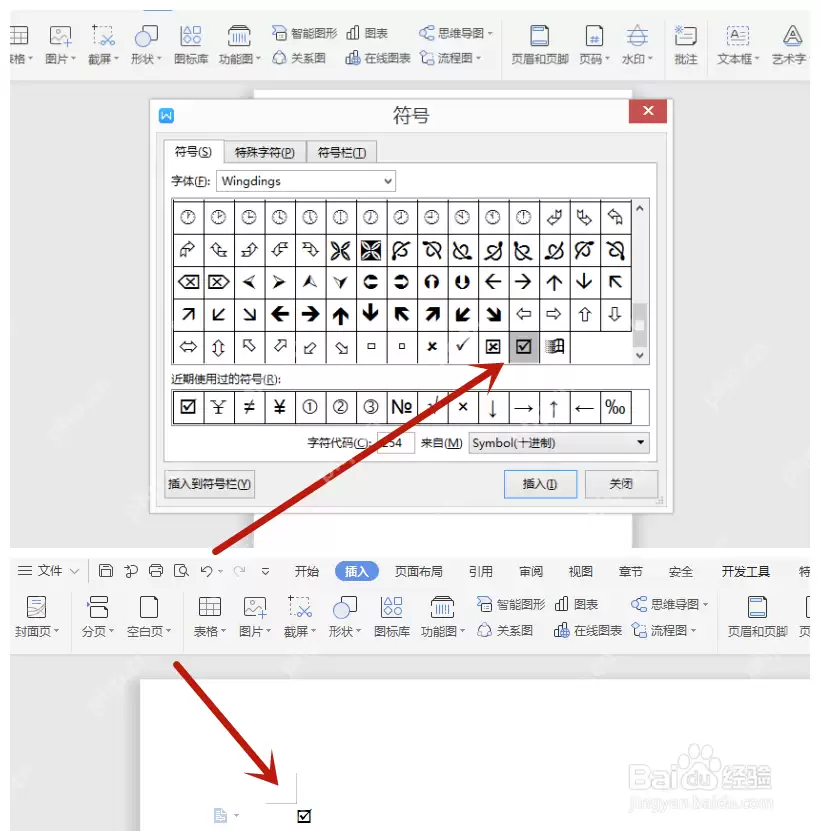
排版时,将方框置于每项内容前即可,例如「 已阅读」「□ 不需要发片」。如果多行方框与文字对齐不齐,不要频繁敲空格调整位置——使用表格或制表位更便捷:左侧列放置方框,右侧列放置说明文字,最后将表格边框设为无,打印后既干净又整齐。
需要可点击勾选,应使用开发工具复选框
如果Word文档需要供他人在线填写,符号法不再适用。此时需先启用「开发工具」选项卡:点击「文件」→「选项」→「自定义功能区」,勾选「开发工具」前的复选框。返回文档界面,点击顶部「开发工具」,选择「复选框内容控件」,插入的即为可点击的控件,鼠标点击即可在选中与未选中状态间切换。
复选框控件适用于电子表单,符号法则适合普通排版和打印。同一组选项中切勿混用这两种方法——部分框可点击,部分仅为普通字符,他人填写时容易混淆,体验较差。
最后检查显示与打印效果
插入方框后,先将页面放大至150%查看,确认符号是否变形、对勾是否位于方框中心、前后文字是否紧密。若文档需发给他人编辑,不要直接全选修改字体;如果必须统一全文字体,修改后务必单独检查这些方框符号的显示效果。
准备打印前,打开「打印预览」再次确认。预览中方框、对勾显示正常,打印后基本无问题;若预览中符号变为空白、问号或小方块,则返回原文档,选中对应符号,将字体改回插入时使用的符号字体即可。