Word纸张大小怎么设置成A4或B5图文步骤
作者:技术拾光时间:2026-07-27 11:13:08浏览:103
在Word中,通过“布局”选项卡的“纸张大小”可设置A4或B5。若B5无选项,则手动输入宽高,注意区分JIS与ISO规格。设置后需将“应用于”选为整篇文档,并打印预览核对版面。
在Word中调整纸张大小,最常用的入口是顶部“布局”选项卡。A4纸可直接在“纸张大小”下拉列表中选择;B5若有选项则直接点选,若无则点击“其他纸张大小”,手动输入宽高数值。虽然操作简单,但有几个细节需要注意。
先从布局里打开纸张大小
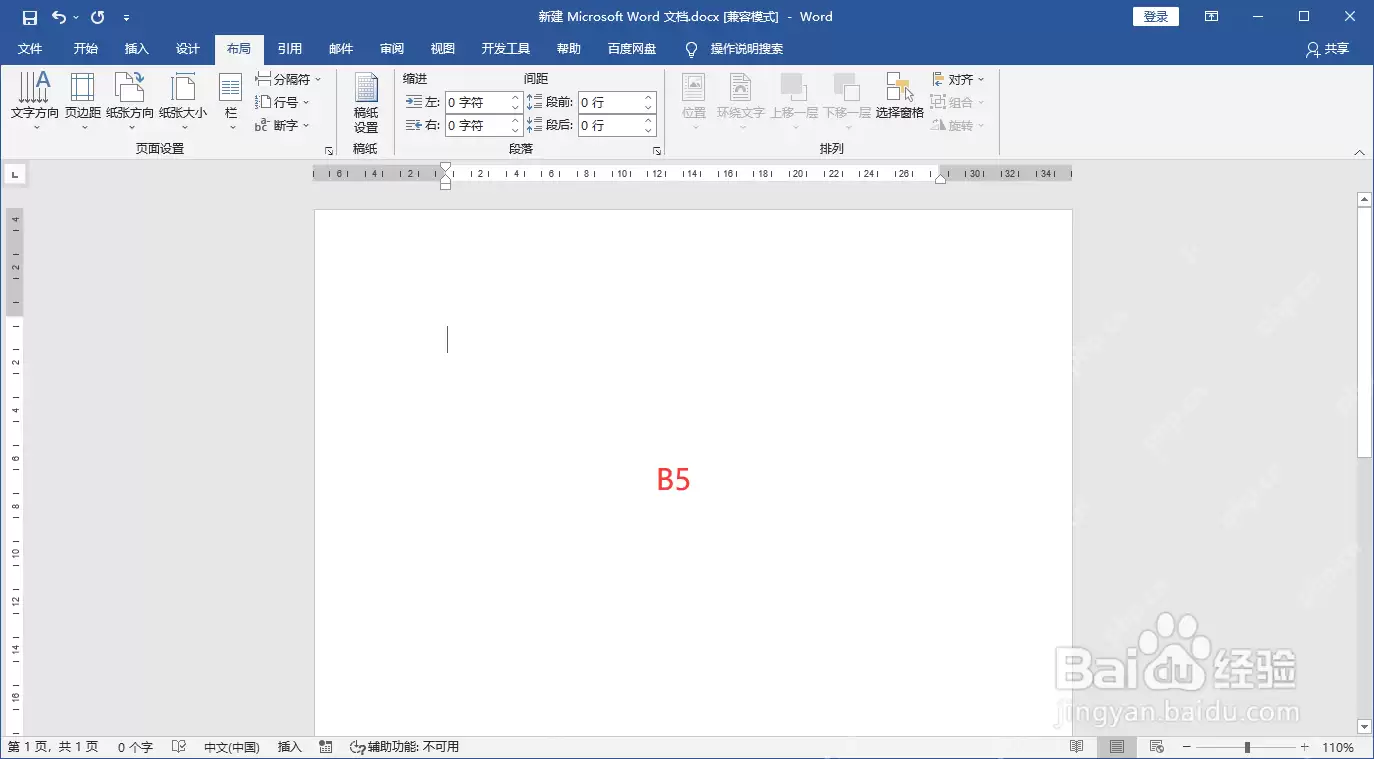
首先,打开文档,点击顶部“布局”,在“页面设置”区域找到“纸张大小”。展开下拉菜单,可以看到常用纸型,如A3、A4、A5、B4、B5等。注意:先确定纸张大小,再调整页边距,这样版面布局更稳定。设置成A4直接选A4
将Word纸张大小设置为A4,只需在“纸张大小”下拉列表中选择“A4 21厘米 × 29.7厘米”即可。选择后,页面立即按A4尺寸显示,正文、页眉页脚及分页位置会自动重新排版,非常直观。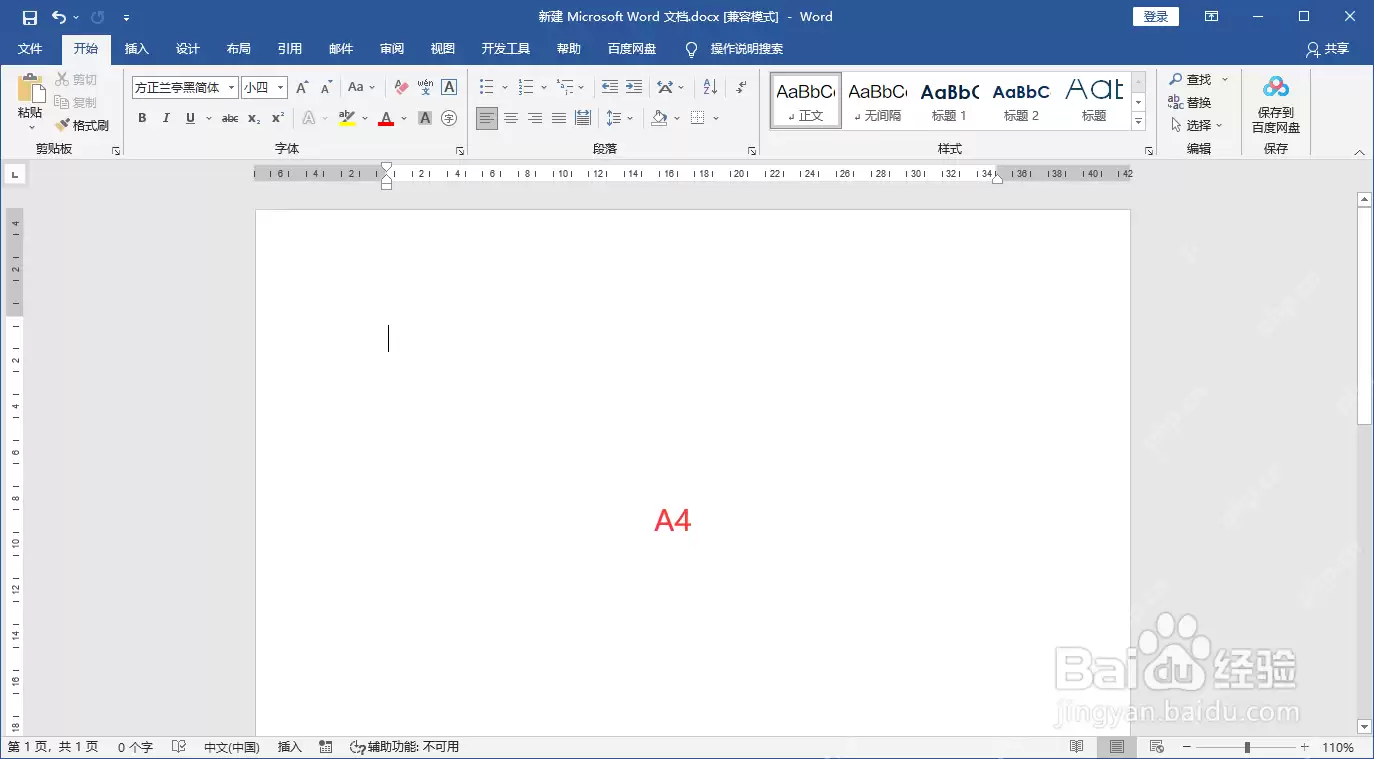
B5能在列表里看到就直接选
要设置B5时,同样进入“布局”选项卡,点击“纸张大小”,在列表中找到“B5”选项。多数Word版本显示为“B5(JIS) 18.2厘米 × 25.7厘米”,直接点选即可生效。选择后页面变窄、变短,适合制作小册子、讲义、内部资料等版式。