

Mac设置纠正模糊拼音教程
作者:技术拾光时间:2026-07-27 09:06:13浏览:391
Mac用户如需启用纠正模糊拼音功能,可通过系统偏好设置中的键盘面板快速完成。以下为具体操作步骤,按顺序执行即可。 Mac设置纠正模糊拼音教程 1、在Mac系统桌面,点击“系统偏好设置”进入。 2、进入系统偏好设置界面后,点击“键盘”选项。 3、在键盘设置界面中,选择“输入法”标签,然后点击“纠正模糊
Mac用户如需启用纠正模糊拼音功能,可通过系统偏好设置中的键盘面板快速完成。以下为具体操作步骤,按顺序执行即可。
Mac设置纠正模糊拼音教程
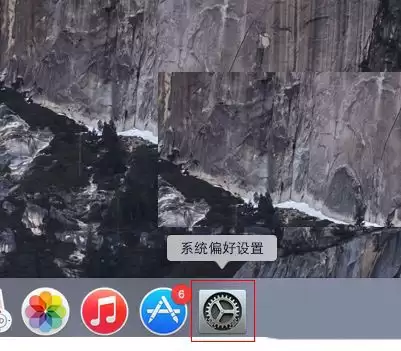
1、在Mac系统桌面,点击“系统偏好设置”进入。
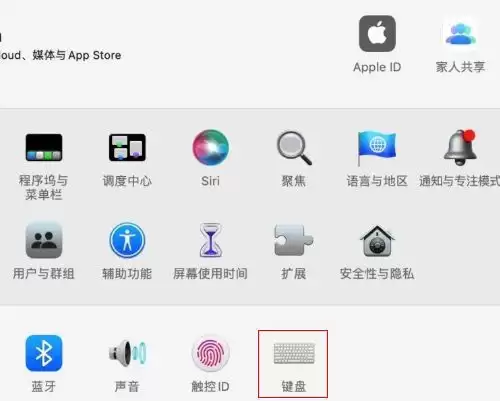
2、进入系统偏好设置界面后,点击“键盘”选项。
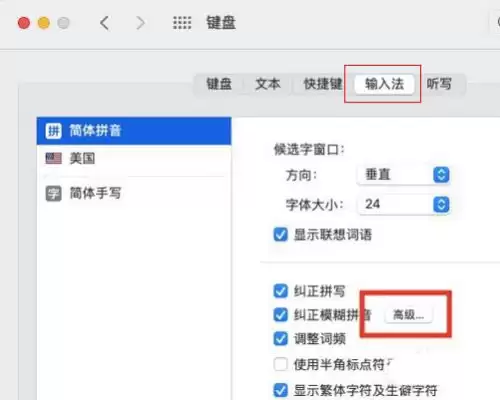
3、在键盘设置界面中,选择“输入法”标签,然后点击“纠正模糊拼音”右侧的“高级”按钮。
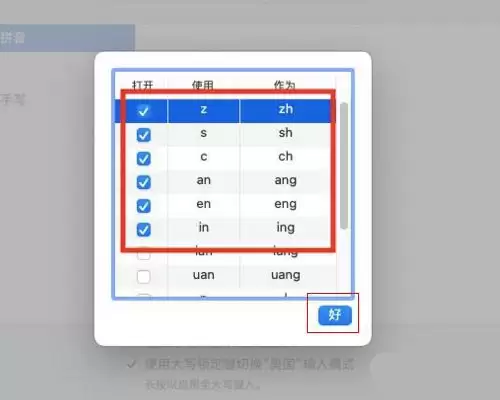
4、在弹出的对话框中,勾选需要纠正的模糊拼音选项,点击“好”按钮即可生效。
完成以上四步后,Mac纠正模糊拼音功能即设置成功。操作流程直观简洁,如有其他系统设置疑问,可自行探索系统偏好设置中的各项功能,许多选项位于界面中不太显眼的位置。