

UOS文档查看器添加书签的三种方法
作者:技术拾光时间:2026-07-27 08:49:43浏览:296
UOS文档查看器如何添加书签?操作步骤简便直观,以下整理三种常用方法供参考。 首先,打开文档查看器并进入需要添加书签的文档页面。 方法一:通过缩略图面板添加 单击界面上的缩略图按钮,侧边栏随即显示缩略图面板。在面板顶部找到【添加书签】按钮,点击即可完成添加。 方法二:通过右键菜单添加 在文档阅读区域
UOS文档查看器如何添加书签?操作步骤简便直观,以下整理三种常用方法供参考。
首先,打开文档查看器并进入需要添加书签的文档页面。
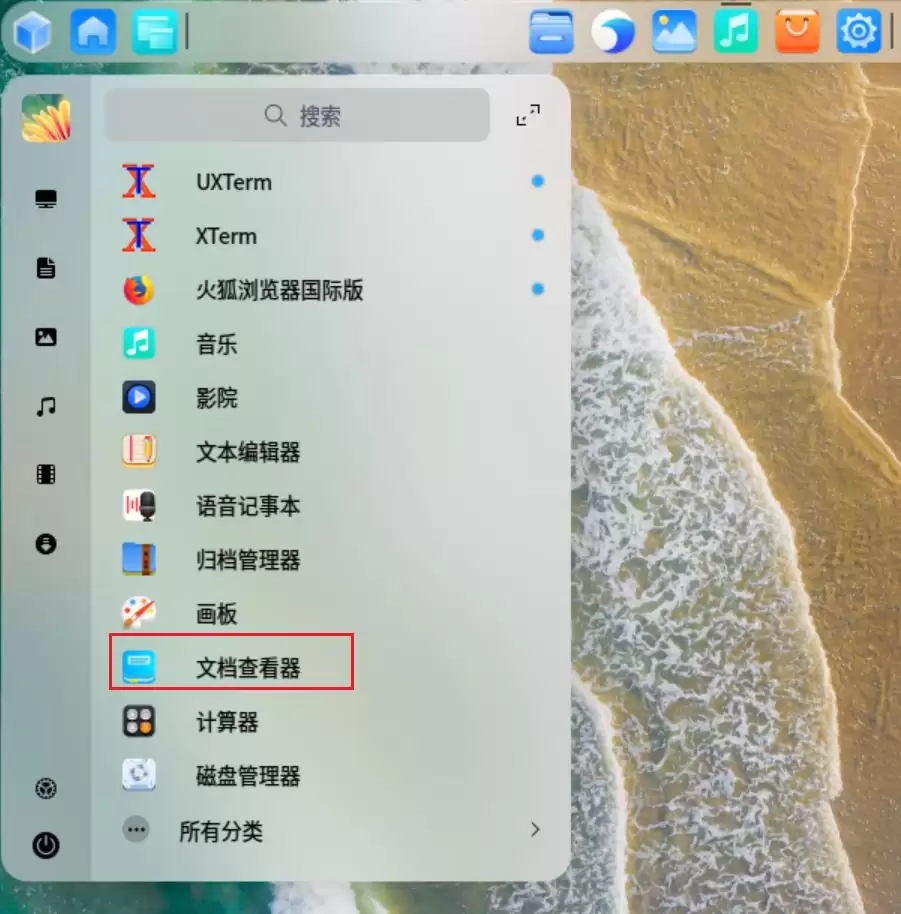
方法一:通过缩略图面板添加
单击界面上的
缩略图按钮
,侧边栏随即显示缩略图面板。在面板顶部找到【添加书签】按钮,点击即可完成添加。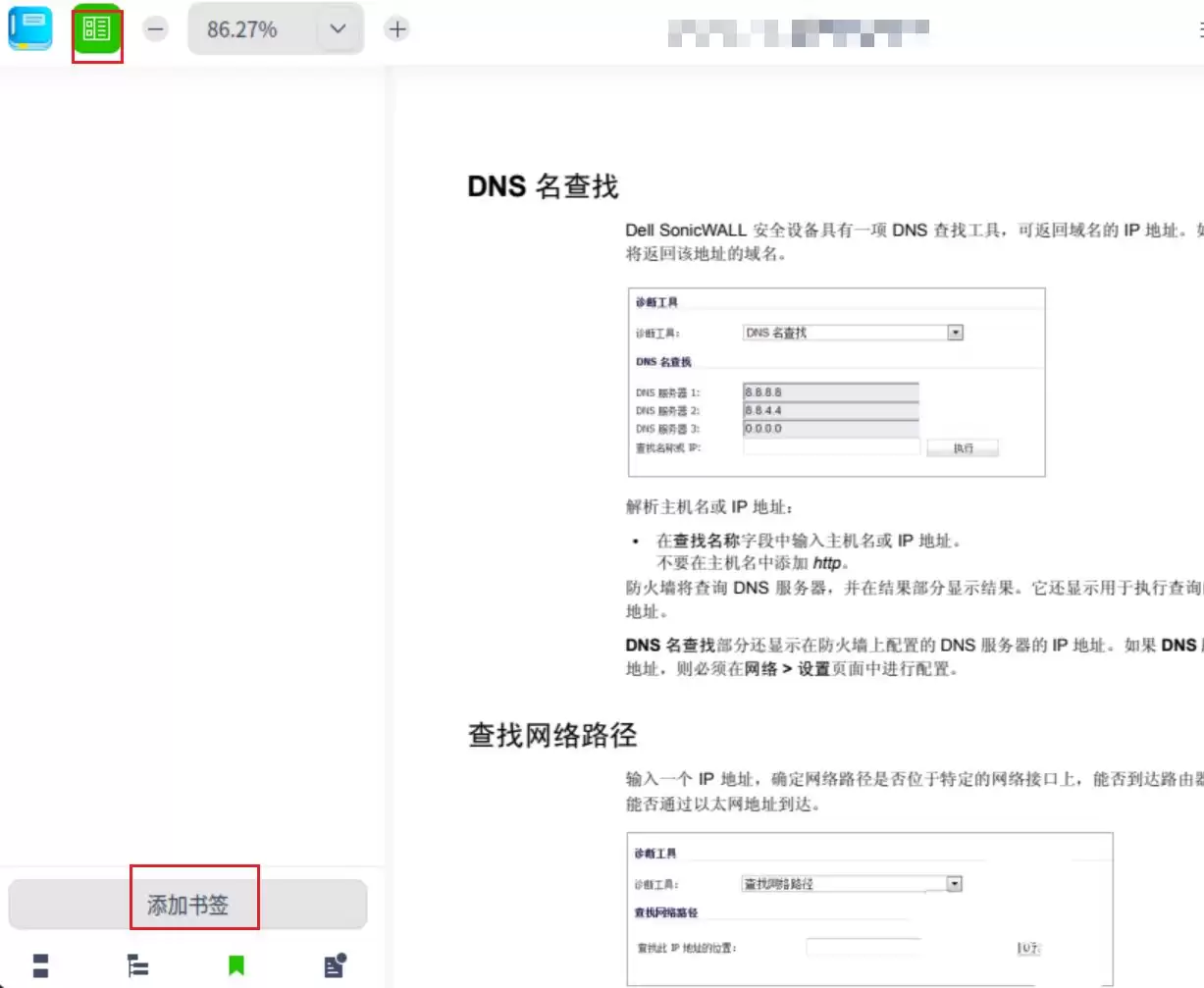
方法二:通过右键菜单添加
在文档阅读区域直接点击鼠标右键,从弹出的菜单中选择【
添加书签
】即可,无需额外寻找按钮,操作更快捷。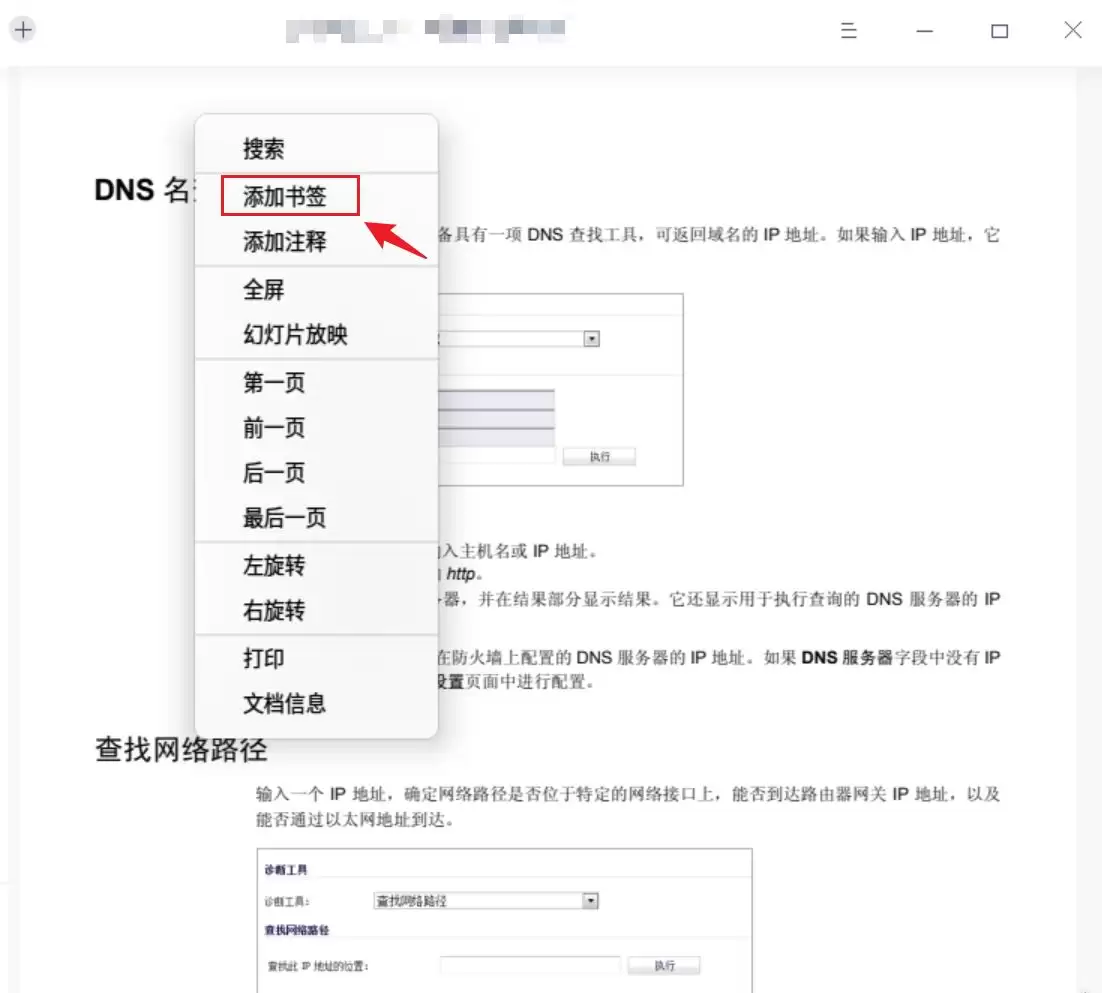
方法三:通过快捷键添加
习惯键盘操作的用户,可以直接同时按下【
CTRL+D
】,使用快捷键添加书签,效率最高。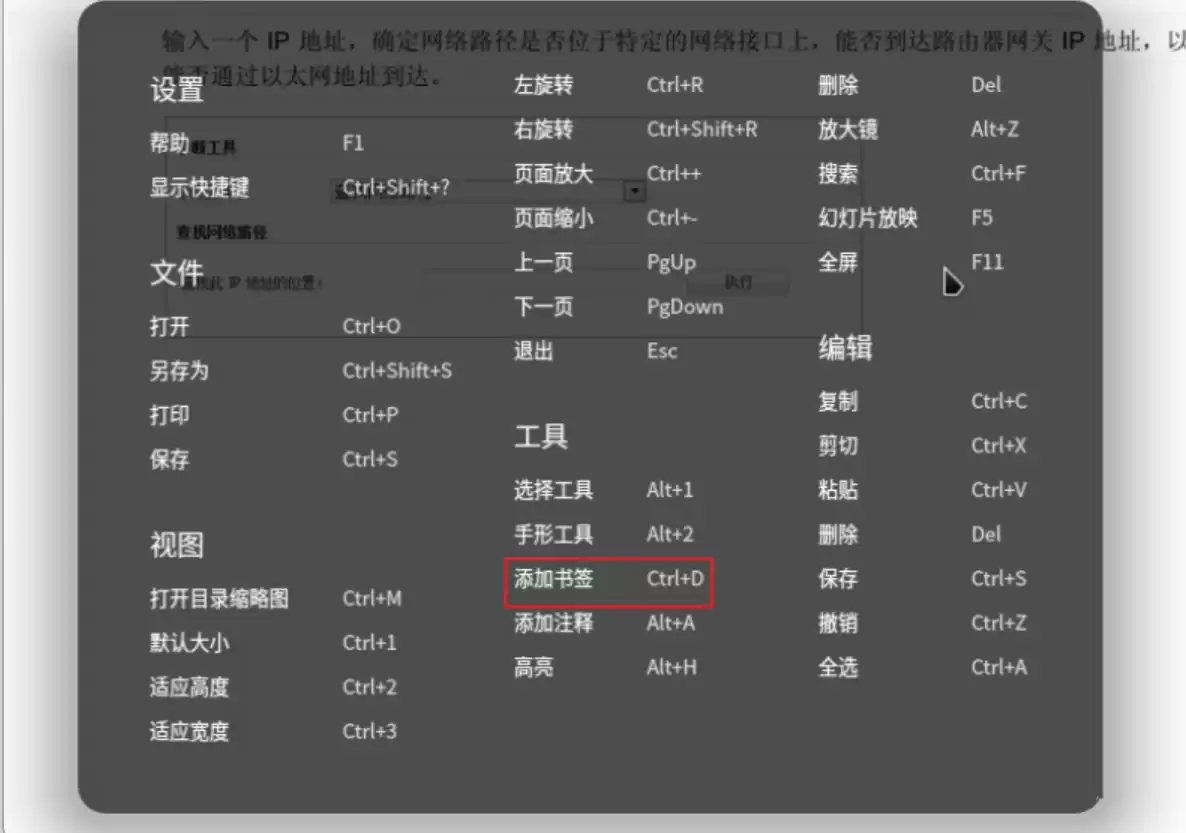
以上即为UOS文档查看器中添加书签的三种方法,用户可根据个人习惯选择任一方式。希望这个技巧能为您带来便利。