

Codex主题自定义换肤工具完整教程
作者:技术拾光时间:2026-07-27 06:27:05浏览:502
Codex-Dream-Skin是Codex桌面端第三方换肤工具,通过Chrome开发者工具协议注入CSS样式和图片,完全不影响原生文件。内置八款精美主题,支持自定义背景图并自动智能调整配色,一键轻松恢复官方外观,保留全部交互功能,操作简单便捷。
今天聊点实用又带点个性化的东西——给 Codex 换皮肤。
Codex 用起来确实顺手,但界面这东西,基本是官方说了算。每天打开它十几次甚至几十次,时间一长,总觉得少了点属于自己的味道。
巧的是,我在 GitHub 上翻到了一个叫 Codex-Dream-Skin 的项目。截至我改稿这会儿,它的仓库显示已经有大约 6K Stars 了。
装上一试,效果确实不错,先放几张图给大家看看。
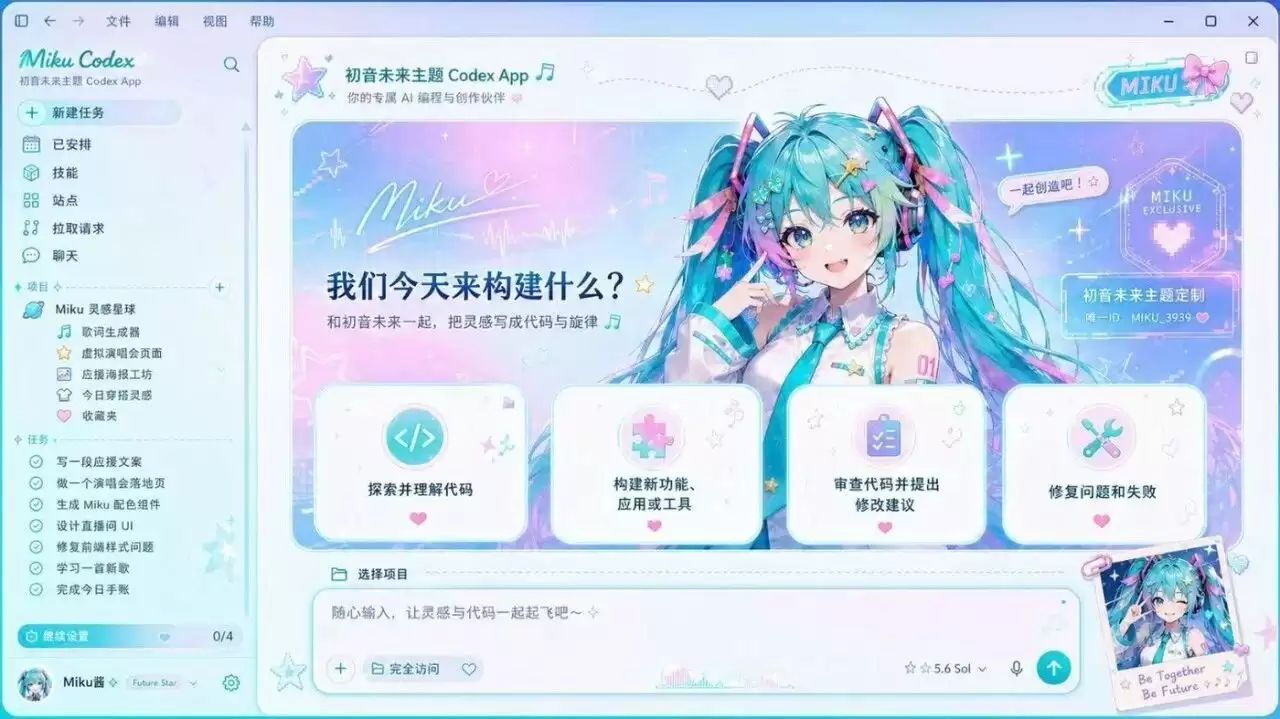

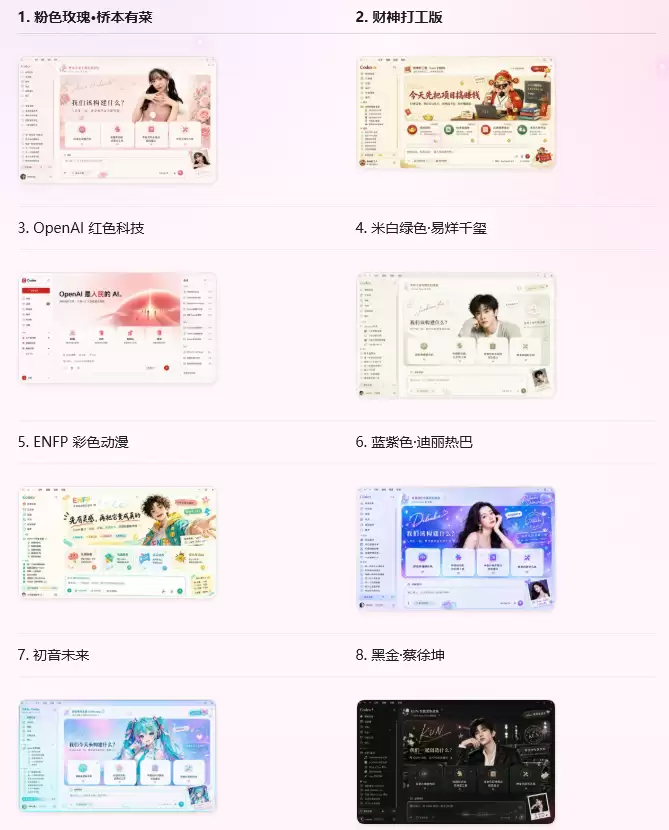 当然,如果官方提供的主题都不太对胃口,那也简单——自己找一张图,丢给 Codex,然后告诉它:
> 提示词:用这张换 Dream Skin 背景
这里有一点小建议:图片比例最好接近 16:10,推荐尺寸 1586×992。人物或主体放在画面中间偏右的位置,尽量少带文字,避免裁切后出现残缺的文字。用 PNG 格式效果最好。
拿挖挖来试一下,给它一张挖挖的图:
> 提示词:用这张换 Dream Skin 背景
 Codex 会自动处理一些细节,比如背景融合、色调调整之类的。
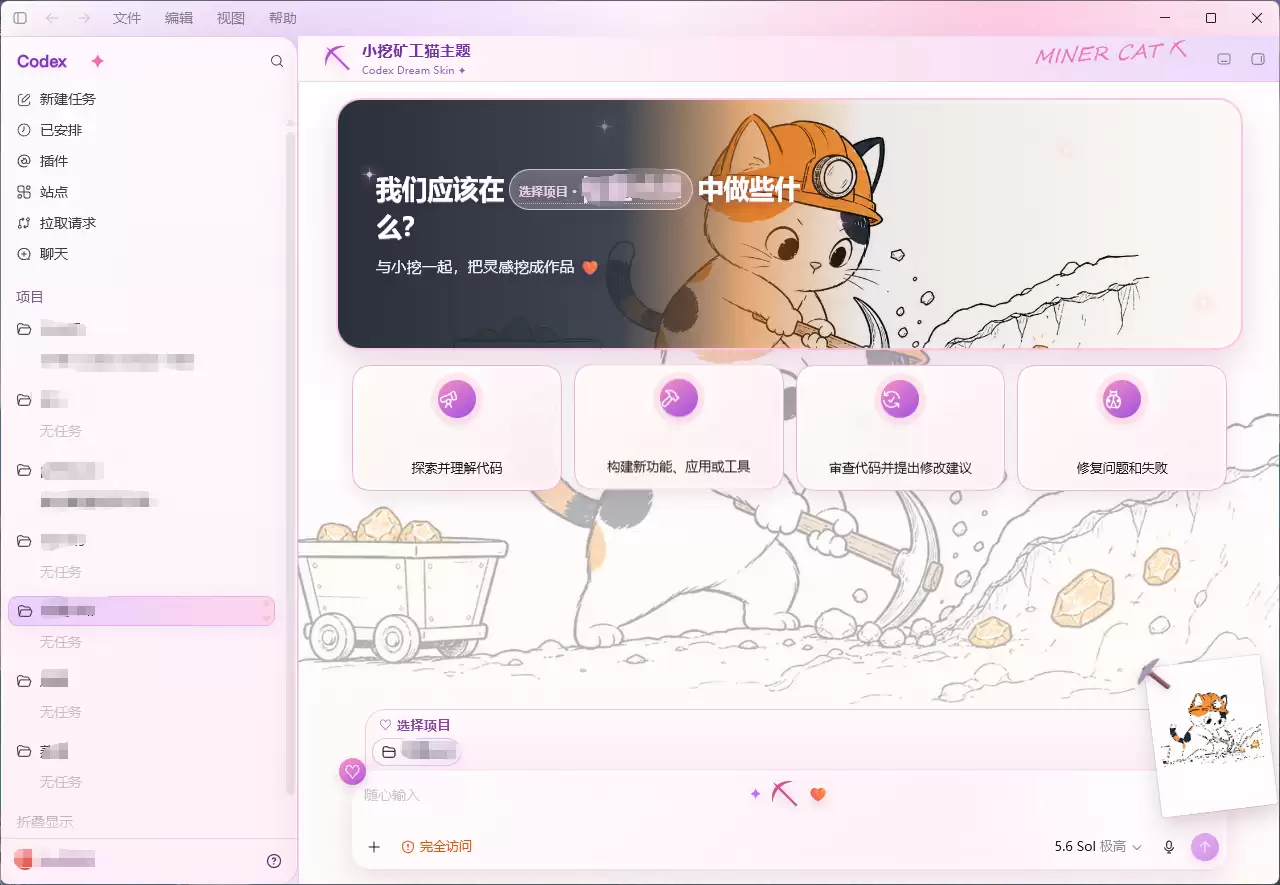 颜色不太满意,可以继续让 Codex 改:
> 提示词:把 Dream Skin 主题颜色改的更接近挖挖的配色。
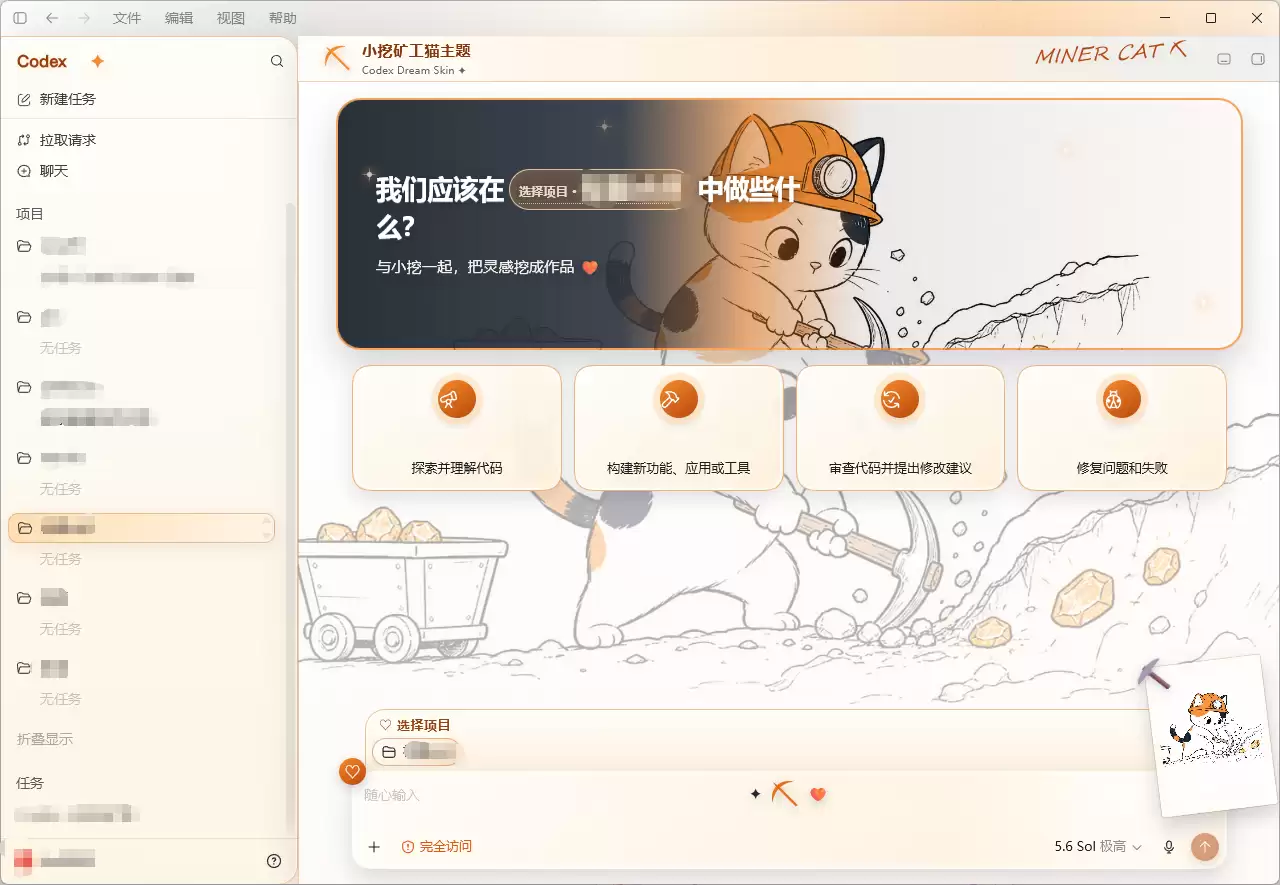 这下,就变成我自己的定制版 Codex 了。
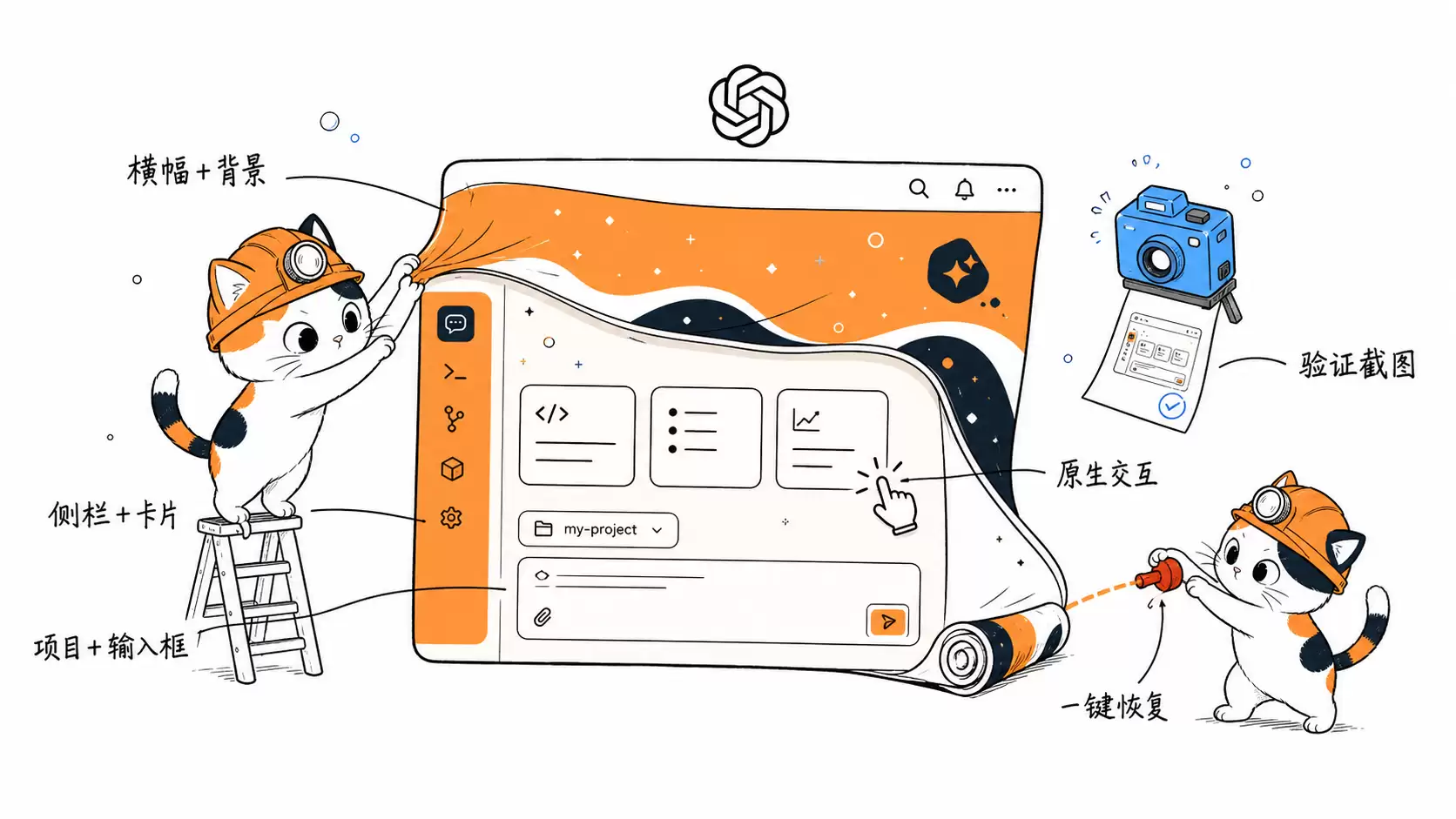 换完皮肤之后,功能完全不受影响。侧栏、建议卡、项目选择器、输入框,该点击点击,该输入输入,该切换项目切换项目,一切照旧。
想换个心情?替换一张背景图就能生成一套新主题。看腻了?运行恢复脚本,立马回到官方外观。
安装的时候,把这个提示词发给 Codex 就行:
> 提示词:
> 请帮我在当前电脑安装 GitHub 项目 Fei-Away/Codex-Dream-Skin:
> https://github.com/Fei-Away/Codex-Dream-Skin
> 目标:完成安装、启动和验证,同时保留一键恢复官方外观的办法。请直接执行安全、可逆的步骤,不要只给教程。
> 执行要求:
> 1. 先识别 Windows 或 macOS,再阅读仓库最新版 README、对应平台文档、安装脚本和测试。检查仓库当前分支、未合并 PR 与已知问题,不要假定旧命令仍然有效。
> 2. 检查前置条件。Windows 需要官方 Microsoft Store 版 Codex、Node.js 22 或更高版本,并且 Codex 至少启动过一次;macOS 需要官方 Codex.app,并按仓库文档使用项目提供或认可的 Node 运行时。缺少依赖时先安装可信官方版本。
> 3. 把项目放到不会被随手删除或移动的固定目录。安装后生成的快捷方式可能依赖该目录,不能使用临时目录。
> 4. 安装前确认 Codex 已关闭。若当前助手运行在 Codex 内,不要强行结束当前会话;先下载、检查、测试并制作一键收尾脚本或桌面快捷方式,再让我关闭 Codex 后运行。
> 5. 安装前备份 `~/.codex/config.toml`。不得显示、上传或改写 API Key、Base URL、登录凭据、`auth.json` 以及无关配置。不得修改 WindowsApps、`app.asar`、应用签名或系统安全设置。
> 6. 先运行项目对应平台的测试。Windows 请使用 Windows PowerShell 5.1 再跑一遍 `windows/tests/run-tests.ps1`,并检查相关 Ja vaScript 文件语法。测试失败时停止安装,先定位原因;如需采用未合并修复,只选择与故障直接相关的最小改动,记录 PR、提交 SHA、本地补丁和测试结果。
> 7. 按仓库最新版命令安装并启动。Windows 启动器必须通过已注册的 Microsoft Store 应用身份启动 Codex,不能直接执行 WindowsApps 目录中的程序。调试端口只能监听 `127.0.0.1` 或 `::1`,不能暴露到局域网。首次启动或应用刚更新时应给 CDP 验证预留至少 120 秒,仍需保留进程身份与端口归属校验。
> 8. 启动后运行项目自带验证脚本,保存一张验证截图。确认皮肤已生效、输入框和按钮可以交互、Codex 原有配置仍在、恢复脚本可用。
> 9. 创建清楚命名的启动和恢复快捷方式。告诉我固定安装目录、采用的提交 SHA、测试结果、备份位置、日志位置、验证截图位置、日常启动方式和恢复命令。
> 10. 如果最新版仓库已经修复历史问题,优先使用最新版主分支;如果主分支测试仍然失败,不要盲装,也不要用删除配置、关闭安全校验等方式绕过失败。
安装完成后,桌面上会生成两个文件:
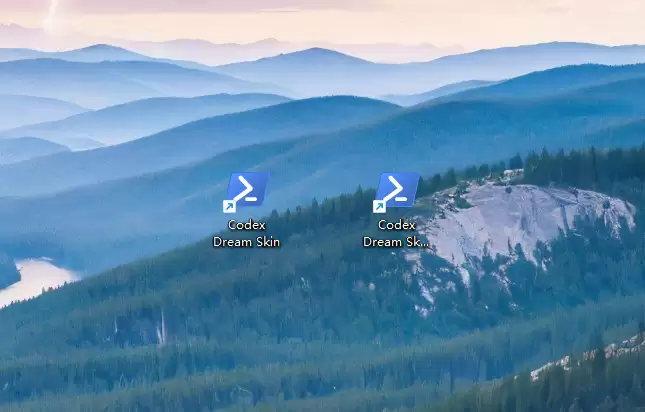 以后从桌面的“Codex Dream Skin.lnk”启动,就会自动加载皮肤。想恢复官方外观,运行“Codex Dream Skin – Restore.lnk”就行。
01. 项目实测
这个项目内置了 8 个现成主题,想换哪个,直接告诉 Codex 替换就行。
当然,如果官方提供的主题都不太对胃口,那也简单——自己找一张图,丢给 Codex,然后告诉它:
> 提示词:用这张换 Dream Skin 背景
这里有一点小建议:图片比例最好接近 16:10,推荐尺寸 1586×992。人物或主体放在画面中间偏右的位置,尽量少带文字,避免裁切后出现残缺的文字。用 PNG 格式效果最好。
拿挖挖来试一下,给它一张挖挖的图:
> 提示词:用这张换 Dream Skin 背景
Codex 会自动处理一些细节,比如背景融合、色调调整之类的。
颜色不太满意,可以继续让 Codex 改:
> 提示词:把 Dream Skin 主题颜色改的更接近挖挖的配色。
这下,就变成我自己的定制版 Codex 了。
02. 项目简介
Codex-Dream-Skin 是一套面向 Codex 桌面端的第三方换肤工具。它的原理是通过本机的 Chrome DevTools Protocol 连接到 Codex 的渲染层,然后注入 CSS、图片以及少量装饰节点。整个操作对官方应用、app.asar、WindowsApps 目录和代码签名没有任何影响,所有原生文件保持原样。 > 项目地址:https://github.com/Fei-Away/Codex-Dream-Skin Codex-Dream-Skin 能做的事情包括: - 替换首页横幅和任务页背景 - 重做侧栏、建议卡、项目选择区和输入框的样式 - 添加毛玻璃、粒子、品牌文字等装饰效果 - 保留 Codex 原生按钮、输入框、菜单和任务内容的交互逻辑 - 验证主题是否生效,并自动生成截图 - 停止注入,一键恢复官方外观
换完皮肤之后,功能完全不受影响。侧栏、建议卡、项目选择器、输入框,该点击点击,该输入输入,该切换项目切换项目,一切照旧。
想换个心情?替换一张背景图就能生成一套新主题。看腻了?运行恢复脚本,立马回到官方外观。
安装的时候,把这个提示词发给 Codex 就行:
> 提示词:
> 请帮我在当前电脑安装 GitHub 项目 Fei-Away/Codex-Dream-Skin:
> https://github.com/Fei-Away/Codex-Dream-Skin
> 目标:完成安装、启动和验证,同时保留一键恢复官方外观的办法。请直接执行安全、可逆的步骤,不要只给教程。
> 执行要求:
> 1. 先识别 Windows 或 macOS,再阅读仓库最新版 README、对应平台文档、安装脚本和测试。检查仓库当前分支、未合并 PR 与已知问题,不要假定旧命令仍然有效。
> 2. 检查前置条件。Windows 需要官方 Microsoft Store 版 Codex、Node.js 22 或更高版本,并且 Codex 至少启动过一次;macOS 需要官方 Codex.app,并按仓库文档使用项目提供或认可的 Node 运行时。缺少依赖时先安装可信官方版本。
> 3. 把项目放到不会被随手删除或移动的固定目录。安装后生成的快捷方式可能依赖该目录,不能使用临时目录。
> 4. 安装前确认 Codex 已关闭。若当前助手运行在 Codex 内,不要强行结束当前会话;先下载、检查、测试并制作一键收尾脚本或桌面快捷方式,再让我关闭 Codex 后运行。
> 5. 安装前备份 `~/.codex/config.toml`。不得显示、上传或改写 API Key、Base URL、登录凭据、`auth.json` 以及无关配置。不得修改 WindowsApps、`app.asar`、应用签名或系统安全设置。
> 6. 先运行项目对应平台的测试。Windows 请使用 Windows PowerShell 5.1 再跑一遍 `windows/tests/run-tests.ps1`,并检查相关 Ja vaScript 文件语法。测试失败时停止安装,先定位原因;如需采用未合并修复,只选择与故障直接相关的最小改动,记录 PR、提交 SHA、本地补丁和测试结果。
> 7. 按仓库最新版命令安装并启动。Windows 启动器必须通过已注册的 Microsoft Store 应用身份启动 Codex,不能直接执行 WindowsApps 目录中的程序。调试端口只能监听 `127.0.0.1` 或 `::1`,不能暴露到局域网。首次启动或应用刚更新时应给 CDP 验证预留至少 120 秒,仍需保留进程身份与端口归属校验。
> 8. 启动后运行项目自带验证脚本,保存一张验证截图。确认皮肤已生效、输入框和按钮可以交互、Codex 原有配置仍在、恢复脚本可用。
> 9. 创建清楚命名的启动和恢复快捷方式。告诉我固定安装目录、采用的提交 SHA、测试结果、备份位置、日志位置、验证截图位置、日常启动方式和恢复命令。
> 10. 如果最新版仓库已经修复历史问题,优先使用最新版主分支;如果主分支测试仍然失败,不要盲装,也不要用删除配置、关闭安全校验等方式绕过失败。
安装完成后,桌面上会生成两个文件:
以后从桌面的“Codex Dream Skin.lnk”启动,就会自动加载皮肤。想恢复官方外观,运行“Codex Dream Skin – Restore.lnk”就行。