

如何修改Webex会议显示天数
作者:技术拾光时间:2026-07-26 21:02:03浏览:616
在WebexMeetings的日历选项中,可设置会议列表显示天数为1天、7天或14天,修改后即时生效,无需保存或重启系统,操作简便高效。
在Cisco Webex Meetings里,会议列表默认展示的时间范围可能并不是你想要的——有时候想看近两天的紧急会议,有时候又需要回顾整周的安排。这个时间跨度其实完全可以手动调整,操作也很简单,最快几秒钟就能搞定。
具体怎么做?跟着下面几步走就行:
第一步:登录并进入主界面
启动Webex Meetings应用,正常登录后,你就能看到主界面了。别急着点别的地方,先确认自己已经进了正确的账号。

第二步:找到系统设置入口
在主界面顶部菜单栏,找到一个齿轮图标或者类似“设置”的选项(不同版本可能图标位置略有差异,但通常都在右上角)。点击它,就会跳转到系统设置页面。
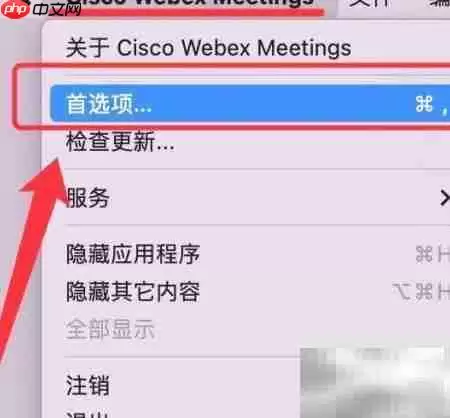
第三步:在日历设置里调整天数
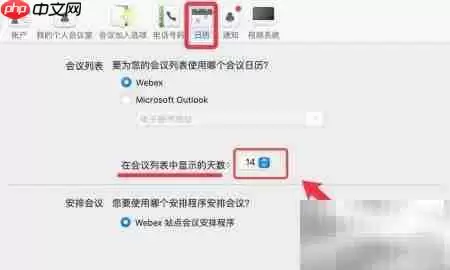
进入设置页面后,找到“日历设置”这块区域。你会看到一个叫“会议列表显示天数”的选项,它旁边默认写着“14”。别被这个数字唬住——直接在上面点击,弹出的下拉菜单会给你三个选项:1天、7天、14天。选一个你最常用的,比如想看当天会议就选“1天”,想兼顾近一周就选“7天”。选完之后设置立刻生效,不需要保存或重启。
就这么简单。下次开会前花几秒钟调一下,会议列表立马清爽不少,效率自然就上去了。