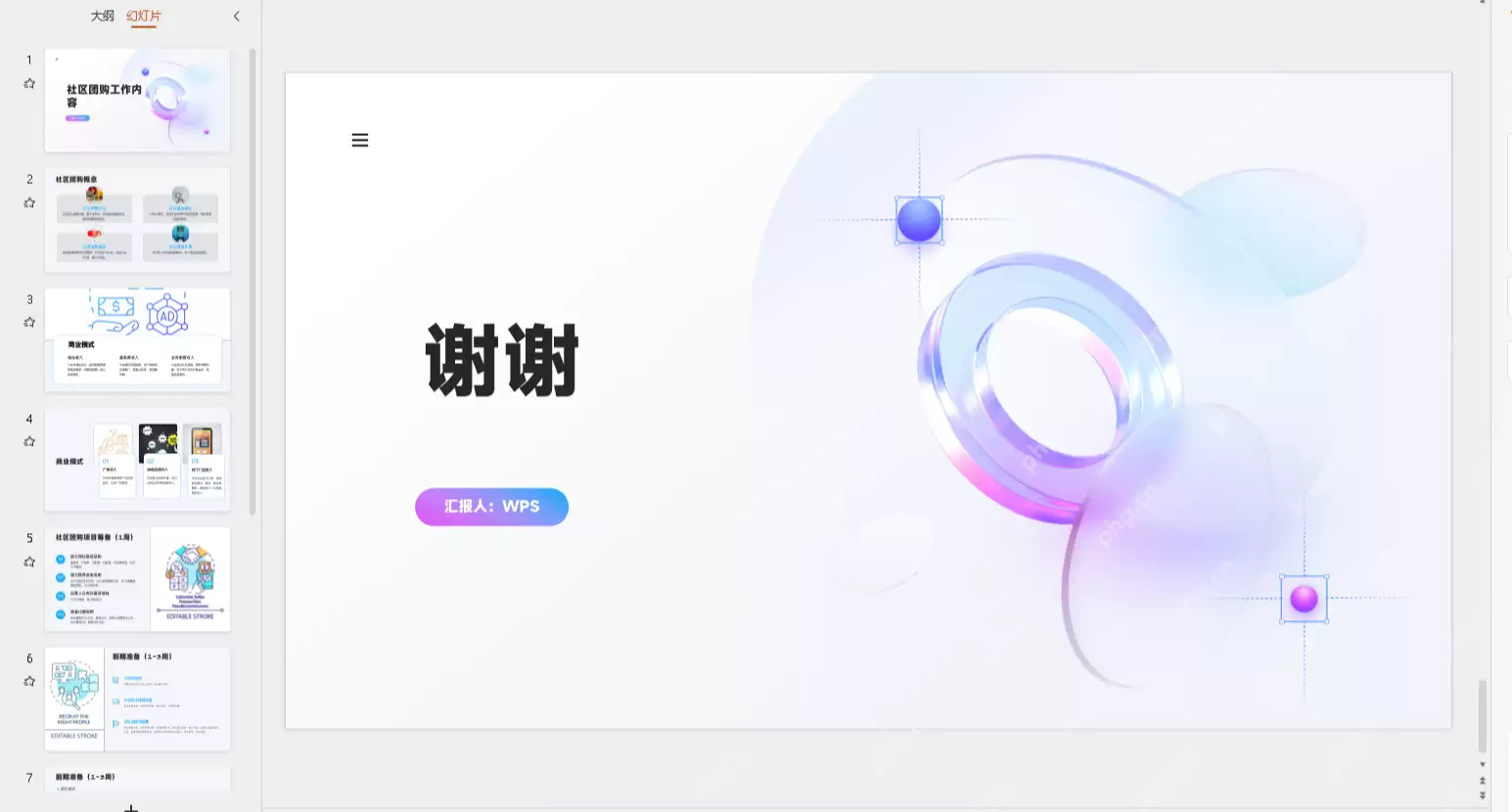
WPS演示AI一键将纯文本转为可视化图表
使用WPSAI一键生成功能,将纯文本粘贴至大纲框,选择智能布局模式,AI自动拆解文字并生成含图表、卡片等可视化页面。生成后需检查并替换示例数据为真实数据,统一版式,即可高效完成图表化汇报。
做汇报时,最怕满屏文字堆砌,听众容易疲劳,自己讲解也缺乏信心。其实,不必一开始就手动绘制图表,先借助WPS AI将文本梳理成PPT大纲,再选择适合数据展示的布局,后续工作会轻松很多。具体操作步骤如下:打开WPS AI,选择一键生成或直接粘贴大纲,补全主题和核心重点,勾选智能布局模式,生成完成后先检查图表页,再回到幻灯片中替换为真实数据。按照这套流程操作,效率会明显提升。
从 WPS AI 面板进入生成入口
打开WPS演示,新建空白文档,留意右侧弹出的WPS AI面板。面板中通常包含“一键生成”“排版美化”“内容处理”等选项。若要将纯文本转化为可视化内容,直接选择“一键生成”即可——AI会自动将文字拆解为标题、章节和页面结构,大幅减少手动整理的工作量。
若右侧没有弹出面板,点击顶部栏的WPS AI按钮也能调出。这里有一项提示:不要一开始就点击“插入图表”,该功能更适合已整理好表格数据的情况;如果手中只有一段文字说明,先让AI判断哪些内容适合制作成目录、流程、对比卡片或数据页,之后再微调,反而更省时省力。
把纯文本放进主题或大纲输入框
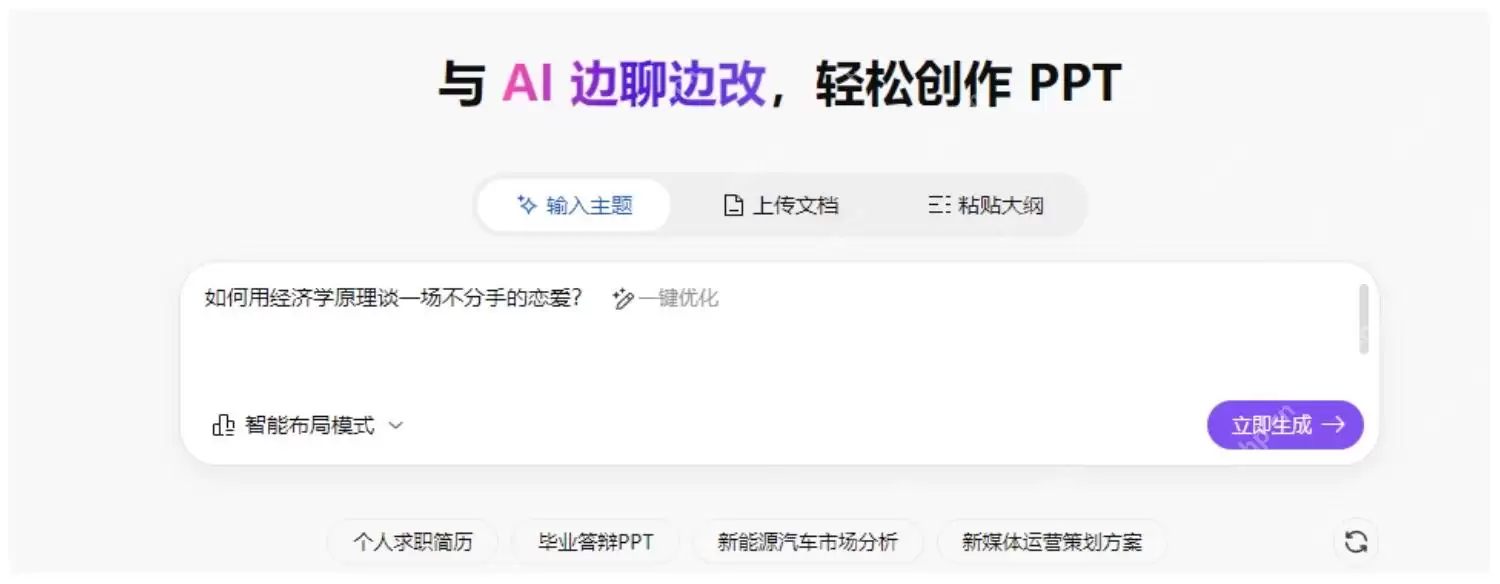
进入生成页面后,可以直接输入PPT主题,也可以将写好的文字直接粘贴到大纲框中。如果只输入一句标题,AI会自动补全结构,但生成的内容往往偏通用;如果手里已有项目背景、目标、数据结论和行动建议,整段粘贴进去效果更好,AI会依据真实内容生成对应页面。
模式选择时,优先挑选“智能布局模式”或类似的数据汇报模式。在此模式下,AI更倾向于将文字拆解为图示、卡片和图表页,特别适合周报、市场分析、方案汇报等场景;如果选择普通简约模式,最终可能只是文字排版变美观,未必能生成可视化页面。
确认 AI 追问里的目标和结构
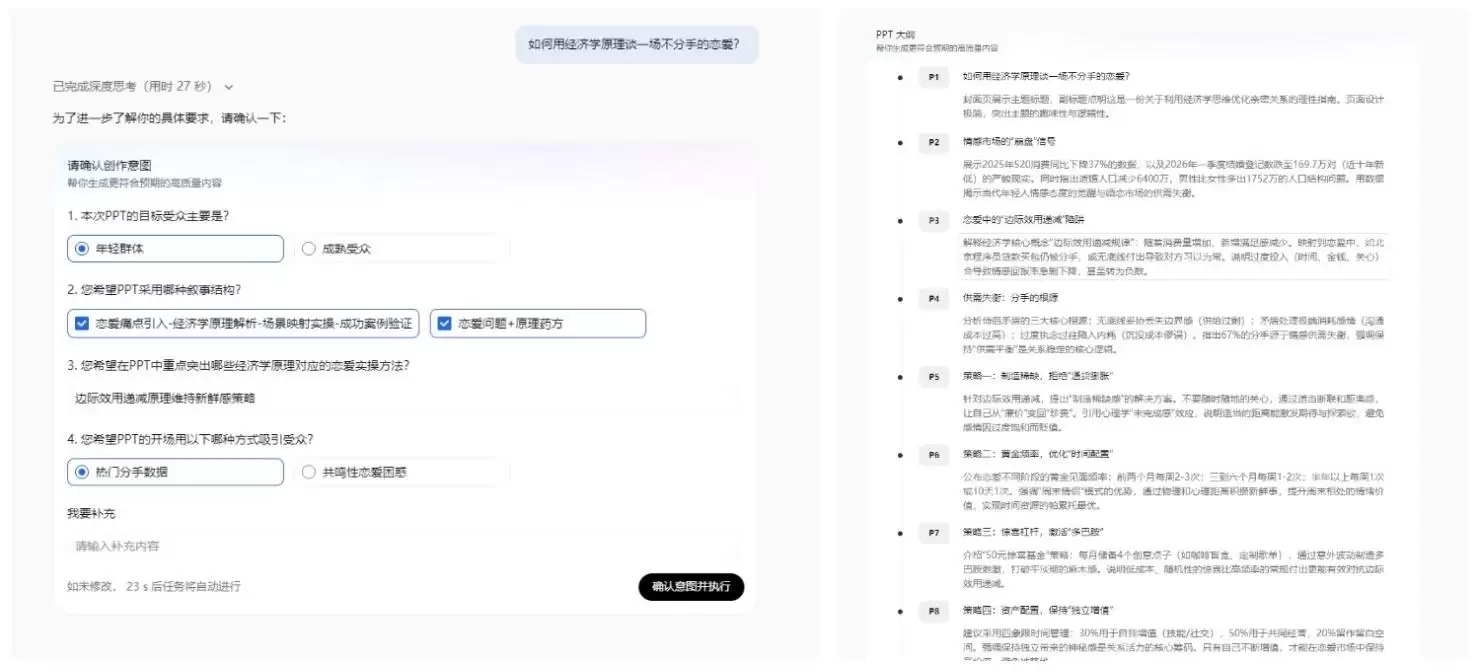
生成之前,如果WPS AI弹窗询问目标受众、内容结构、重点表达方式等信息,不要直接跳过。例如,在做市场分析汇报时,应明确告知AI“要突出趋势数据”“需要做理论剖析”“最后放策略建议”。这一步骤把需求说清楚,后续生成的页面才会包含图表、关键数字和结论卡片,而不是全篇大段文字。
同时,留意右侧自动生成的大纲,如果标题、章节顺序、数据逻辑明显不对,先修改大纲再点击生成;等整个幻灯片生成完成后再进行大范围修改,往往需要重新调整排版,反而更浪费时间。
生成后先看有没有真正的可视化页
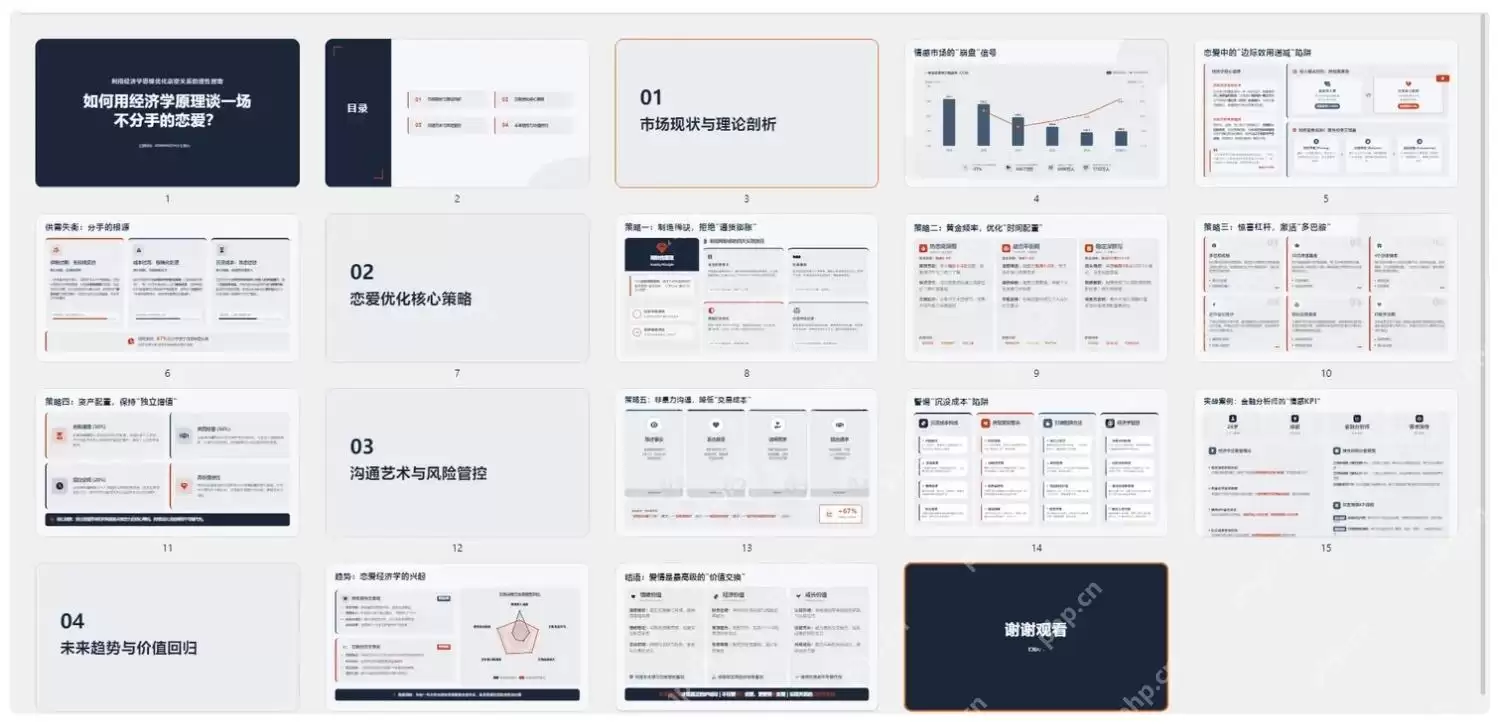
生成完成后,不要急于添加动画,先查看左侧或预览区的缩略图。一个合格的结果至少应包含标题页、目录页、分章节页、数据趋势页、对比卡片页和结论页。如果数据页中已经自动出现柱线图、雷达图、关键指标卡片,说明纯文本已成功转化为可视化表达。
但需要特别注意:AI生成的图表只是提供了版式和表达结构,上面的数字均为示例,必须全部替换为真实数据。凡是涉及销售额、占比、增长率、问卷结果的页面,都要进入对应图表或文本框核对数值,切勿直接将AI的示例数字作为正式内容使用。
回到 WPS 演示里替换数据和统一版式
生成的内容同步回WPS演示编辑界面后,优先完成三件事:将图表中的示例数字替换为真实数据,更换不符合业务场景的图标,并统一所有页面的标题和正文字号。左侧缩略图能帮助快速区分哪些是图表页、哪些是过渡页,先修改图表页,整套PPT的专业度会显著提升。
如果生成结果只有装饰图,没有出现柱状图、折线图、流程图或对比卡片,则回到输入页补充一条指令:“突出数据可视化,搭配趋势图、对比图和结论卡片”。WPS AI对明确指令的响应效果更好,仅输入一段文字而不说明需求,它未必能准确生成图表型的汇报页。